รอบจัดส่ง
ตั้งช่วงเวลาจัดส่งที่เปิดรับแยกตามโซน พร้อมจำกัดจำนวนต่อรอบ
ภาพรวม
ช่วงเวลาจัดส่งกำหนดว่าลูกค้ารับออเดอร์ได้เมื่อไหร่ แทนที่จะสัญญาว่า "ส่งวันนี้" โดยไม่มีเวลาชัดเจน ช่วงเวลาจะให้ลูกค้าเลือกกรอบเวลาที่เจาะจงตอนชำระเงิน — เช่น "จันทร์ 14:00 – 16:00" วิธีนี้ตั้งความคาดหวังให้ชัดและทำให้ตารางคนส่งของคุณคาดเดาได้
ช่วงเวลาจะวนซ้ำ — ตั้งครั้งเดียวแล้วมันจะปรากฏทุกสัปดาห์ในวันเดิม คุณจำกัดออเดอร์สูงสุดต่อช่วงเวลาได้เพื่อไม่ให้กรอบเวลาเดียวรับงานล้น และตั้งช่วงเวลาต่างกันให้แต่ละโซนได้
การเพิ่มช่วงเวลาจัดส่ง
ใช้ฟอร์ม เพิ่มช่วงเวลาใหม่ ที่ด้านบนของหน้า กรอกแต่ละช่อง:
- วัน
- คลิกปุ่มวัน (อา จ อ พ พฤ ศ ส) เพื่อเลือกว่าช่วงเวลานี้จะวนซ้ำในวันไหน คุณเลือกหลายวันได้เพื่อสร้างช่วงเวลาเดียวที่ปรากฏในทุกวันที่เลือก — เช่น คลิก จ ถึง ศ เพื่อสร้างช่วงเวลาที่ทำงานทุกวันธรรมดา วันที่เลือกแล้วจะแสดงด้วยพื้นหลังสีเหลืองอำพันทึบ
- เวลาเริ่ม / เวลาสิ้นสุด
- เวลาเริ่มและสิ้นสุดของกรอบเวลาจัดส่ง สิ่งนี้จะแสดงให้ลูกค้าเห็นตรงตามที่คุณตั้งไว้ ตรวจให้แน่ใจว่ากรอบเวลาเป็นไปได้จริงสำหรับคนส่งของคุณ — เผื่อเวลาเดินทางระหว่างช่วงเวลาที่ติดกันให้พอ
- ออเดอร์สูงสุด
- จำนวนออเดอร์สูงสุดที่กำหนดให้ช่วงเวลานี้ได้ เว้นว่างไว้หากไม่จำกัด เมื่อถึงขีดจำกัด ช่วงเวลานี้จะเลือกไม่ได้อีกตอนชำระเงิน ใช้ตรงนี้เพื่อป้องกันไม่ให้กรอบเวลาเดียวรับงานเกิน — เช่น จำกัดช่วงเวลาช่วงพีคไว้ที่ 10 ออเดอร์ต่อกรอบ
- ปิดรับก่อน (นาที)
-
คุมว่าจะปิดรับออเดอร์สำหรับช่วงเวลานี้เมื่อไหร่ โดยอิงจากเวลาเริ่มช่วงเวลา ช่องนี้สำคัญมาก:
- ค่าติดลบ (แนะนำ) — ปิดรับออเดอร์เป็นเวลากี่นาที ก่อน ช่วงเวลาจะเริ่ม เช่น
-60ปิดรับออเดอร์ 1 ชั่วโมงก่อนช่วงเวลาเริ่ม ให้ทีมของคุณมีเวลาจัดเตรียมออเดอร์ - ค่าบวก — ยังเปิดรับออเดอร์ต่อเป็นเวลากี่นาที หลัง ช่วงเวลาเริ่มไปแล้ว ใช้เฉพาะเมื่อการทำงานของคุณรองรับการเพิ่มออเดอร์นาทีสุดท้ายได้
- ศูนย์ — ปิดรับออเดอร์พอดีตอนช่วงเวลาเริ่ม
ค่าเริ่มต้น
60(บวก 60 นาที) ตั้งให้ใจกว้างไว้สำหรับร้านใหม่โดยตั้งใจ ร้านส่วนใหญ่จะเปลี่ยนเป็น-60หรือ-120เมื่อระบบการทำงานเข้าที่แล้ว - ค่าติดลบ (แนะนำ) — ปิดรับออเดอร์เป็นเวลากี่นาที ก่อน ช่วงเวลาจะเริ่ม เช่น
- โซน
- กำหนดช่วงเวลานี้ให้โซนจัดส่งที่เจาะจง หรือเว้นไว้เป็น "ทุกโซน" เพื่อให้ใช้ได้ทุกที่ที่คุณส่ง ช่วงเวลาเฉพาะโซนมีประโยชน์เมื่อพื้นที่ต่างกันในเมืองได้กรอบเวลาจัดส่งต่างกัน — เช่น ช่วงเวลาเช้าเฉพาะโซนใจกลางเมืองและช่วงเวลาบ่ายเฉพาะโซนชานเมือง
- เปิดใช้งาน
- สลับเพื่อให้ช่วงเวลาพร้อมใช้ทันทีตอนชำระเงิน ช่วงเวลาที่ปิดอยู่จะถูกซ่อนจากลูกค้าแต่เก็บไว้ในการตั้งค่าของคุณ เพื่อให้เปิดใช้ใหม่ได้ง่าย
คลิก เพิ่มช่วงเวลา เพื่อบันทึก ช่วงเวลาใหม่จะปรากฏในตารางช่วงเวลาที่ตั้งค่าไว้ด้านล่าง จัดกลุ่มอยู่ใต้วันที่ถูกต้อง
การจัดการช่วงเวลาที่มีอยู่
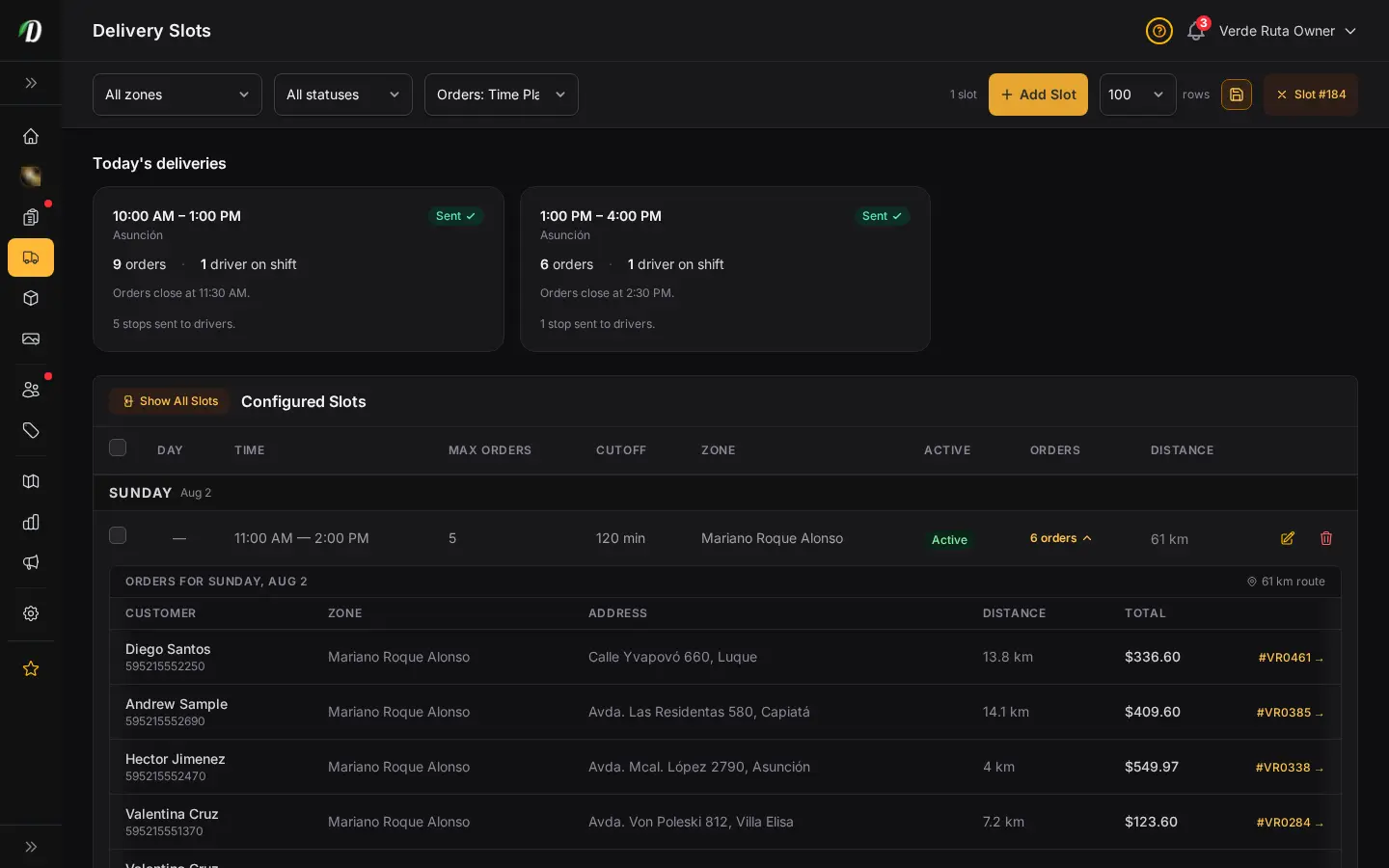
ช่วงเวลาที่คุณตั้งค่าไว้จะปรากฏในตารางใต้ฟอร์มสร้าง จัดกลุ่มตามวันในสัปดาห์ (อาทิตย์ถึงเสาร์) แต่ละแถวแสดงกรอบเวลา จำนวนออเดอร์สูงสุดที่รับได้ การตั้งค่าปิดรับ โซน และสถานะการเปิดใช้งาน
การแก้ไขช่วงเวลา
คลิกไอคอนดินสอในคอลัมน์การทำงานเพื่อกางฟอร์มแก้ไขแบบในแถวตารางได้เลย เปลี่ยนช่องไหนก็ได้ — วัน เวลาเริ่ม/สิ้นสุด ออเดอร์สูงสุด การปิดรับ โซน หรือสถานะการเปิดใช้งาน — แล้วคลิก บันทึก หรือ ยกเลิก
การลบช่วงเวลา
คลิกไอคอนถังขยะเพื่อลบช่วงเวลาเดียว ระบบจะให้คุณยืนยัน ถ้าจะลบหลายช่วงเวลาพร้อมกัน ติ๊กช่องของพวกมันแล้วใช้แถบลบหลายรายการที่ปรากฏด้านล่างหน้าจอ
การลบหลายรายการ
ติ๊กช่องที่ต้นแถวของช่วงเวลาใดก็ได้เพื่อเลือก ติ๊กช่องที่หัวตารางเพื่อเลือกช่วงเวลาทั้งหมดในมุมมองปัจจุบัน แถบลอยจะปรากฏด้านล่างหน้าจอแสดงว่าเลือกกี่ช่วงเวลาและปุ่ม ลบ ระบบจะให้คุณยืนยันก่อนลบช่วงเวลาใด ๆ
การลบหลายรายการมีประโยชน์เมื่อคุณกำลังจัดตารางจัดส่งทั้งหมดใหม่ — เลือกช่วงเวลาทั้งหมด ลบ แล้วเพิ่มการตั้งค่าใหม่ตั้งแต่ต้น
เคล็ดลับ
- เริ่มจากกรอบเวลาที่น้อยกว่าและยาวกว่า (เช่น 10:00–13:00 และ 14:00–18:00) ก่อนจะแยกเป็นช่วงเวลา 1 ชั่วโมง ลูกค้าสนใจกรอบเวลา ไม่ใช่ความแม่นยำ
- ตั้งการปิดรับที่สมเหตุสมผล การปิดรับ
-90หมายถึงออเดอร์ที่สั่งน้อยกว่า 90 นาทีก่อนช่วงเวลาจะไม่ได้รับอนุญาต วิธีนี้ให้ทีมของคุณมีเวลาหยิบและแพ็คโดยไม่ต้องรีบ - ใช้ออเดอร์สูงสุดเพื่อบาลานซ์กำลังคนส่งของคุณ ถ้าคนส่งหนึ่งคนรับได้ 8 ออเดอร์ในกรอบเวลา 2 ชั่วโมง ให้ตั้งออเดอร์สูงสุดเป็น 8
- สร้างช่วงเวลาเฉพาะโซนก็ต่อเมื่อคุณมีตารางที่ต่างกันจริง ๆ ในแต่ละโซน สำหรับร้านส่วนใหญ่ ตาราง "ทุกโซน" ตารางเดียวง่ายกว่าและได้ผลดีพอ ๆ กัน
- ถ้าจะปิดช่วงวันหยุด ให้ปิดใช้งานช่วงเวลาที่เกี่ยวข้องแทนการลบ — คุณเปิดใช้มันกลับมาในสัปดาห์ถัดไปได้โดยไม่ต้องสร้างใหม่
คำถามที่พบบ่อย
สร้างรอบเวลาจัดส่งใน DabDash ยังไง?
ไปที่ รอบจัดส่ง กด เพิ่มรอบ เลือกวันในสัปดาห์ที่รอบนี้ทำงาน ตั้งเวลาเริ่มและเลิก ใส่ความจุออเดอร์สูงสุดของรอบ ตั้งเวลาปิดรับ (นาทีก่อนเริ่มที่จะปิดการจอง) แล้วบันทึก
เกิดอะไรขึ้นเมื่อรอบจัดส่งเต็มใน DabDash?
เมื่อรอบถึงความจุออเดอร์สูงสุด มันจะแสดงว่าไม่ว่างสำหรับลูกค้าตอนชำระเงิน เขาต้องเลือกรอบอื่น คุณเพิ่มความจุได้ตลอดจากหน้าจัดการ รอบจัดส่ง เพื่อเปิดรับการจองเพิ่ม
เวลาปิดรับสำหรับรอบจัดส่งใน DabDash ทำงานยังไง?
เวลาปิดรับคุมว่ากี่นาทีก่อนเวลาเริ่มของรอบที่ลูกค้าจะหยุดเลือกรอบนั้นได้ เช่น ปิดรับ 60 นาที สำหรับรอบบ่าย 2 โมง แปลว่าลูกค้าจองรอบนั้นหลังบ่ายโมงไม่ได้ ให้ทีมคุณมีเวลาเตรียมระหว่างการจองสุดท้ายกับการออกส่ง