จัดการออเดอร์
ดู จัดการ และส่งออเดอร์ลูกค้าให้สำเร็จ พร้อมระบบติดตามสถานะและใบเสร็จ
ภาพรวม
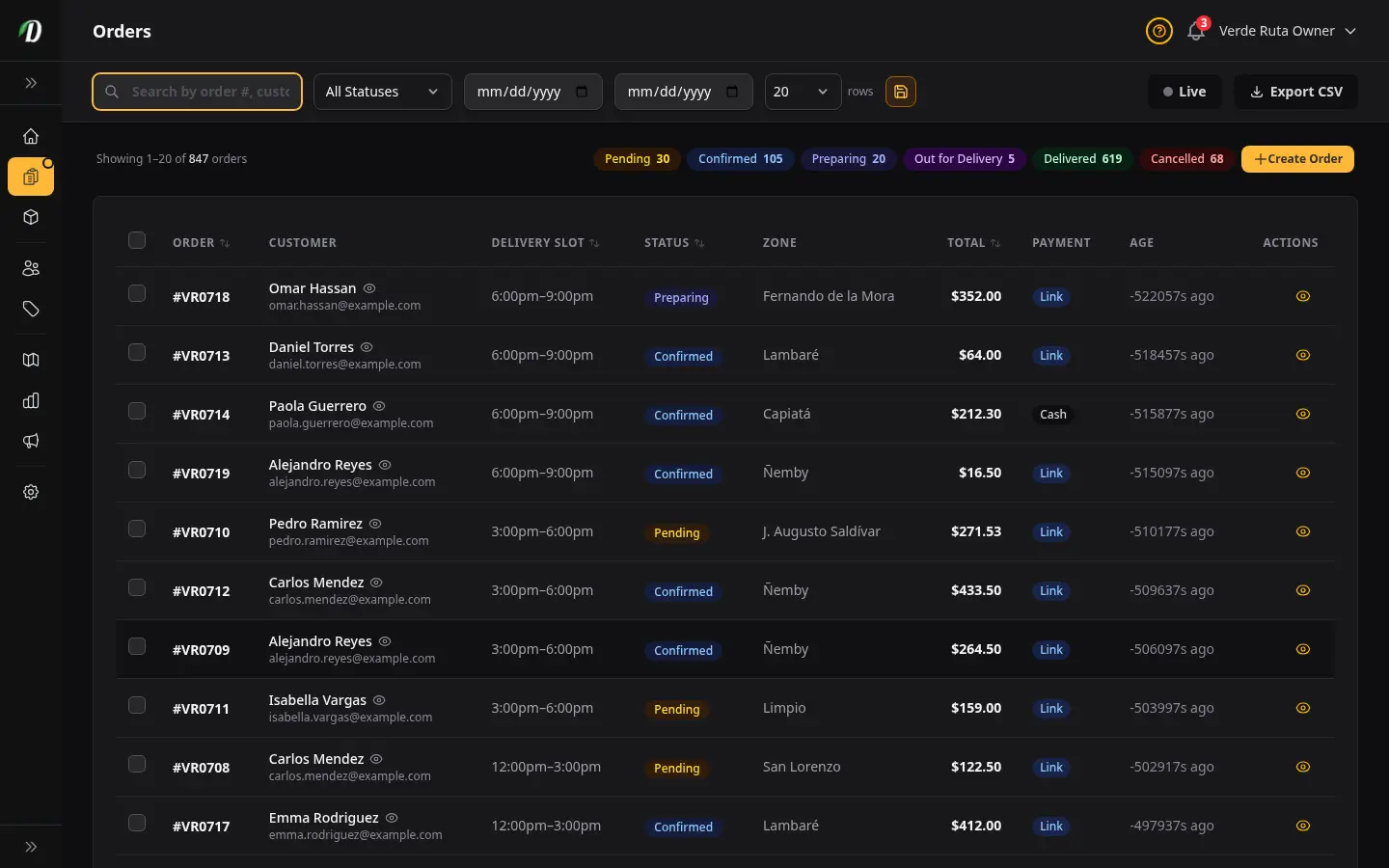
หน้าออเดอร์คือที่ที่คุณจัดการทุกคำสั่งซื้อที่ร้านของคุณได้รับ จากตรงนี้คุณค้นหาและกรอง ออเดอร์ เลื่อนออเดอร์ผ่านแต่ละสถานะการจัดส่ง คืนรายการออเดอร์ ส่งออกข้อมูล และเข้าดูราย ละเอียดของแต่ละออเดอร์ได้
ออเดอร์จะถูกสร้างขึ้นเองอัตโนมัติเมื่อลูกค้าทำการชำระเงินบนหน้าร้านของคุณเสร็จ คุณยังสามารถ สร้างออเดอร์ด้วยมือ สำหรับออเดอร์ทางโทรศัพท์ ลูกค้า walk-in หรือสร้างออเดอร์ที่ถูกยกเลิกขึ้นใหม่ได้
ป้ายสรุปสถานะ
ป้ายสีต่าง ๆ ที่ด้านบนของหน้าแสดงจำนวนแบบเรียลไทม์ของออเดอร์ในแต่ละสถานะ จะปรากฏเฉพาะสถานะที่มีออเดอร์อยู่ในตอนนี้เท่านั้น
| สถานะ | ความหมาย |
|---|---|
| รอดำเนินการ | ออเดอร์ถูกสั่งแล้ว รับชำระเงินแล้ว แต่ทีมของคุณยังไม่ได้ตรวจ |
| ยืนยันแล้ว | คุณตรวจออเดอร์และรับเรียบร้อยแล้ว สต็อกจะถูกตัดออกจากคลังตรงจุดนี้ |
| กำลังเตรียม | ทีมของคุณกำลังหยิบและแพ็กออเดอร์ |
| กำลังจัดส่ง | ออเดอร์กำลังเดินทางไปหาลูกค้า |
| ส่งถึงแล้ว | ส่งมอบให้ลูกค้าเรียบร้อยแล้ว |
| เสร็จสมบูรณ์ | ออเดอร์ปิดเรียบร้อยแล้ว เป็นสถานะสุดท้ายหลังยืนยันการส่งถึง |
| ยกเลิก | ออเดอร์ถูกยกเลิก คุณเลือกคืนสต็อกกลับเข้าคลังได้ |
| คืนรายการ | ออเดอร์ถูกคืนรายการ สต็อกและแต้มสะสมจัดการตามที่คุณเลือก |
วงจรสถานะออเดอร์
ทุกออเดอร์จะเคลื่อนผ่านชุดสถานะตั้งแต่วินาทีที่ถูกสั่งจนถึงตอนปิด การเปลี่ยนสถานะแต่ละครั้งกระตุ้นการทำงานเฉพาะเบื้องหลัง นี่คือสิ่งที่เกิดขึ้นเป๊ะ ๆ ในทุกขั้นตอน
เส้นทางปกติ
ออเดอร์ส่วนใหญ่เดินตามเส้นทางนี้ตั้งแต่ต้นจนจบ:
เกิดอะไรขึ้นเมื่อคุณเปลี่ยนสถานะ
คุณกดว่ายืนยันแล้ว DabDash จะตัดสต็อกของทุกรายการในออเดอร์ออกจากคลังของคุณทันที ถ้าสินค้าตัวไหนลดต่ำกว่าเกณฑ์สต็อกใกล้หมด คุณจะได้รับการแจ้งเตือน นี่เป็นขั้นตอนเดียวที่สต็อกถูกตัด — มันจะไม่เกิดขึ้นอีกในภายหลัง
คุณกดว่ากำลังเตรียม อันนี้บอกทีมของคุณว่าออเดอร์กำลังถูกหยิบและแพ็ก ไม่มีการเปลี่ยนแปลงสต็อกใด ๆ — สต็อกถูกตัดไปแล้วตอนที่คุณยืนยัน
คุณกดว่ากำลังจัดส่ง ออเดอร์กำลังเดินทาง จากจุดนี้เป็นต้นไป คุณจะเพิ่มหรือนำรายการออกไม่ได้แล้ว — แก้ได้แค่หมายเหตุการจัดส่ง
คุณกดว่าส่งถึงแล้ว ลูกค้าได้รับออเดอร์ของตัวเองแล้ว คุณยังคืนรายการออเดอร์จากตรงนี้ได้ถ้ามีอะไรผิดพลาด
คุณกดว่าเสร็จสมบูรณ์ ออเดอร์สำเร็จและรายได้ของมันถูกนับในการวิเคราะห์ของคุณ คุณยังแก้ไขออเดอร์ที่เสร็จสมบูรณ์เพื่อแก้ข้อผิดพลาดได้ — เปลี่ยนรายการ จำนวน หรือราคา แล้วสต็อกและแต้มสะสมของลูกค้าจะปรับตาม มีแค่ออเดอร์ที่ยกเลิกและคืนรายการเท่านั้นที่ถูกล็อกเต็มที่
การยกเลิก & การคืนรายการ
ออเดอร์ออกจากเส้นทางปกติได้ที่หลายจุดเช่นกัน นี่คือตอนที่คุณยกเลิกหรือคืนรายการได้ และเกิดอะไรขึ้นกับสต็อกของคุณ:
การยกเลิกออเดอร์
ยกเลิกจากรอดำเนินการ — ออเดอร์ถูกตัดทิ้ง ยังไม่ได้ตัดสต็อก จึงไม่มีอะไรต้องคืน
ยกเลิกจากยืนยันแล้วหรือกำลังเตรียม — DabDash คืนสต็อกทั้งหมด กลับเข้าคลังของคุณโดยอัตโนมัติ สินค้ากลับไปที่จำนวนก่อนสั่งออเดอร์
การคืนรายการออเดอร์
คุณคืนรายการได้จาก ยืนยันแล้ว, กำลังเตรียม, กำลังจัดส่ง หรือ ส่งถึงแล้ว เมื่อคุณเลือกคืนรายการ DabDash จะถามคุณสองคำถาม:
คืนสต็อกกลับเข้าคลังไหม?
ใช่ — สินค้าถูกนำกลับขึ้นชั้น (จำนวนสต็อกเพิ่มกลับขึ้น) ไม่ — ลูกค้าเก็บสินค้าไว้และสต็อกของคุณคงเดิม เลือกอันนี้เมื่อลูกค้าเก็บสินค้าไว้
ให้เครดิตเป็นแต้มสะสมแทนเงินสดไหม?
ใช่ — มูลค่าออเดอร์จะถูกเพิ่มเข้าในยอดแต้มสะสม ของลูกค้า พวกเขาใช้แต้มเหล่านี้ตอนชำระเงินในออเดอร์ถัดไปได้ ไม่ — ไม่มีการให้เครดิตแต้ม ตัวเลือกนี้จะปรากฏก็ต่อเมื่อโปรแกรมสะสมแต้มของคุณเปิดอยู่เท่านั้น
คุณแก้อะไรได้บ้างในแต่ละขั้น
คุณแก้ออเดอร์ได้มากแค่ไหนขึ้นอยู่กับว่ามันอยู่ตรงไหนในวงจร:
| สถานะ | สิ่งที่คุณเปลี่ยนได้ | ผลต่อสต็อก |
|---|---|---|
| รอดำเนินการ | ทุกอย่าง — รายการ จำนวน ราคา ลูกค้า ที่อยู่ ค่าธรรมเนียม หมายเหตุ | ไม่มี (ยังไม่ได้ตัดสต็อก) |
| ยืนยันแล้ว / กำลังเตรียม | ทุกอย่าง — แต่การเปลี่ยนรายการจะแสดงหน้าต่างให้ปรับสต็อก | คุณเลือกได้ทีละรายการ: ตัดเพิ่ม คืนสต็อก หรือข้าม |
| กำลังจัดส่ง | หมายเหตุเท่านั้น — รายการและราคาถูกล็อกระหว่างที่คนส่งกำลังเดินทาง | ไม่มี |
| ส่งถึงแล้ว / เสร็จสมบูรณ์ | ทุกอย่าง — รายการ จำนวน ราคา และข้อมูลลูกค้า ใช้อันนี้แก้ออเดอร์ย้อนหลัง | การเปลี่ยนรายการจะแสดงหน้าต่างให้ปรับสต็อก และแต้มสะสมที่ลูกค้าได้รับจะถูกแก้ให้ตรงกับยอดรวมใหม่ |
| ยกเลิก / คืนรายการ | ไม่ได้เลย — ออเดอร์ถูกล็อก | ไม่มี |
สรุปสำคัญ: สต็อกถูกตัดครั้งเดียวตอนที่คุณยืนยัน และถูกคืนถ้าคุณยกเลิกหรือเลือกคืนคลังตอนคืนรายการ การเปลี่ยนแปลงสต็อกทุกครั้งถูกบันทึกในบันทึกตรวจสอบคลังสินค้า เพื่อให้คุณมีประวัติครบถ้วนเสมอ
ค้นหา & ตัวกรอง
แถบตัวกรองจะติดอยู่ด้านบนของหน้าเมื่อคุณเลื่อน การเปลี่ยนแปลงมีผลทันที — ไม่ต้องกดปุ่ม ค้นหาหรือนำไปใช้
- ค้นหา
- พิมพ์ส่วนใดส่วนหนึ่งของเลขออเดอร์ ชื่อลูกค้า อีเมลลูกค้า หรือชื่อสินค้า เมื่อคุณค้นหาด้วยชื่อสินค้า (เช่น "Blue Dream") DabDash จะคืนทุกออเดอร์ที่มี รายการตรงกับชื่อนั้น รายการที่ตรงจะถูกแสดงแบบขยายใต้แต่ละแถวออเดอร์ เพื่อให้คุณเห็นชัด ๆ ว่ารายการไหนตรงกับการค้นหาของคุณ
- ตัวกรองสถานะ
- เลือกสถานะเดียวเพื่อดูเฉพาะออเดอร์ที่อยู่ในขั้นนั้น — มีประโยชน์ตอนสะสาง คิวรอดำเนินการ หรือตรวจออเดอร์ที่คืนรายการทั้งหมดในมุมมองเดียว
- ช่วงวันที่ (จาก / ถึง)
- กรองตามช่วงเวลาที่ระบุ ใช้สำหรับตรวจสรุปสิ้นวัน รายงานรายสัปดาห์ หรือหาออเดอร์ ที่สั่งระหว่างโปรโมชัน เว้นวันใดวันหนึ่งไว้ว่างเพื่อกรองจากวันเริ่มต้นโดยไม่จำกัดวันสิ้นสุด หรือสลับกัน
- จำนวนต่อหน้า
- เลือกว่าจะแสดงกี่ออเดอร์ต่อหน้า — 20, 50, 100 หรือ 200 หน้าที่ใหญ่กว่าหมายถึงคลิกน้อยลง แต่โหลดนานขึ้นในร้านที่ยุ่งมาก ๆ
- บันทึก / ล้างตัวกรอง
- คลิกไอคอนกรวยข้างตัวเลือกจำนวนต่อหน้าเพื่อบันทึกชุดตัวกรองปัจจุบันของคุณ ตัวกรองที่บันทึกไว้จะถูกจดจำในเบราว์เซอร์ของคุณและกู้คืนอัตโนมัติในการเข้าครั้งถัดไป กรวยสีเขียวหมายถึงตัวกรองถูกบันทึกแล้ว ไอคอนสีเหลืองหมายถึงมีการเปลี่ยนแปลงที่ยังไม่บันทึก คลิกล้างเพื่อ รีเซ็ตตัวกรองทั้งหมดและลบชุดที่บันทึกไว้
- ล้าง
- จะปรากฏเมื่อมีตัวกรองใดทำงานอยู่ คลิกเพื่อรีเซ็ตตัวกรองทั้งหมดและกลับไปที่รายการเต็ม
ตัวกรองทั้งหมดจะถูกรักษาไว้เมื่อคุณเรียงตารางใหม่ — การเปลี่ยนคอลัมน์เรียงไม่รีเซ็ตการค้นหาหรือช่วงวันที่ของคุณ
โหมดเรียลไทม์
คลิกสวิตช์ เรียลไทม์ ในแถบตัวกรองเพื่อเปิดการตรวจออเดอร์แบบเรียลไทม์ เมื่อโหมดเรียลไทม์ทำงาน จุดสีเขียวกะพริบจะปรากฏข้างปุ่ม และ DabDash จะคอยตรวจหาออเดอร์ใหม่ให้อัตโนมัติ
เมื่อมีออเดอร์ใหม่เข้ามา การแจ้งเตือนแบบ toast จะเลื่อนเข้ามาแสดงว่ามีออเดอร์ใหม่รออยู่กี่รายการ คลิก รีเฟรช บน toast เพื่อโหลดรายการใหม่พร้อมออเดอร์ใหม่ หรือ ปิด เพื่อรับทราบโดยไม่โหลดใหม่
จะมีเสียงเตือนดังขึ้นเมื่อออเดอร์ใหม่เข้ามา (ถ้าเบราว์เซอร์ของคุณอนุญาตเสียง) โหมดเรียลไทม์เหมาะกับร้านที่ยุ่ง ซึ่งอยากตอบสนองต่อออเดอร์ที่เข้ามาโดยไม่ต้องรีเฟรชหน้าด้วยมือ
การส่งออกออเดอร์
คลิก ส่งออก CSV ในแถบตัวกรองเพื่อดาวน์โหลดสเปรดชีตของ มุมมองที่กรองอยู่ตอนนี้ ถ้าคุณมีตัวกรองทำงานอยู่ (สถานะ ช่วงวันที่ ค้นหา) จะส่งออกเฉพาะออเดอร์ที่ตรงเท่านั้น ล้างตัวกรองก่อนถ้าคุณต้องการประวัติออเดอร์ทั้งหมด
ไฟล์ CSV มี: เลขออเดอร์ วันที่ สถานะ ชื่อ/อีเมล/เบอร์ลูกค้า โซน ยอดย่อย ส่วนลด ค่าจัดส่ง ค่าบริการ ภาษี ยอดรวม วิธีชำระเงิน สถานะการชำระเงิน และสรุปรายการที่สั่ง ใช้ไฟล์นี้สำหรับการทำบัญชี การส่งต่องานระหว่างพนักงาน หรือการทำรายงาน
รายการออเดอร์ & การเรียง
ตารางแสดง 20 ออเดอร์ต่อหน้าตามค่าเริ่มต้น (ปรับได้ผ่านตัวเลือกจำนวนต่อหน้าในแถบตัวกรอง) คลิกหัวคอลัมน์ใดก็ได้ที่มีไอคอนลูกศรเพื่อเรียงตามคอลัมน์นั้น คลิกอีกครั้งเพื่อสลับทิศทาง
| คอลัมน์ | แสดงอะไร |
|---|---|
| ออเดอร์ | เลขออเดอร์ที่ไม่ซ้ำกัน คลิกเพื่อเปิดรายละเอียดออเดอร์ทั้งหมด |
| ลูกค้า | ชื่อลูกค้า อีเมล (เดสก์ท็อป) และช่วงเวลาจัดส่ง (มือถือ) |
| ช่วงเวลาจัดส่ง | วันและช่วงเวลาที่ลูกค้าเลือก (เดสก์ท็อปเท่านั้น) |
| สถานะ | ป้ายสถานะสีที่แสดงว่าออเดอร์นี้อยู่ตรงไหนในเส้นทางจัดส่งของคุณ |
| โซน | โซนจัดส่งที่ที่อยู่ของลูกค้าตกอยู่ในนั้น (เดสก์ท็อปเท่านั้น) |
| ยอดรวม | ยอดสุดท้ายที่เรียกเก็บ รวมส่วนลด ค่าจัดส่ง และภาษี |
การทำหลายรายการพร้อมกัน
เลือกหลายออเดอร์พร้อมกันเพื่ออัปเดตสถานะเป็นชุด — ประหยัดเวลาเมื่อคุณยืนยัน เตรียม หรือส่งออเดอร์เป็นแบทช์
- ติ๊กช่องบนแถวหนึ่งแถวขึ้นไปเพื่อเลือกออเดอร์เหล่านั้น ใช้ช่องติ๊กในหัวตารางเพื่อเลือกทุกออเดอร์ในหน้าปัจจุบัน
- แผงสีเข้มจะเลื่อนขึ้นจากด้านล่างของหน้าจอ แสดงว่าเลือกออเดอร์ไว้กี่รายการ
- เลือกสถานะจากเมนูแบบเลื่อนลง (เช่น กดว่ายืนยันแล้ว)
- คลิก นำไปใช้ ออเดอร์ที่เลือกทั้งหมดจะย้ายไปยังสถานะนั้น
การยกเลิกเป็นชุด — จะมีหน้าต่างยืนยันปรากฏก่อนที่ออเดอร์ใด ๆ จะถูกยกเลิก
การคืนรายการเป็นชุด — แผงตัวเลือกการคืนรายการจะปรากฏ (ดู ตัวเลือกการคืนรายการ ด้านล่าง) เพื่อให้คุณเลือกวิธีจัดการคลังและแต้มสะสมก่อนยืนยัน
ตัวเลือกการคืนรายการ
เมื่อคุณกดออเดอร์เป็น คืนรายการ — ไม่ว่าจากแถบทำหลายรายการ หรือ จากในรายละเอียดออเดอร์ — จะมีสองตัวเลือกปรากฏขึ้น:
- คืนคลังสินค้า
- ติ๊กอันนี้ถ้าลูกค้าคืนสินค้าหรือออเดอร์ไม่เคยถูกส่งจริง DabDash จะเพิ่มจำนวนกลับเข้า สต็อกของคุณ ปล่อยไม่ติ๊กไว้ถ้าลูกค้าเก็บสินค้าไว้
- ให้เครดิตแต้มสะสม
- ติ๊กอันนี้เพื่อให้เครดิตมูลค่าออเดอร์เทียบเท่าเป็นแต้มสะสมเข้าบัญชีของลูกค้า ตัวเลือกนี้ใช้ได้ก็ต่อเมื่อฟีเจอร์แต้มสะสมเปิดอยู่บนบัญชีของคุณเท่านั้น
เมื่อประมวลผลการคืนรายการเสร็จ หน้ารายละเอียดของออเดอร์จะบันทึกว่าเลือกตัวเลือกไหนไว้ เพื่อให้คุณมี ร่องรอยการตรวจสอบถาวร
หน้ารายละเอียดออเดอร์
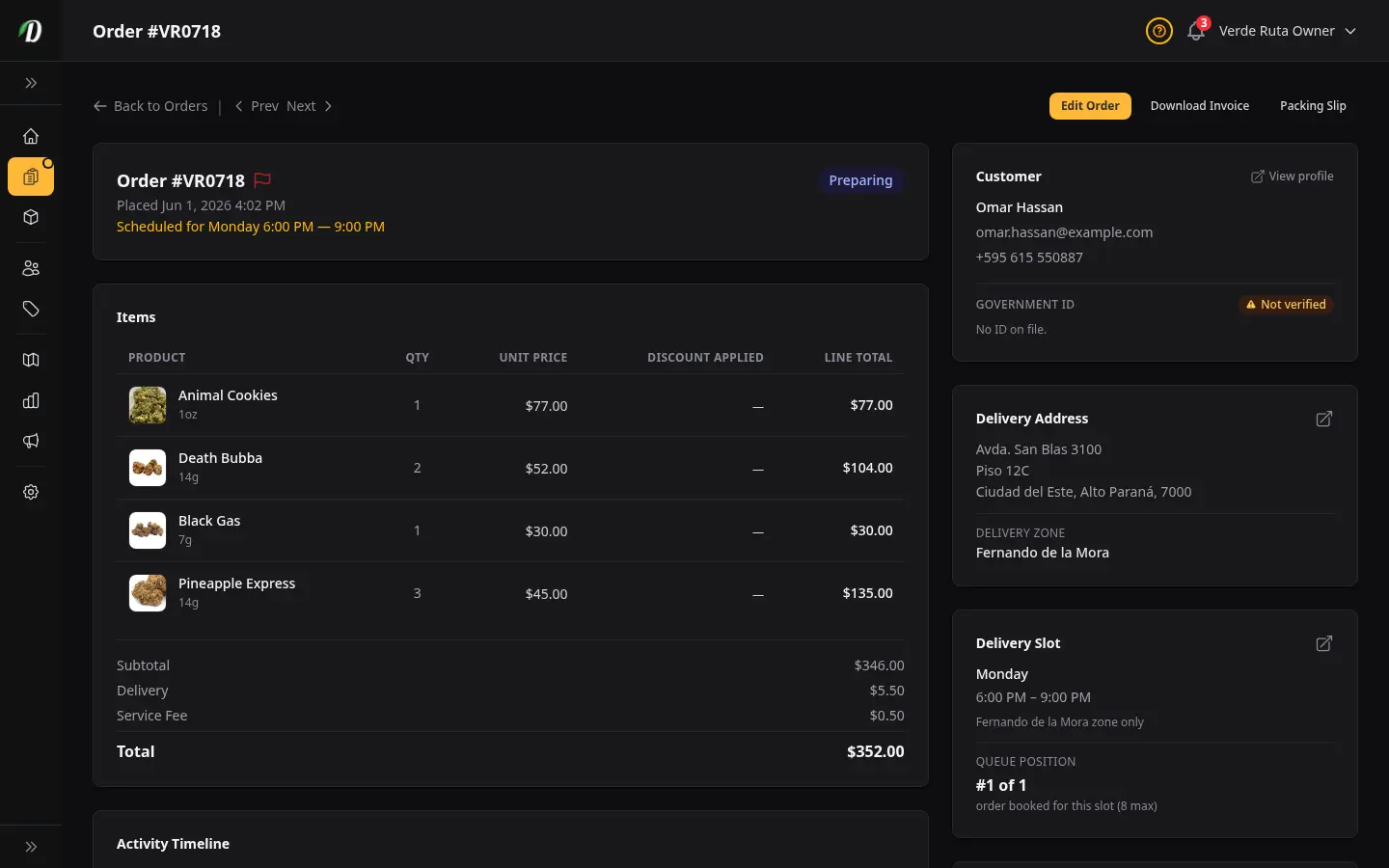
คลิกเลขออเดอร์ใดก็ได้เพื่อเปิดรายละเอียดออเดอร์ทั้งหมด หน้านี้แบ่งเป็นคอลัมน์หลัก (รายการและ ส่วนลด) และแถบด้านข้าง (ลูกค้า ที่อยู่ ช่วงเวลาจัดส่ง และปุ่มควบคุมสถานะ)
- รายการ & ยอดรวม
- แสดงทุกสินค้าที่สั่งพร้อมจำนวน ราคาต่อหน่วย ส่วนลดที่ใช้ (ดีลแพ็ก คูปอง หรือของแถม) และยอดรวมต่อบรรทัด ส่วนยอดรวมใต้ตารางแสดงรายละเอียด ราคาทั้งหมด: ยอดย่อย → ส่วนลด → ค่าจัดส่ง → ค่าบริการ → ภาษี → ยอดรวม แถบประหยัดสีเขียวจะปรากฏเมื่อมีส่วนลดใด ๆ
- รายละเอียดส่วนลด
-
เมื่อมีส่วนลดใดถูกใช้ จะมีการ์ดแยกแจกแจงตามประเภท:
- ดีลแพ็ก — แสดงชื่อแต่ละกลุ่ม จำนวนที่ต้องซื้อ และส่วนลดต่อรายการ
- โค้ดโปรโมชัน — แสดงโค้ดที่ใช้ ประเภทส่วนลด และส่วนลดต่อรายการ
- ของแถม — แสดงของแถมแต่ละชิ้นพร้อมราคาเดิมขีดฆ่า
- แต้มสะสม — แสดงแต้มที่แลก และมูลค่าเป็นเงินที่ให้เครดิต
- ข้อมูลลูกค้า
- ชื่อ อีเมล และเบอร์โทร ถ้าลูกค้ามีบัญชีที่ลงทะเบียนไว้ ไอคอนลิงก์จะเปิดโปรไฟล์เต็ม และประวัติออเดอร์ของพวกเขา ถ้าลูกค้าอัปโหลดรูปบัตรประชาชนตอนชำระเงิน ลิงก์แบบปลอดภัยสำหรับดูรูปจะปรากฏตรงนี้
- ที่อยู่จัดส่ง
- ที่อยู่เต็มที่ลูกค้ากรอกตอนชำระเงิน รวมหมายเหตุการจัดส่งที่พวกเขาฝากไว้ ไอคอนแผนที่ลิงก์ตรงไปยัง Google Maps ของที่อยู่นั้น
- ช่วงเวลาจัดส่ง
- วันและช่วงเวลาที่ลูกค้าเลือก (เช่น อังคาร 10:00 – 14:00) ใช้อันนี้เพื่อ วางแผนรอบจัดส่งและมอบหมายคนส่ง
- อัปเดตสถานะ
- เมนูสถานะจะแสดงเฉพาะขั้นถัดไปที่ถูกต้องสำหรับสถานะปัจจุบันของออเดอร์ ตามวงจร: รอดำเนินการ → ยืนยันแล้ว → กำลังเตรียม → กำลังจัดส่ง → ส่งถึงแล้ว → เสร็จสมบูรณ์ เลือกสถานะใหม่แล้วคลิก อัปเดตสถานะ การคืนรายการใช้ได้จากสถานะ ยืนยันแล้ว กำลังเตรียม กำลังจัดส่ง และส่งถึงแล้ว เมื่อคุณเลือก คืนรายการ ตัวเลือกการคืนรายการ (คืนคลัง แต้มสะสม) จะปรากฏก่อนที่คุณจะยืนยัน เมื่อออเดอร์ถูกคืนรายการไปแล้ว การ์ดจะแสดง สรุปการตัดสินใจที่ทำไว้
ใบแจ้งหนี้ & ใบจัดของ
มีเอกสาร PDF สองชุดให้ใช้จากหน้ารายละเอียดออเดอร์ทุกหน้า:
- ดาวน์โหลดใบแจ้งหนี้
- เอกสารสำหรับลูกค้าที่แสดงโลโก้ร้านของคุณ เลขออเดอร์ วันที่ รายการสินค้า ส่วนลด และยอดรวม ส่งให้ลูกค้าเก็บไว้เป็นหลักฐานหรือใช้เบิกค่าใช้จ่าย
- ใบจัดของ
- เอกสารแบบเบา ๆ สำหรับทีมเตรียมออเดอร์และจัดส่งของคุณ — แสดงเลขออเดอร์ ชื่อลูกค้า ที่อยู่จัดส่ง และรายการสินค้าที่ต้องหยิบและแพ็ก พิมพ์หนึ่งใบต่อออเดอร์แล้วใส่ลงในถุง
การสร้างออเดอร์
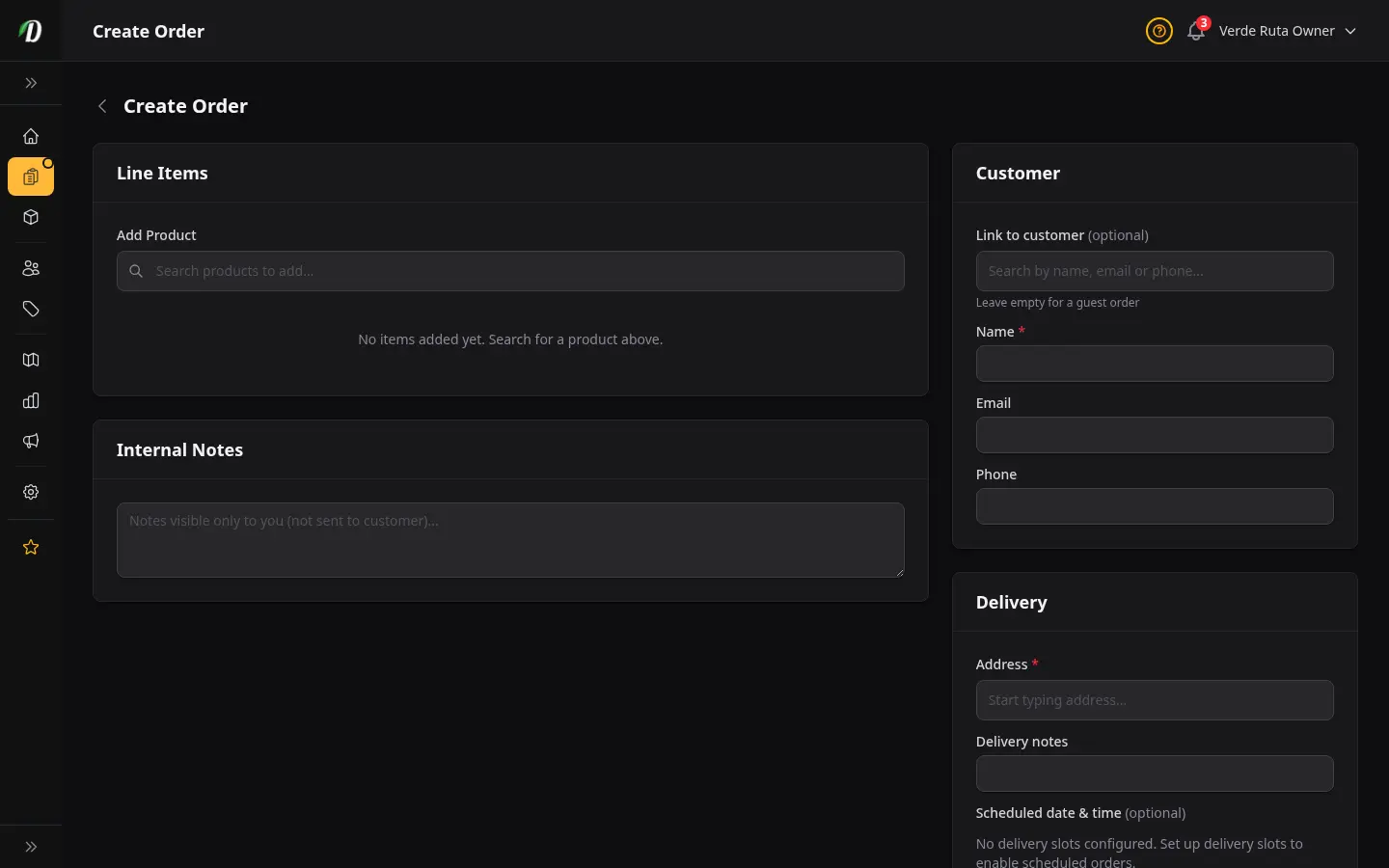
คลิกปุ่ม สร้างออเดอร์ ข้างป้ายสถานะที่ด้านบนของหน้าออเดอร์ ใช้อันนี้สำหรับออเดอร์ทางโทรศัพท์ ลูกค้า walk-in หรือสร้างออเดอร์ที่ถูกยกเลิกขึ้นใหม่
ขั้นที่ 1 — เพิ่มสินค้า
พิมพ์ชื่อสินค้าในช่องค้นหา เพิ่มสินค้า สินค้าที่ตรงกัน จะปรากฏพร้อมรูปภาพ ป้ายประเภทราคา และระดับสต็อก สินค้าที่มีตัวเลือกตามน้ำหนักหรือหน่วย (เช่น 1g, 3.5g, 7g) จะขยายในตัวเพื่อให้คุณเลือกขนาดที่ต้องการเป๊ะ ๆ คลิกปุ่ม + เพื่อเพิ่มมัน
แต่ละบรรทัดรายการแสดงชื่อสินค้า ตัวเลือก จำนวน ราคา และยอดรวมต่อบรรทัด คุณเปลี่ยน จำนวนหรือกำหนดราคาเองได้โดยตรงในตาราง คลิก × เพื่อนำรายการออก ยอดย่อยจะคำนวณใหม่ทันทีเมื่อคุณเปลี่ยนแปลง
ขั้นที่ 2 — ตั้งค่าลูกค้า
ใต้ เชื่อมกับลูกค้า ค้นหาลูกค้าที่มีอยู่ด้วยชื่อ อีเมล หรือเบอร์โทร เมื่อคุณเลือกหนึ่งคน DabDash จะกรอกชื่อ อีเมล เบอร์โทร และที่อยู่จัดส่ง ล่าสุดของพวกเขาให้อัตโนมัติ ป้ายลูกค้าจะแสดงชื่อและยอดใช้จ่ายสะสมของพวกเขา
ปล่อยช่องค้นหาว่างไว้สำหรับ ออเดอร์แบบไม่ลงทะเบียน — พิมพ์ข้อมูล ลูกค้าลงในช่องชื่อ อีเมล และเบอร์โทรด้วยมือ
ขั้นที่ 3 — กรอกที่อยู่จัดส่ง
เริ่มพิมพ์ที่อยู่ — Google autocomplete จะแนะนำตัวเลือกที่ตรงขณะคุณพิมพ์ การเลือกตัวเลือกหนึ่งจะกรอกเมือง จังหวัด/รัฐ และรหัสไปรษณีย์ พร้อมตรวจยืนยันพิกัด ป้าย ยืนยันที่อยู่แล้ว สีเขียวจะปรากฏเมื่อตำแหน่งได้รับการยืนยัน
DabDash ตรวจจับโซนจัดส่งที่ตรงจากที่อยู่ให้อัตโนมัติ ค่าจัดส่งและค่าบริการของโซนนั้น จะถูกนำมาใช้อัตโนมัติ คุณกำหนดโซนหรือค่าธรรมเนียมเองได้ถ้าจำเป็น
ขั้นที่ 3b — กำหนดเวลาจัดส่ง (ไม่บังคับ)
ถ้าร้านของคุณตั้งค่าช่วงเวลาจัดส่งไว้ ตัวเลือก วันและเวลาที่นัดหมาย จะปรากฏใต้ที่อยู่จัดส่ง เลือกวันจากช่วง 7 วันข้างหน้า — ช่วงเวลาที่ว่างจะโหลด ขึ้นมาเองสำหรับวันนั้น
แต่ละช่วงแสดงกรอบเวลาและความพร้อมรับ ช่วงที่จองเต็มแล้วจะเป็นสีจางและเลือกไม่ได้ ปล่อยวันไว้ไม่เลือกเพื่อสร้างออเดอร์แบบไม่นัดเวลา (ส่งทันที)
ขั้นที่ 4 — ตรวจยอดรวม & ส่ง
การ์ด ยอดรวมออเดอร์ แสดง: ยอดย่อย (จากรายการ) ค่าจัดส่ง ค่าบริการ ส่วนลด ภาษี และยอดรวมสุดท้าย ทุกช่องยกเว้นยอดย่อยแก้ไขได้ — ปรับ ค่าจัดส่งให้ลูกค้าประจำ เพิ่มส่วนลดด้วยมือ หรือกำหนดยอดภาษี
เพิ่ม หมายเหตุภายใน ใด ๆ (ทีมของคุณเห็นเท่านั้น — ไม่แชร์กับ ลูกค้า) ใช้อันนี้สำหรับเหตุผลที่สร้างออเดอร์ด้วยมือ หมายเหตุการจัดการพิเศษ หรือคำสั่งให้คนส่ง
คลิก สร้างออเดอร์ เพื่อบันทึก ออเดอร์จะเริ่มที่สถานะ รอดำเนินการ — เลื่อนมันผ่านขั้นตอนปกติของคุณจากตรงนั้น จะไม่มีการตัดสต็อกจนกว่าคุณจะยืนยันออเดอร์
การแก้ไขออเดอร์
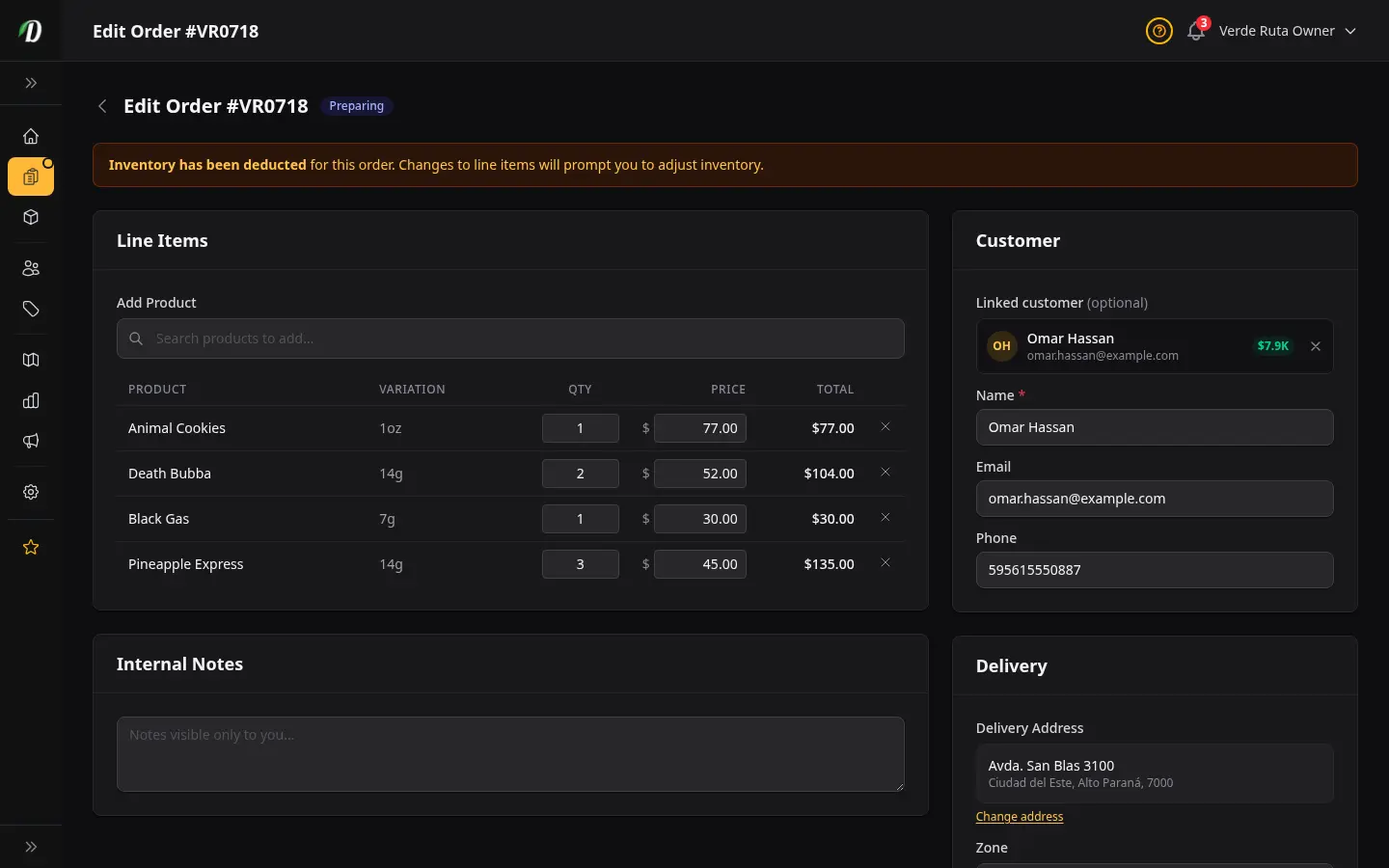
เปิดหน้ารายละเอียดของออเดอร์ใดก็ได้แล้วคลิก แก้ไขออเดอร์ เพื่อปรับมัน คุณเปลี่ยนรายการ จำนวน ราคา และข้อมูลลูกค้าได้ขณะที่ออเดอร์อยู่ในสถานะ รอดำเนินการ, ยืนยันแล้ว, กำลังเตรียม, ส่งถึงแล้ว หรือ เสร็จสมบูรณ์ — ดังนั้นคุณแก้ออเดอร์ที่ส่งถึงแล้วหรือเสร็จสมบูรณ์ย้อนหลังได้ ขณะที่ออเดอร์อยู่ใน กำลังจัดส่ง เปลี่ยนได้แค่หมายเหตุการจัดส่งเท่านั้น (คนส่งกำลังถือมันอยู่แล้ว) ออเดอร์ที่ยกเลิกและคืนรายการถูกล็อก
การแก้ออเดอร์ที่ส่งถึงแล้วหรือเสร็จสมบูรณ์จะแก้บันทึกของคุณด้วย การเปลี่ยนรายการจะปรับ คลังสินค้าของคุณ และยอดรวมใหม่จะแก้แต้มสะสมที่ลูกค้าได้รับและรายได้ที่ นับสำหรับวันนั้นโดยอัตโนมัติ — ดังนั้นส่วนลดที่พลาดไปหรือรายการที่นำออกจะกระทบยอดให้ตรงกันทุกที่พร้อมกัน
คุณเปลี่ยนอะไรได้บ้าง
- เพิ่มหรือนำสินค้าออก
- ใช้ช่องค้นหาสินค้าเพื่อเพิ่มรายการใหม่ เปลี่ยนจำนวนบนรายการที่มีอยู่ หรือคลิก × เพื่อนำบรรทัดออก รายการของแถมจะแสดงป้ายและ แก้ไม่ได้ — มันถูกเพิ่มอัตโนมัติตอนชำระเงิน
- อัปเดตข้อมูลลูกค้า
- เปลี่ยนชื่อ อีเมล หรือเบอร์โทร คุณยังเชื่อมกับลูกค้าคนอื่นใหม่ หรือสลับ จากออเดอร์แบบไม่ลงทะเบียนเป็นลูกค้าที่ลงทะเบียนแล้วได้
- เปลี่ยนที่อยู่จัดส่ง โซน หรือช่วงเวลา
- พิมพ์ที่อยู่ใหม่หรือเลือกจากที่อยู่ที่ลูกค้าบันทึกไว้ การเปลี่ยนโซน จะอัปเดตค่าจัดส่งและค่าบริการอัตโนมัติ คุณยังนัดส่งใหม่ได้ โดยเลือกวันและช่วงเวลาใหม่ — ช่วงที่ว่างจะโหลดสำหรับวันที่เลือก โดย ช่วงที่จองเต็มแล้วจะเป็นสีจาง
- กำหนดค่าธรรมเนียม ส่วนลด หรือภาษีเอง
- ทุกช่องค่าธรรมเนียมจะอัปเดตยอดรวมแบบเรียลไทม์
การปรับสต็อกบนออเดอร์ที่ยืนยันแล้ว
ถ้าออเดอร์อยู่ในสถานะ ยืนยันแล้ว หรือ กำลังเตรียม สต็อกถูกตัดไปแล้ว แถบสีอำพันที่ด้านบนของหน้าจะเตือนคุณ
เมื่อคุณบันทึกการเปลี่ยนแปลงบรรทัดรายการ หน้าต่างยืนยันจะปรากฏพร้อมรายการการปรับสต็อกทุกรายการ สำหรับแต่ละการเปลี่ยนแปลง คุณเลือกได้ว่าจะนำมาใช้ไหม:
- นำรายการออก — เลือกคืนสต็อกกลับเข้าคลัง หรือปล่อยให้ตัดไว้ (เช่น สินค้าถูกแจกไปแล้ว)
- ลดจำนวน — เลือกคืนส่วนต่างกลับเข้าสต็อก
- เพิ่มจำนวนหรือเพิ่มรายการใหม่ — เลือกตัดสต็อกเพิ่มเติม
การแจ้งเตือนลูกค้า
เมื่อคุณบันทึกการเปลี่ยนแปลงที่มีนัยสำคัญ (เพิ่ม นำออก หรือเปลี่ยนรายการหรือราคา) ลูกค้าจะได้รับ อีเมลสรุปสิ่งที่เปลี่ยนไป หมายเหตุภายในจะไม่ถูกแชร์กับลูกค้าเลย
ร่องรอยการตรวจสอบ: การแก้ไขทุกครั้งถูกบันทึกในประวัติกิจกรรมของออเดอร์ — ใครเปลี่ยนอะไร และเมื่อไหร่ ดูประวัติได้จากหน้ารายละเอียดออเดอร์
การจัดส่งออเดอร์ทางไปรษณีย์
ถ้าออเดอร์ถูกส่งทางไปรษณีย์แทนที่จะให้คนขับของร้านคุณเป็นคนส่ง ให้เพิ่มชื่อบริษัทขนส่งและหมายเลขติดตาม พัสดุจากการ์ด การจัดส่ง บนหน้ารายละเอียดออเดอร์ การ์ดนี้จะถูกซ่อนสำหรับออเดอร์ ที่ยกเลิกหรือคืนเงินแล้ว

การเพิ่มหมายเลขติดตามพัสดุ
- บริษัทขนส่ง
- ไม่บังคับ พิมพ์ชื่อบริษัทขนส่ง (เช่น UPS, USPS, FedEx, DHL, Canada Post, Royal Mail, Australia Post, Thailand Post) เมื่อชื่อตรงกับบริษัทขนส่งเหล่านี้ DabDash จะแสดงลิงก์ เปิดการติดตามพัสดุของบริษัทขนส่ง ที่ไปยังหน้าติดตามพัสดุของบริษัทนั้นโดยตรง
- หมายเลขติดตามพัสดุ
- บังคับกรอก หมายเลขติดตามพัสดุที่บริษัทขนส่งให้คุณมาสำหรับพัสดุนี้
คลิก บันทึกและแจ้งเตือนลูกค้า ในครั้งแรกที่คุณเพิ่มหมายเลขติดตามพัสดุให้กับออเดอร์ DabDash จะประทับเวลาว่าออเดอร์ถูกจัดส่งแล้วและส่งอีเมลลิงก์ติดตามพัสดุให้ลูกค้าทันที — ปุ่มจะเปลี่ยนชื่อเป็น อัปเดตการติดตามพัสดุ หลังจากนั้น ดังนั้นการแก้ไขในภายหลัง (พิมพ์หมายเลขติดตามพัสดุผิด หรือเลือกบริษัทขนส่งผิด) จะบันทึกโดยไม่ส่งอีเมลซ้ำอีก
เคล็ดลับ: ถ้าคุณใช้ webhook เพื่อแจ้งเตือนระบบอื่นเมื่อออเดอร์ถูกจัดส่ง อีเวนต์ order.shipped จะทำงานในช่วงเวลาเดียวกัน — ดู Webhooks สำหรับ payload แบบเต็ม
ออเดอร์ในโซนจัดส่งทางไปรษณีย์ เป็นกรณีที่พบบ่อยที่สุดสำหรับการติดตามพัสดุ แต่คุณสามารถเพิ่มบริษัทขนส่งและหมายเลขติดตามพัสดุให้กับออเดอร์ใดก็ได้ — มีประโยชน์เมื่อคุณส่งพัสดุออกไปนอกพื้นที่จัดส่งปกติเป็นครั้งคราว
คำถามที่พบบ่อย
สร้างออเดอร์เองใน DabDash ยังไง?
กด สร้างออเดอร์ ที่หน้า ออเดอร์ ค้นลูกค้าเดิมหรือใส่ข้อมูลลูกค้าใหม่ เพิ่มสินค้าและจำนวน เลือกโซนจัดส่งและรอบเวลา แล้วยืนยัน การสร้างออเดอร์เองมีประโยชน์สำหรับออเดอร์ทางโทรศัพท์ ลูกค้าวอล์กอิน หรือสร้างออเดอร์ที่ยกเลิกไปขึ้นใหม่
เปลี่ยนสถานะออเดอร์ใน DabDash ยังไง?
เปิดหน้ารายละเอียดออเดอร์แล้วกดปุ่มสถานะถัดไปในขั้นตอน: รอดำเนินการ → ยืนยันแล้ว → กำลังเตรียม → กำลังนำส่ง → ส่งแล้ว สต็อกจะถูกหักออกจากคลังให้อัตโนมัติเมื่อคุณเลื่อนออเดอร์ไปสถานะ ยืนยันแล้ว
สต็อกถูกหักออกจากคลังใน DabDash ตอนไหน?
สต็อกจะถูกหักเมื่อออเดอร์เลื่อนไปสถานะ ยืนยันแล้ว ถ้าออเดอร์ถูกยกเลิกหรือคืนเงินทีหลัง สต็อกจะถูกคืนกลับคลังให้อัตโนมัติ ออเดอร์ที่สถานะ รอดำเนินการ จะไม่ตัดสต็อก
ส่งออกออเดอร์จาก DabDash ยังไง?
ที่หน้า ออเดอร์ ใส่ตัวกรองที่ต้องการ (ช่วงวันที่ สถานะ โซน คำค้น) แล้วกด ส่งออก CSV ไฟล์ที่ดาวน์โหลดจะรวมทุกออเดอร์ที่ตรงกับตัวกรองปัจจุบัน เป็นสเปรดชีตพร้อมรายละเอียดออเดอร์ ข้อมูลลูกค้า และรายการสินค้าครบ
ทำการคืนเงินหรือยกเลิกใน DabDash ยังไง?
เปิดหน้ารายละเอียดออเดอร์แล้วกด คืนเงิน หรือ ยกเลิก คุณเลือกได้ว่าจะคืนสต็อกกลับคลังไหม และจะคืนแต้มสะสมให้ลูกค้าไหม สถานะการคืนเงินจะขึ้นในไทม์ไลน์ออเดอร์ DabDash เป็นเก็บเงินปลายทาง เลยไม่ต้องย้อนรายการบัตร
เพิ่มหมายเลขติดตามพัสดุให้ออเดอร์ที่จัดส่งแล้วใน DabDash ยังไง?
เปิดหน้ารายละเอียดออเดอร์แล้วใช้การ์ด การจัดส่ง กรอกชื่อบริษัทขนส่ง (ไม่บังคับ) และหมายเลขติดตามพัสดุ (บังคับ) แล้วกด บันทึกและแจ้งเตือนลูกค้า การบันทึกครั้งแรกจะประทับว่าออเดอร์ถูกจัดส่งแล้วและส่งอีเมลลิงก์ติดตามพัสดุให้ลูกค้า ส่วนการบันทึกครั้งต่อไปจะแค่อัปเดตรายละเอียด
DabDash ส่งอีเมลแจ้งลูกค้าว่าออเดอร์จัดส่งแล้วตอนไหน?
ครั้งแรกที่คุณบันทึกหมายเลขติดตามพัสดุบนออเดอร์ DabDash จะประทับว่าจัดส่งแล้ว ส่งอีเมลแจ้งเตือนการจัดส่งพร้อมลิงก์ติดตามพัสดุให้ลูกค้า และยิง webhook order.shipped ถ้าคุณตั้งค่าไว้ การแก้ไขบริษัทขนส่งหรือหมายเลขติดตามพัสดุอีกครั้งภายหลังจะไม่ส่งอีเมลซ้ำ