จัดการหมวดหมู่
จัดสินค้าเข้าหมวดหมู่ ให้ลูกค้าเลือกดูและเดินดูในหน้าร้านได้ง่าย
ภาพรวม
หมวดหมู่ช่วยให้ลูกค้าเลือกดูสินค้าในหน้าร้านของคุณได้ง่ายขึ้น แทนที่จะต้องเลื่อนผ่านสินค้าหลายสิบตัว ลูกค้าแตะ "ดอก", "อาหารผสมกัญชา" หรือ "สารสกัด" แล้วเห็นเฉพาะสิ่งที่อยากดู หมวดหมู่ยังปรากฏในเมนูนำทางของหน้าร้าน และใช้จัดกลุ่มสินค้าตามแบบที่เหมาะกับร้านของคุณได้ทุกแบบ
คุณจะสร้างเป็นรายการหมวดหมู่แบบเรียบ ๆ ก็ได้ หรือซ้อนกันแบบหมวดแม่–หมวดลูกเพื่อให้เมนูมีโครงสร้างมากขึ้นก็ได้ — เช่น หมวดแม่ "ดอก" พร้อมหมวดย่อย "Indica", "Sativa" และ "Hybrid"
การสร้างหมวดหมู่
คลิก เพิ่มหมวดหมู่ ที่มุมขวาบนเพื่อเปิดฟอร์มหมวดหมู่
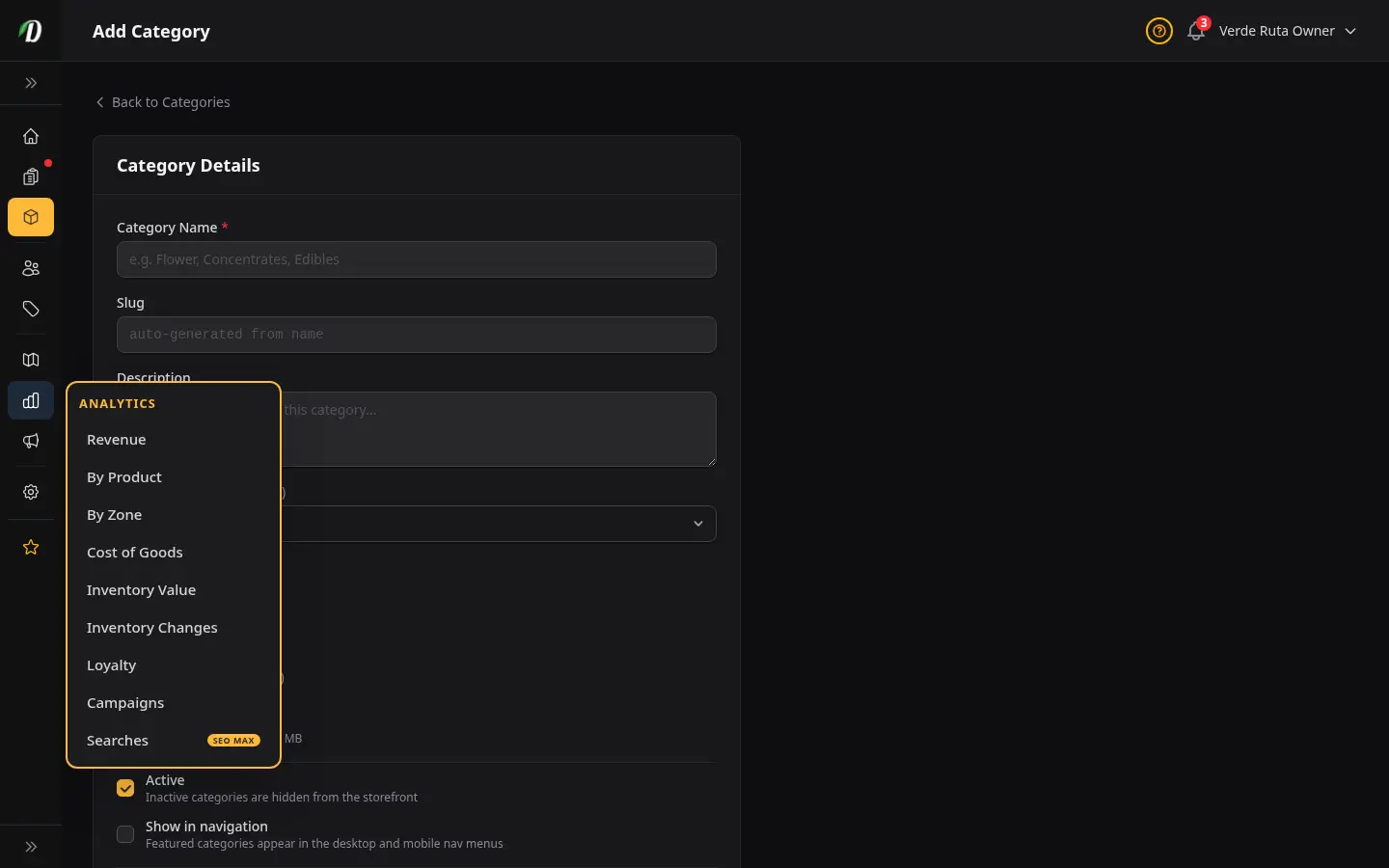
- ชื่อ
- ชื่อที่แสดงให้ลูกค้าและในหน้าแอดมินของคุณ — เช่น "ดอก", "อาหารผสมกัญชา", "สารสกัด"
- ข้อความ URL
- ข้อความที่อยู่เว็บสำหรับหมวดหมู่นี้ ระบบสร้างให้อัตโนมัติขณะที่คุณพิมพ์ แก้ไขได้ แต่เลี่ยงการเปลี่ยนหลังเปิดใช้งานแล้ว เพราะลิงก์เก่าอาจใช้ไม่ได้
- หมวดหมู่แม่
- เว้นว่างไว้สำหรับหมวดหมู่ระดับบนสุด เลือกหมวดหมู่ที่มีอยู่เพื่อซ้อนหมวดนี้เข้าไปข้างใน — เช่น "Indica" อยู่ใต้ "ดอก"
- รูปภาพ
- รูปย่อที่แสดงบนการ์ดหมวดหมู่ในหน้าร้าน อัปโหลดไฟล์ใหม่ หรือคลิก เลือกจากคลัง เพื่อใช้รูปที่มีอยู่แล้วซ้ำ และครอปให้เป็นสี่เหลี่ยมจัตุรัส ขนาดที่แนะนำ: 400 × 400 px เป็นสี่เหลี่ยมจัตุรัส คอนทราสต์สูง ดู คลังสื่อ
- ลำดับการเรียง
- ควบคุมตำแหน่งของหมวดหมู่นี้เทียบกับหมวดอื่น ตัวเลขน้อยกว่าจะแสดงก่อน หมวดหมู่ที่มีลำดับการเรียงเท่ากันจะเรียงตามตัวอักษร
- ใช้งาน
- เฉพาะหมวดหมู่ที่ใช้งานอยู่เท่านั้นที่มองเห็นได้ในหน้าร้าน ปล่อยเป็นไม่ใช้งานเพื่อเตรียมหมวดหมู่ไว้ล่วงหน้าโดยยังไม่เผยแพร่
คลิก บันทึกหมวดหมู่ เมื่อเสร็จ หมวดหมู่ใหม่จะปรากฏในตารางทันที
วิธีอ่านตารางหมวดหมู่
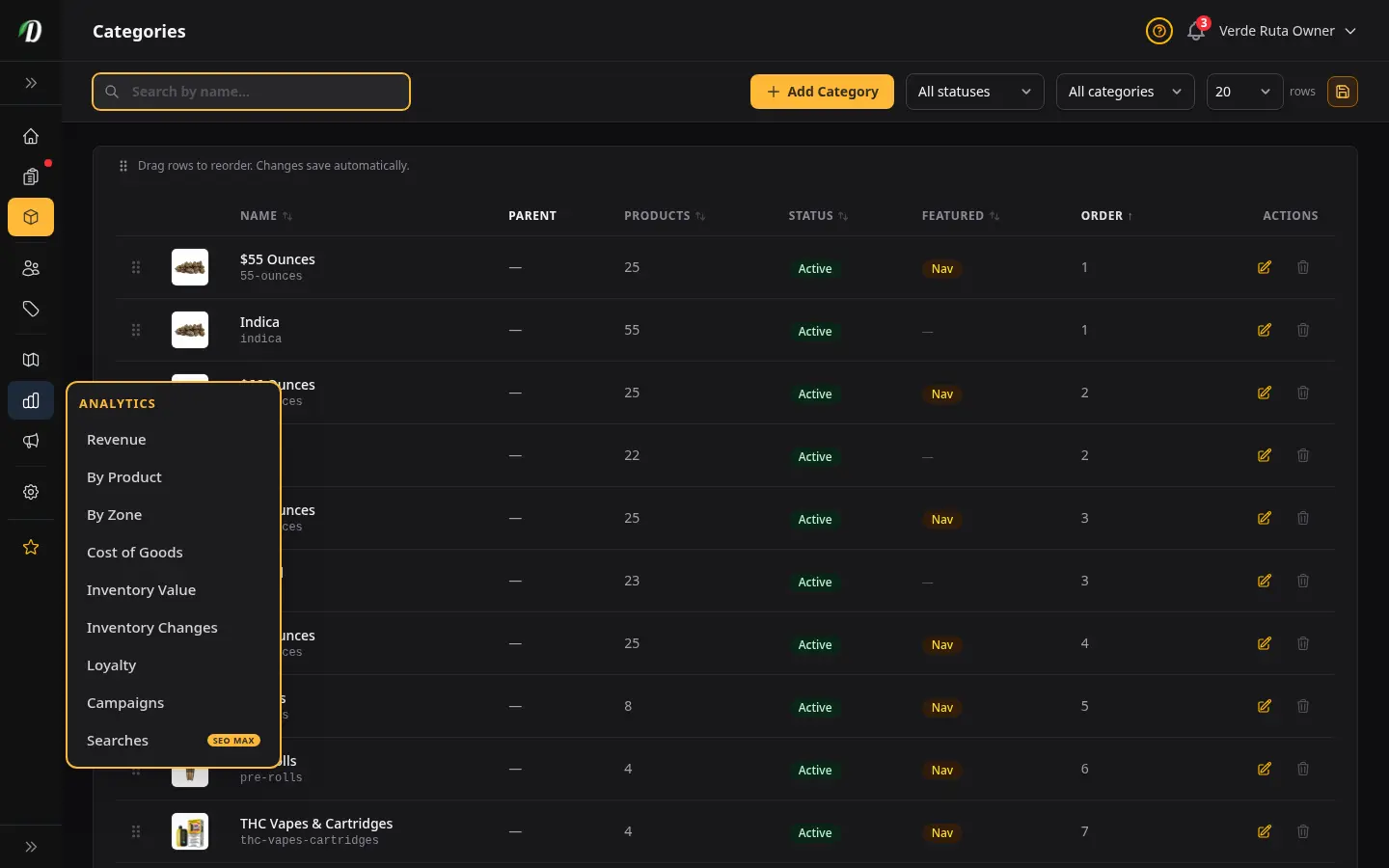
แต่ละแถวในตารางหมวดหมู่แสดง:
- รูปภาพ
- รูปย่อขนาด 40 × 40 px ของรูปหมวดหมู่ จะแสดงไอคอนตัวแทนถ้ายังไม่ได้อัปโหลดรูป
- ชื่อ / ข้อความ URL
- ชื่อหมวดหมู่ (ด้านบน) และข้อความ URL (ด้านล่าง) คลิกที่ชื่อเพื่อเปิดหน้าแก้ไข
- หมวดหมู่แม่
- ชื่อหมวดหมู่แม่ ถ้านี่เป็นหมวดหมู่ย่อย จะแสดงขีด (—) สำหรับหมวดหมู่ระดับบนสุด
- สินค้า
- จำนวนสินค้าที่อยู่ในหมวดหมู่นี้ตอนนี้ หมวดหมู่ที่มีสินค้าผูกอยู่จะลบไม่ได้ — คุณต้องย้ายหรือเอาสินค้าออกก่อน
- สถานะ
- ป้าย "ใช้งานอยู่" สีเขียว หรือป้าย "ไม่ใช้งาน" สีเทา เฉพาะหมวดหมู่ที่ใช้งานอยู่เท่านั้นที่แสดงในหน้าร้าน
- ลำดับการเรียง
- ตัวเลขลำดับที่ใช้เรียงหมวดหมู่ในเมนูนำทางของหน้าร้าน ตัวเลขน้อยกว่าจะแสดงก่อน
การแก้ไขหมวดหมู่
คลิกที่ชื่อหมวดหมู่หรือไอคอนดินสอในคอลัมน์การดำเนินการเพื่อเปิดฟอร์มแก้ไขแบบเต็ม
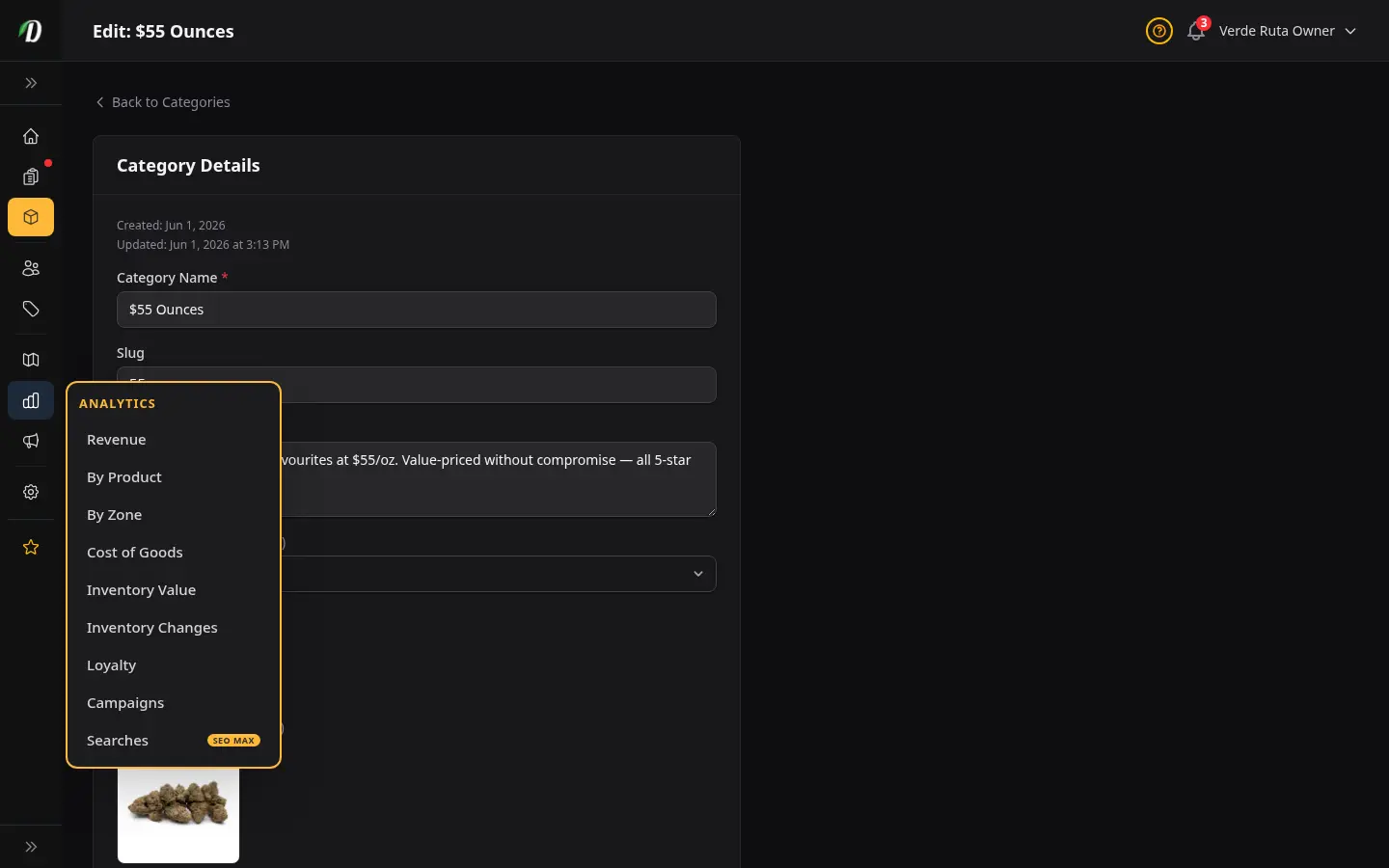
ช่องต่าง ๆ มีให้เหมือนตอนสร้างทุกประการ: ชื่อ ข้อความ URL คำอธิบาย หมวดหมู่แม่ รูปภาพ ลำดับการเรียง และสวิตช์ใช้งาน การเปลี่ยนแปลงมีผลในหน้าร้านทันทีหลังบันทึก
การ์ด โซนอันตราย ที่ด้านล่างฟอร์มแก้ไขให้คุณลบหมวดหมู่อย่างถาวร ปุ่มลบจะถูกปิดใช้งานขณะที่ยังมีสินค้าผูกอยู่กับหมวดหมู่ ย้ายหรือเอาสินค้าเหล่านั้นออกก่อน แล้วกลับมาที่นี่เพื่อลบ
การลบหมวดหมู่
คลิกไอคอนถังขยะในคอลัมน์การดำเนินการเพื่อลบหมวดหมู่ ระบบจะให้คุณยืนยันก่อนลบอะไรก็ตาม
หมวดหมู่ที่มีสินค้าผูกอยู่จะลบไม่ได้ ปุ่มลบจะถูกปิดใช้งานและแสดงทูลทิปอธิบายว่ามีสินค้ากี่ตัวที่ขวางการลบ หากต้องการลบหมวดหมู่ ให้ไปที่หน้าสินค้าก่อนเพื่อย้ายสินค้าไปหมวดอื่นหรือเอาออกจากหมวดหมู่นี้
เคล็ดลับ
- ให้รายการหมวดหมู่ระดับบนสุดสั้นเข้าไว้ (5–8 หมวด) ตัวเลือกเยอะเกินทำให้ลูกค้าสับสนและทำยอดขายตก
- ใช้หมวดหมู่ย่อยสำหรับประเภทสายพันธุ์ (Indica / Sativa / Hybrid) หรือรูปแบบสินค้า (พรีโรล / พรีโรลผสม) — ไม่ใช่สำหรับสายพันธุ์เดี่ยว ๆ แต่ละตัว
- ใส่รูปหมวดหมู่ — มันปรากฏบนการ์ดหมวดหมู่ในหน้าร้านและช่วยเพิ่มยอดขายตอนลูกค้าเลือกดูได้มาก
- ใช้ลำดับการเรียงเพื่อเอาหมวดหมู่ขายดีไว้ก่อน ลูกค้าเห็นหมวดหมู่ที่ลำดับสูงกว่าก่อนบนมือถือ
- หมวดหมู่ที่ไม่ใช้งานจะมองไม่เห็นในหน้าร้าน แต่สินค้าในหมวดยังอยู่ครบ ใช้แบบนี้เพื่อซ่อนหมวดหมู่ชั่วคราวระหว่างปรับเมนูโดยไม่เสียการผูกสินค้าที่ทำไว้
คำถามที่พบบ่อย
สร้างหมวดหมู่สินค้าใน DabDash ยังไง?
ไปที่ หมวดหมู่ กด สร้างหมวดหมู่ ใส่ชื่อและคำอธิบาย (จะใส่หรือไม่ก็ได้) อัปโหลดรูปหมวดหมู่ แล้วบันทึก จากนั้นจัดสินค้าเข้าหมวดหมู่จากฟอร์มแก้สินค้า หรือจากหน้าจัดการหมวดหมู่โดยตรง
ซ้อนหมวดหมู่สินค้าใน DabDash ได้ไหม?
ได้ — หมวดหมู่ซ้อนได้หนึ่งชั้น ตั้งหมวดหมู่แม่ตอนสร้างหมวดหมู่เพื่อซ้อนเข้าไป เช่น Indica กับ Sativa เป็นหมวดย่อยของ ดอก ได้ หมวดหมู่จะขึ้นในเมนูหน้าร้านตามลำดับชั้นนี้
หมวดหมู่ขึ้นบนหน้าร้านยังไง?
หมวดหมู่ที่เปิดใช้งานและมีสินค้าเปิดใช้งานอยู่ในสต็อกอย่างน้อยหนึ่งชิ้น จะขึ้นในแถบเมนูหน้าร้านและในกริดหมวดหมู่บนหน้าแรก หมวดหมู่ที่ว่างหรือปิดใช้งานจะถูกซ่อนจากลูกค้าให้อัตโนมัติ