คลังรูปภาพ
อัปโหลดรูปครั้งเดียวแล้วเอาไปใช้ซ้ำได้ทุกที่ จากนั้นจัดการคลังได้เต็มที่ ทั้งครอปรูป แก้ alt text เพื่อ SEO ดาวน์โหลด และลบรูปอย่างปลอดภัย
ภาพรวม
คลังสื่อคือบ้านหลังเดียวสำหรับทุกรูปที่คุณใช้ทั่วทั้งร้าน อัปโหลดรูปครั้งเดียว แล้วนำไปใช้ซ้ำได้ทุกที่ — บนสินค้า หมวดหมู่ โลโก้หรือแบนเนอร์หลัก วิดเจ็ตหน้าร้าน บล็อกโพสต์ หรืออีเมล ไม่ต้องอัปโหลดรูปเดิมห้าครั้งอีกต่อไป
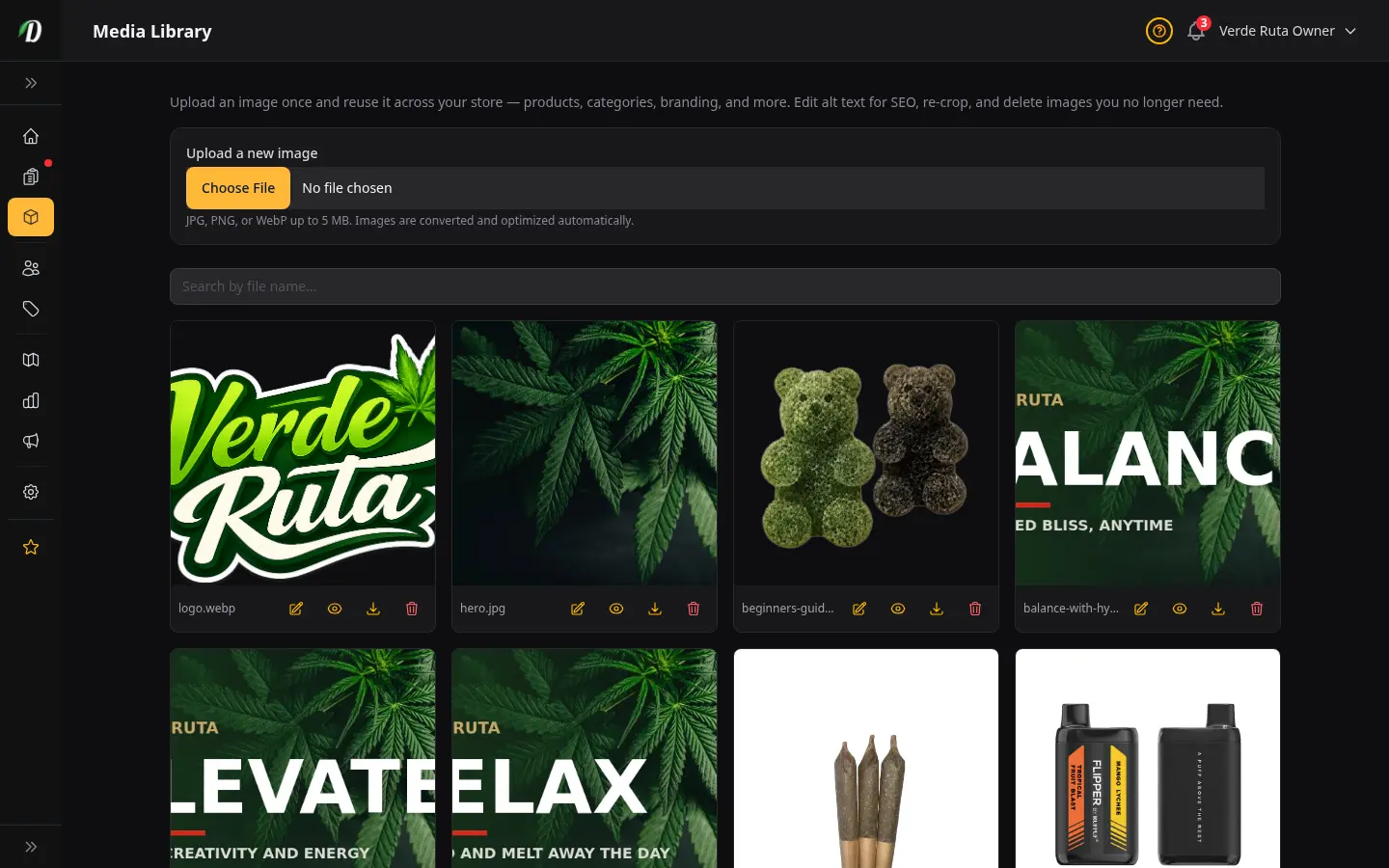
เปิดได้จาก คลังสื่อ ในแถบด้านข้าง ทุกรูปที่คุณเคยอัปโหลด — ไม่ว่าจะจากคลังเองหรือจากหน้าอื่น ๆ เหล่านั้น — จะปรากฏที่นี่ในกริดเดียว ที่ซึ่งคุณแก้รายละเอียด ครอปใหม่ ดาวน์โหลด หรือลบมันได้
การเพิ่มรูปใหม่
ใช้แผง อัปโหลดรูปใหม่ ที่ด้านบนของหน้า คลิก เลือกไฟล์ แล้วเลือก JPG, PNG หรือ WebP (ไม่เกิน 5 MB) DabDash จะแปลงและปรับให้เหมาะสมอัตโนมัติ จากนั้นเพิ่มเข้าไปในกริดเพื่อให้พร้อมนำไปใช้ซ้ำได้ทุกที่
ทันทีที่คุณเลือกไฟล์ เครื่องมือครอปจะปรากฏให้คุณจัดกรอบก่อนบันทึก (ดูด้านล่าง)
เครื่องมือครอปในตัว
หลังจากเลือกไฟล์เพื่ออัปโหลด เครื่องมือครอปจะปรากฏให้คุณจัดกรอบรูปก่อนบันทึก ลากมุมของกล่องเพื่อเลือกส่วนที่อยากเก็บไว้
ปุ่มอัตราส่วนจะล็อกกล่องครอปให้เป็นรูปทรงที่เข้ากับที่ที่จะนำรูปไปใช้ — สี่เหลี่ยมจัตุรัส (1:1) สำหรับรูปสินค้าและหมวดหมู่, 16:9 สำหรับแบนเนอร์หลักและปกบล็อก, 4:3 หรือ 3:2 สำหรับภาพถ่ายทั่วไป หรือ อิสระ เพื่อครอปเป็นรูปทรงไหนก็ได้
- ครอป & บันทึก
- บันทึกเฉพาะส่วนในกล่องเป็นรูปใหม่ ไฟล์ต้นฉบับของคุณยังอยู่เหมือนเดิม คุณจึงครอปรูปเดียวกันคนละแบบสำหรับที่อื่นได้ภายหลัง
- ใช้รูปเต็ม
- ข้ามการครอปและบันทึกรูปทั้งภาพตามเดิม
การหารูป
เมื่อคลังของคุณใหญ่ขึ้น มีสองเครื่องมือช่วยให้คุณหารูปที่ใช่ได้เร็ว:
- ค้นหา
- พิมพ์ส่วนหนึ่งของชื่อไฟล์ในช่อง ค้นหาด้วยชื่อไฟล์ เพื่อกรองกริดให้แคบลงขณะที่คุณพิมพ์
- กรองตามโฟลเดอร์
- ถ้าคุณจัดรูปเข้าโฟลเดอร์ เลือกโฟลเดอร์หนึ่งจากดรอปดาวน์เพื่อแสดงเฉพาะโฟลเดอร์นั้น เลือก ทุกโฟลเดอร์ เพื่อดูทั้งหมดอีกครั้ง
การแก้รายละเอียดของรูป (Alt Text เพื่อ SEO)
คลิกไอคอน แก้ไข (ดินสอ) บนรูปไหนก็ได้เพื่อเปิดแผงรายละเอียด ที่นี่คุณตั้งได้:
- Alt text
- ประโยคสั้น ๆ ที่อธิบายรูป เครื่องมือค้นหาอ่านมันเพื่อเข้าใจภาพ และโปรแกรมอ่านหน้าจออ่านออกเสียง — alt text ที่ดีจึงช่วย SEO ของร้านคุณและทำให้ทุกคนใช้งานได้ อธิบายสิ่งที่อยู่ในภาพ เช่น "ดอก Purple Punch ในขวดแก้ว"
- โฟลเดอร์
- จัดกลุ่มรูปที่เกี่ยวข้องไว้ใต้ชื่อหนึ่ง (เช่น "แบรนด์" หรือ "สินค้า") เพื่อให้คุณกรองหาภายหลังได้
- ชื่อไฟล์
- ชื่อที่จำง่ายซึ่งแสดงในกริดเพื่อให้คุณจำรูปได้ในพริบตา
คลิก บันทึก เพื่อนำการเปลี่ยนแปลงไปใช้
การครอปรูปที่มีอยู่แล้วใหม่
ต้องการรูปเดียวกันในรูปทรงที่ต่างไป? คลิกไอคอน ครอปใหม่ บนรูปไหนก็ได้ เครื่องมือครอปจะเปิดขึ้นบนรูปที่เก็บไว้ — เลือกอัตราส่วน จัดกรอบส่วนที่ต้องการ แล้วคลิก ครอป & บันทึกเป็นสำเนา
วิธีนี้จะสร้างรูปใหม่จากการครอปและเก็บต้นฉบับไว้ คุณจึงมีเวอร์ชันสี่เหลี่ยมจัตุรัสสำหรับการ์ดสินค้าและเวอร์ชัน 16:9 สำหรับแบนเนอร์จากรูปต้นทางเดียวกันได้
การดาวน์โหลดรูป
คลิกไอคอน ดาวน์โหลด เพื่อบันทึกสำเนาของรูปในคลังลงเครื่องคุณ — สะดวกเมื่อต้องใช้ไฟล์ที่ปรับให้เหมาะสมแล้วทำใบปลิว โพสต์โซเชียล หรืองานพิมพ์
การลบรูป (อย่างปลอดภัย)
คลิกไอคอน ลบ (ถังขยะ) เพื่อเอารูปที่ไม่ใช้แล้วออก DabDash ปกป้องคุณจากการทำหน้าร้านพัง: ถ้ารูปยังถูกใช้อยู่ที่ไหนสักแห่ง — สินค้า หมวดหมู่ โลโก้หรือแบนเนอร์หลัก หรือบล็อกโพสต์ — การลบจะถูก ขวางไว้ และคุณจะเห็นชัดว่ามันถูกใช้ที่ไหน
ควรรู้ไว้: รูปจะลบได้ก็ต่อเมื่อไม่ถูกใช้ที่ไหนแล้ว เปลี่ยนรูปบนหน้าเหล่านั้นออกก่อน แล้วค่อยลบ — เพื่อให้คุณไม่มีทางลงเอยด้วยสินค้าหรือหมวดหมู่ที่แสดงรูปหาย
ที่ที่คุณนำรูปในคลังไปใช้ซ้ำได้
ทุกที่ที่คุณตั้งรูป มองหาปุ่ม เลือกจากคลัง ข้างช่องอัปโหลด มันจะเปิดตัวเลือกที่มีคลังเดียวกันนี้เพื่อให้คุณหยิบรูปที่มีอยู่แล้วมาใช้แทนการอัปโหลดซ้ำ คุณจะเจอมันได้บน:
- สินค้า — รูปเด่นและรูปในแกลเลอรี
- หมวดหมู่ — รูปหมวดหมู่
- รูปลักษณ์ — โลโก้ร้านและแบนเนอร์หลักของคุณ
- บล็อกร้าน — รูปเด่นของโพสต์
- วิดเจ็ตโปรโมชัน — รูปแบนเนอร์ของวิดเจ็ต
- แคมเปญอีเมล — รูปที่วางในเนื้อหาข้อความ
- QR code รับชำระเงิน — รูป QR ส่วนตัวของคุณ (เก็บเป็นส่วนตัว ไม่แสดงต่อสาธารณะ)
ถ้าคุณอัปโหลดรูปเดียวกันสองครั้ง DabDash จะจดจำได้และเก็บไว้แค่สำเนาเดียวแทนที่จะทำให้กริดรกด้วยรูปซ้ำ
คำถามที่พบบ่อย
คลังรูปภาพใน DabDash คืออะไร?
คลังรูปภาพเป็นที่เดียวสำหรับทุกรูปที่คุณใช้ทั่วร้าน อัปโหลดรูปครั้งเดียวแล้วใช้ซ้ำได้กับสินค้า หมวดหมู่ โลโก้และแบนเนอร์หลัก บทความบล็อก วิดเจ็ตหน้าร้าน แคมเปญอีเมล และโค้ด QR รับชำระเงินของคุณ — โดยไม่ต้องอัปโหลดไฟล์เดิมซ้ำ เปิดจาก คลังรูปภาพ ในแถบข้าง
ใช้รูปที่อัปโหลดไว้แล้วซ้ำใน DabDash ยังไง?
ที่ไหนก็ตามที่คุณตั้งรูปได้ ให้กด "Choose from library" ข้างช่องอัปโหลด มันจะเปิดคลังรูปภาพให้คุณเลือกรูปที่มีอยู่แทนการอัปโหลดใหม่ ทุกรูปที่คุณเคยอัปโหลด — จากคลังหรือหน้าอื่นใด — จะขึ้นในกริด
เครื่องมือครอปใน DabDash ทำงานยังไง?
หลังจากเลือกไฟล์เพื่ออัปโหลด เครื่องมือครอปจะโผล่ขึ้นมา ลากมุมเพื่อจัดเฟรมรูป เลือกสัดส่วน (จัตุรัส 1:1 สำหรับสินค้าและหมวดหมู่ 16:9 สำหรับแบนเนอร์หลักและหน้าปกบล็อก หรือ อิสระ) แล้วกด "Crop & save" เพื่อบันทึกเฉพาะพื้นที่นั้นเป็นรูปใหม่ — หรือ "Use full image" เพื่อเก็บรูปทั้งใบ ต้นฉบับของคุณจะไม่ถูกเปลี่ยน คุณเลยครอปต่างออกไปที่อื่นทีหลังได้
ถ้าฉันเอารูปออกจากสินค้า รูปจะหายจากคลังของฉันใน DabDash ไหม?
ไม่ การเอารูปออกจากสินค้า หมวดหมู่ หรือหน้าหนึ่ง แค่เลิกลิงก์ที่ตรงนั้น — สำเนาที่ใช้ร่วมกันยังอยู่ในคลังรูปภาพและที่อื่นที่ใช้รูปนี้ DabDash ยังจำการอัปโหลดซ้ำได้และเก็บไว้สำเนาเดียว คลังของคุณเลยเป็นระเบียบ
แก้ alt text ของรูปเพื่อ SEO ใน DabDash ยังไง?
ในคลังรูปภาพ กดไอคอนแก้ไข (ดินสอ) ที่รูปไหนก็ได้เพื่อเปิดแผงรายละเอียด ใส่ alt text — ประโยคสั้นๆ ที่อธิบายรูป — แล้วกด บันทึก alt text ช่วยให้เครื่องมือค้นหาเข้าใจรูปและโปรแกรมอ่านหน้าจออ่านออกเสียง จึงช่วยทั้ง SEO และการเข้าถึงของร้านคุณ ตรงนี้ตั้งโฟลเดอร์และชื่อไฟล์ที่อ่านง่ายได้ด้วย
ครอปรูปที่อยู่ในคลังของ DabDash อยู่แล้วใหม่อีกครั้งได้ไหม?
ได้ กดไอคอนครอปใหม่ที่รูปไหนก็ได้ จัดเฟรมพื้นที่ใหม่ เลือกสัดส่วน แล้วกด ครอปและบันทึกสำเนา จะสร้างรูปใหม่จากการครอปและเก็บต้นฉบับไว้ — คุณเลยมีเวอร์ชันจัตุรัสสำหรับการ์ดสินค้าและเวอร์ชัน 16:9 สำหรับแบนเนอร์จากแหล่งเดียวกันได้
ทำไมลบรูปในคลังรูปภาพ DabDash ของฉันไม่ได้?
DabDash บล็อกการลบรูปที่ยังถูกใช้อยู่ที่ไหนสักแห่ง — สินค้า หมวดหมู่ โลโก้หรือแบนเนอร์ หรือบทความบล็อก — และโชว์ให้คุณเห็นว่าใช้อยู่ตรงไหน เพื่อกันไม่ให้หน้าหนึ่งเหลือรูปที่หายไป สลับรูปออกจากหน้าพวกนั้นก่อน แล้วค่อยลบ รูปที่ไม่ได้ใช้ที่ไหนเลยจะลบได้ทันที