โซนจัดส่ง
วาดหรือนำเข้าโซนจัดส่ง ค้นหาตามลูกค้า เช็กว่าที่อยู่อยู่ในพื้นที่ส่งไหม และคุมว่าจะส่งที่ไหนบ้าง
ภาพรวม
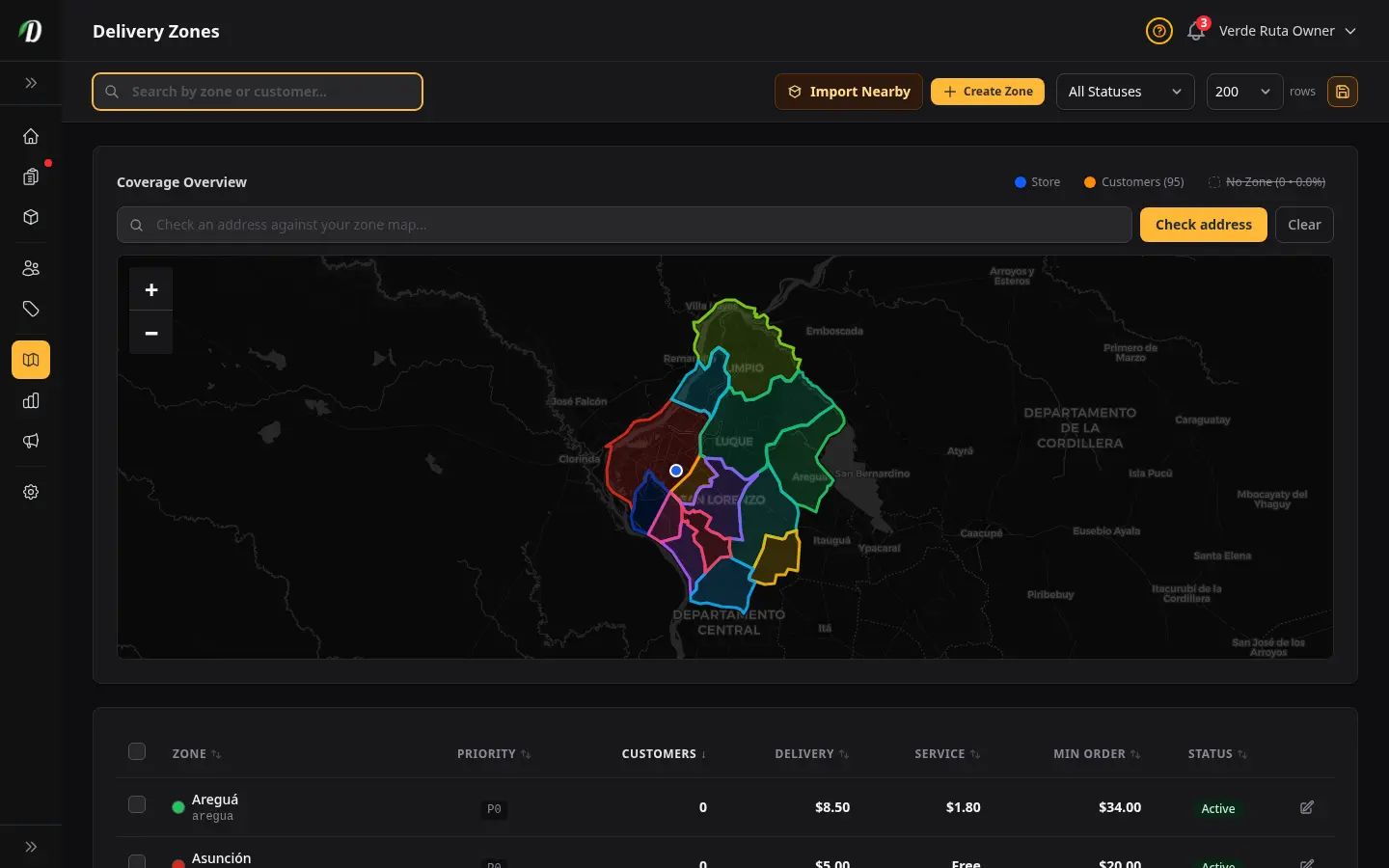
โซนจัดส่งกำหนดพื้นที่ทางภูมิศาสตร์ที่ร้านของคุณจัดส่งไป แต่ละโซนวาดเป็นขอบเขตบนแผนที่และมีค่าจัดส่ง ค่าบริการ ยอดสั่งซื้อขั้นต่ำ และลำดับความสำคัญเป็นของตัวเอง ลูกค้าจะถูกจับคู่กับโซนที่ถูกต้องโดยอัตโนมัติตามที่อยู่จัดส่งของพวกเขาตอนชำระเงิน
หน้านี้ยังช่วยให้คุณตัดสินใจว่าควรวางขอบเขตเหล่านั้นไว้ตรงไหน คุณค้นหาลูกค้าเพื่อไฮไลต์ที่อยู่ที่บันทึกไว้ของพวกเขา ใช้ตัวตรวจพื้นที่ครอบคลุมของที่อยู่เพื่อทดสอบทำเลแต่ละแห่ง และดูเลเยอร์ "ไม่มีโซน" เพื่อสังเกตความต้องการที่ตอนนี้อยู่นอกแผนที่ของคุณ
คุณต้องมีโซนที่ใช้งานอยู่อย่างน้อยหนึ่งโซนก่อนลูกค้าถึงจะสั่งซื้อได้ ถ้าที่อยู่ของลูกค้าไม่ตกอยู่ในโซนที่ใช้งานอยู่โซนใดเลย พวกเขาจะชำระเงินไม่สำเร็จ
ตัวเลือกเริ่มต้นแบบเร็ว
มีสองวิธีที่จะเปิดพื้นที่ครอบคลุมให้ใช้งานได้:
- สร้างโซนตั้งแต่ต้น
- ใช้ สร้างโซน เพื่อวาดขอบเขตเองและตั้งค่าธรรมเนียมและยอดสั่งซื้อขั้นต่ำตามที่คุณต้องการได้แบบเป๊ะ ๆ
- นำเข้าโซนใกล้เคียงในคลิกเดียว
- ใช้ นำเข้าโซนใกล้เคียง เพื่อดึงขอบเขตเขตพื้นที่จริงรอบร้านของคุณ โดยใช้รัศมี 5 km, 15 km, 25 km, 50 km หรือ 100 km โซนที่นำเข้าจะเริ่มเป็นไม่ใช้งาน เพื่อให้คุณตรวจดูขอบเขตและราคาก่อนจะเปิดอะไรให้ใช้งานจริง

แผนที่พื้นที่ครอบคลุม
แผนที่ที่ด้านบนของหน้าแสดงโซนทั้งหมดของคุณเป็นเส้นขอบเขตสีต่าง ๆ วางเมาส์เหนือขอบเขตไหนก็ได้เพื่อดูชื่อและลำดับความสำคัญ โซนที่ไม่ใช้งานจะดูโปร่งแสงกว่าโซนที่ใช้งานอยู่ จุดลูกค้าและเลเยอร์ "ไม่มีโซน" ช่วยให้คุณเปรียบเทียบแผนที่ปัจจุบันกับความต้องการจริง
- จุดสีน้ำเงิน
- ทำเลร้านของคุณ — ตั้งไว้ใน การตั้งค่า → ทั่วไป วางเมาส์เพื่อดูที่อยู่
- จุดสีส้ม
- ที่อยู่จัดส่งของลูกค้าจากออเดอร์ที่ผ่านมา จุดเหล่านี้ช่วยให้คุณเห็นว่าลูกค้าของคุณอยู่ที่ไหนจริง ๆ คุณจึงวาดโซนให้ตรงกับพื้นที่จัดส่งจริงของคุณได้
ค้นหาตามโซนหรือลูกค้า
แถบค้นหาเหนือหน้านี้กรองได้มากกว่าแค่โซน เริ่มพิมพ์ชื่อโซนเพื่อกระโดดเข้าหน้าแก้ไขเลย หรือเลือกลูกค้าเพื่อไฮไลต์ที่อยู่ที่บันทึกไว้ของพวกเขาบนแผนที่
แบบนี้มีประโยชน์มากเป็นพิเศษเมื่อฝ่ายซัพพอร์ตถามว่าลูกค้ารายหนึ่งอยู่ในพื้นที่ครอบคลุมหรือไม่ หรือเมื่อคุณอยากวาดขอบเขตใหม่รอบ ๆ พื้นที่ที่ลูกค้าประจำของคุณใช้จริง
ตัวตรวจพื้นที่ครอบคลุมของที่อยู่
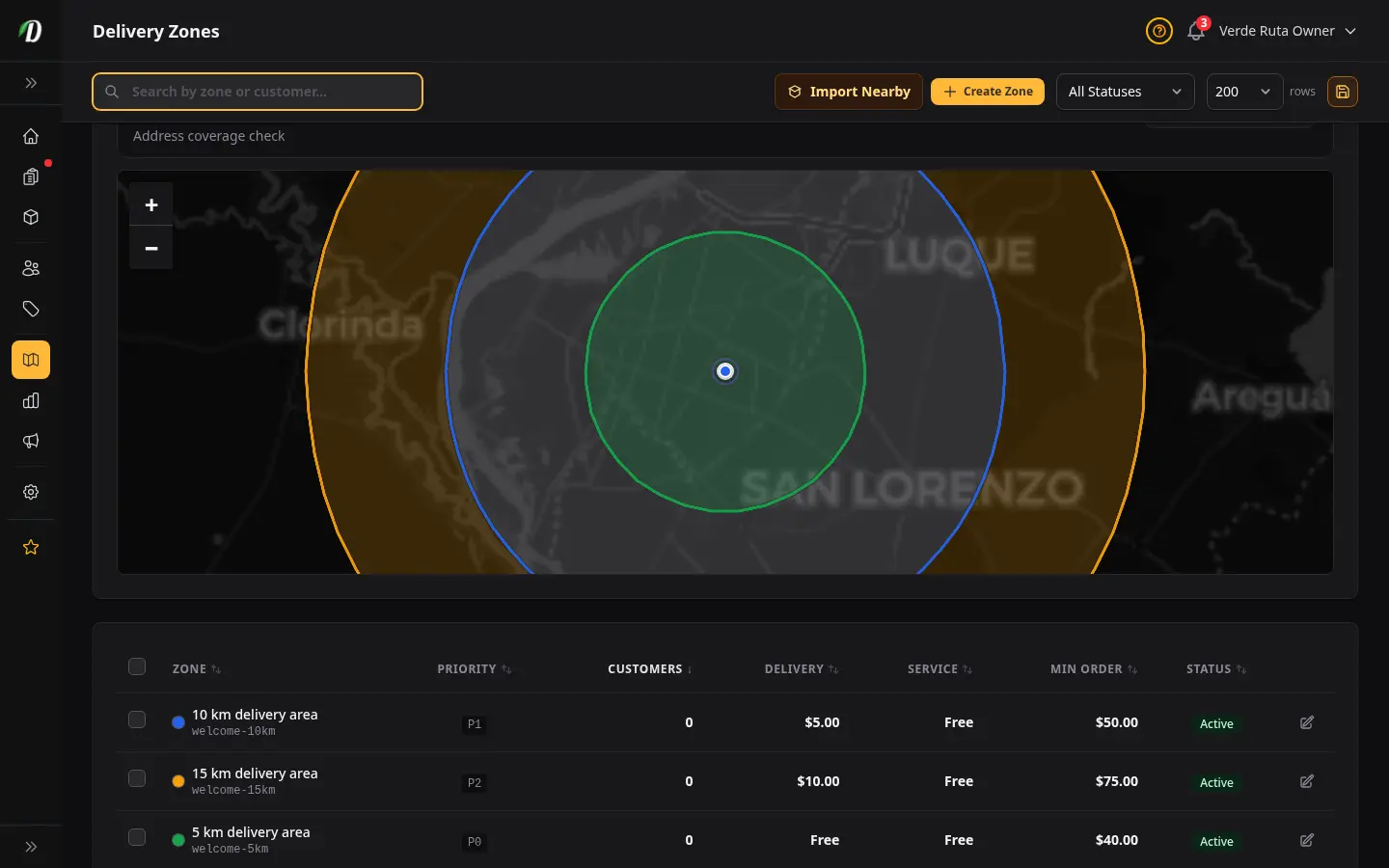
เหนือแผนที่ยังมีเครื่องมือ ตรวจที่อยู่ ด้วย กรอกที่อยู่แล้ว DabDash จะระบุพิกัด ปักหมุดบนแผนที่ และแสดงรายการทุกโซนที่ตรงกันพร้อมป้ายลำดับความสำคัญ
ถ้าไม่มีผลตรงกัน ผลลัพธ์จะบอกคุณว่าที่อยู่นี้อยู่นอกโซนจัดส่งที่วาดไว้ทั้งหมด ทำให้ตอบคำถามในไลฟ์แชตและตัดสินใจว่าจะขยายพื้นที่ครอบคลุมหรือไม่ได้ง่าย
การสร้างโซน
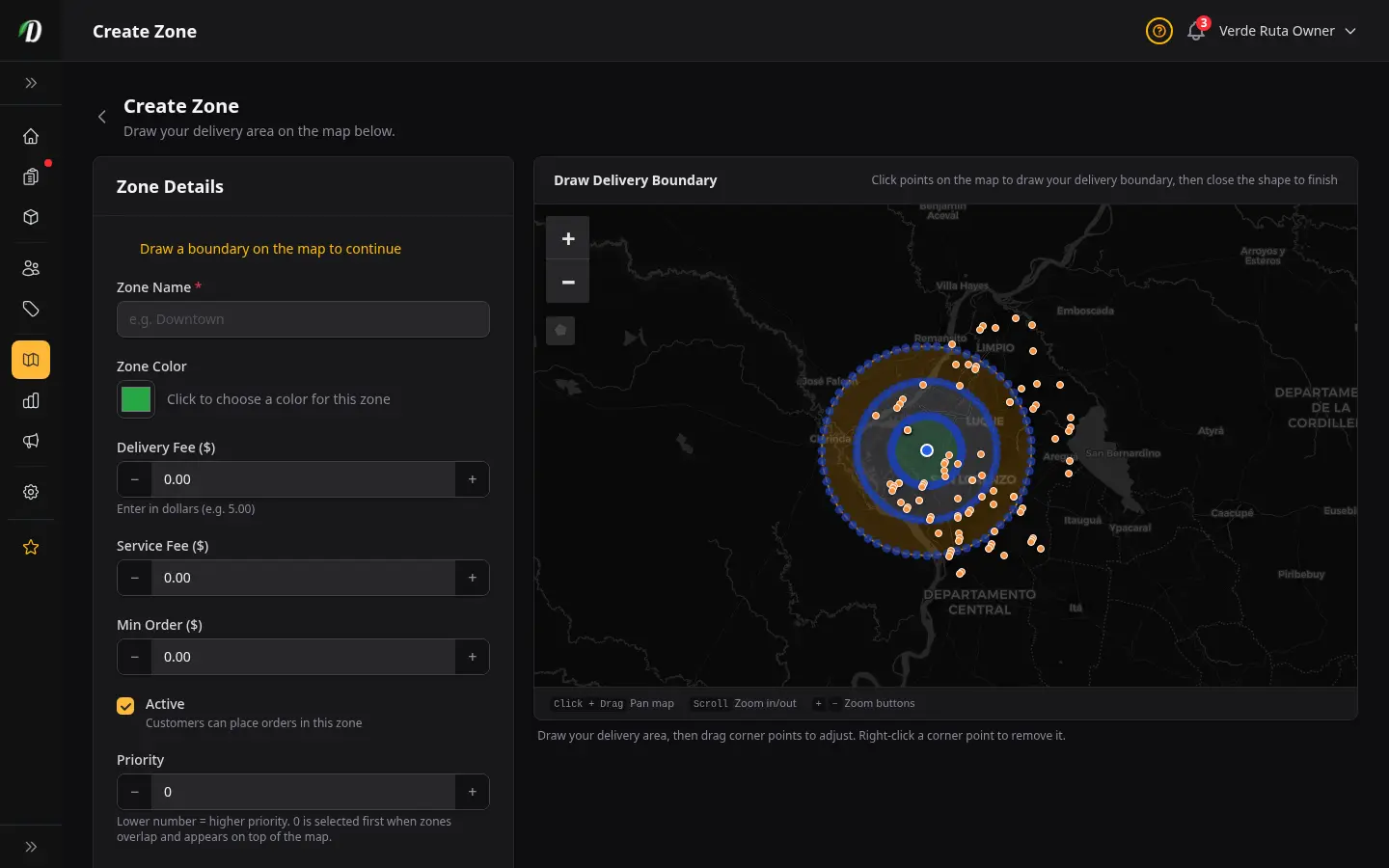
คลิก สร้างโซน เพื่อเปิดตัวแก้ไขโซน คุณจะถูกพาไปยังแผนที่เต็มจอที่คุณวาดขอบเขตของโซนใหม่ได้ ตัวบ่งชี้สถานะรูปหลายเหลี่ยมจะแสดงว่าวาดขอบเขตแล้วหรือยังต้องวาดอยู่
- 1
รายละเอียดโซน
ในแผงรายละเอียด ตั้งชื่อโซนที่ลูกค้าจะจำได้ตอนชำระเงิน (เช่น "ในเมือง" หรือ "ฝั่งเหนือ") ตั้งตัวเลขลำดับความสำคัญ — ถ้าโซนทับซ้อนกัน โซนที่มีลำดับความสำคัญสูงกว่าจะชนะสำหรับที่อยู่นั้น
- 2
สีโซน
เลือกสีสำหรับขอบเขตบนแผนที่พื้นที่ครอบคลุม เมื่อคุณมีหลายโซน สีที่ต่างกันทำให้แยกแยะพื้นที่ได้ง่ายในพริบตา
- 3
สวิตช์ใช้งาน
เปิดใช้งานก่อนบันทึกเพื่อให้ลูกค้าในพื้นที่นี้สั่งซื้อได้ทันที ปล่อยปิดไว้เพื่อสร้างโซนโดยยังไม่เปิดให้ใช้งาน — มีประโยชน์เมื่อคุณอยากตั้งค่าธรรมเนียมก่อนเปิดตัว
- 4
วาดขอบเขต
คลิกเครื่องมือวาด (ไอคอนรูปห้าเหลี่ยม) ที่แถบเครื่องมือมุมซ้ายบนของแผนที่ คลิกรอบ ๆ ขอบของพื้นที่ที่คุณอยากครอบคลุม — เพิ่มจุดได้กี่จุดก็ได้ตามต้องการเพื่อลากเส้นขอบเขตให้แม่นยำ คลิกที่จุดแรกอีกครั้ง หรือ ดับเบิลคลิก เพื่อปิดขอบเขต หลังวาดแล้ว ลากจุดมุมไหนก็ได้ เพื่อปรับรูปขอบเขต หรือ คลิกขวาที่จุดมุม เพื่อเอามันออก (ขั้นต่ำ 3 จุด) หากต้องการล้างขอบเขตและเริ่มใหม่ ให้คลิกปุ่มถังขยะสีแดง จากนั้นตั้งค่าจัดส่ง ค่าบริการ และยอดสั่งซื้อขั้นต่ำในแผงรายละเอียด แล้วคลิก สร้างโซน
เคล็ดลับ: จุดสีส้มบนแผนที่แสดงที่อยู่จัดส่งจากออเดอร์ที่ผ่านมา ใช้เป็นแนวทางเวลาวาดขอบเขตโซน เพื่อให้พื้นที่ครอบคลุมของคุณตรงกับที่ที่ลูกค้าอยู่จริง
วิธีที่ออเดอร์ไปถึงลูกค้า
ทุกโซนมีการตั้งค่า วิธีที่ออเดอร์ในโซนนี้ไปถึงลูกค้า ในแบบฟอร์มสร้างและแก้ไข มันควบคุมว่าโซนต้องมีขอบเขตที่วาดบนแผนที่หรือไม่ และการชำระเงินจะจัดการค่าจัดส่งและช่วงเวลาจัดส่งอย่างไร

| ประเภท | วิธีการทำงาน | ตอนชำระเงิน |
|---|---|---|
| จัดส่ง | ค่าเริ่มต้น คนขับนำออเดอร์ไปส่ง — วาดขอบเขตบนแผนที่ตามที่อธิบายไว้ด้านบน | มีค่าจัดส่ง ลูกค้าเลือกช่วงเวลาจัดส่ง (ถ้าคุณใช้ช่วงเวลา) |
| จัดส่งทางไปรษณีย์ | คุณส่งออเดอร์ทางไปรษณีย์ ไม่มีขอบเขตบนแผนที่ — แทนที่ด้วยการระบุประเทศ (และจังหวัด/รัฐถ้าต้องการ) ที่คุณจัดส่งถึง | มีค่าจัดส่ง แต่ไม่มีช่วงเวลาจัดส่งให้เลือก |
| รับที่ร้าน | ลูกค้ามารับออเดอร์ด้วยตัวเอง — วาดขอบเขตบนแผนที่แบบเดียวกับโซนจัดส่ง | ไม่มีค่าจัดส่ง และไม่มีช่วงเวลาจัดส่งให้เลือก |
ตั้งค่าโซนจัดส่งทางไปรษณีย์
เลือก จัดส่งทางไปรษณีย์ — คุณส่งออเดอร์เอง จากเมนูดรอปดาวน์ เครื่องมือขอบเขต บนแผนที่จะหายไปและมีสองช่องปรากฏขึ้นแทน:
- ประเทศที่คุณจัดส่งถึง
-
จำเป็นสำหรับโซนจัดส่งทางไปรษณีย์เพื่อให้ตรงกับที่อยู่ใดๆ กรอกรหัสประเทศสองตัวอักษร คั่นด้วยจุลภาคหรือขึ้นบรรทัดใหม่
(เช่น
US, CA) โซนจัดส่งทางไปรษณีย์ที่ไม่มีรายชื่อประเทศจะไม่ตรงกับที่อยู่ใดเลย - จำกัดเฉพาะจังหวัด/รัฐ
- ไม่บังคับ เว้นว่างไว้เพื่อจัดส่งได้ทุกที่ในประเทศข้างต้น กรอกชื่อจังหวัดหรือรัฐคั่นด้วยจุลภาคหรือขึ้นบรรทัดใหม่ เพื่อจำกัดพื้นที่ครอบคลุม — มีประโยชน์เมื่อคุณจัดส่งได้แค่บางส่วนของประเทศ
เมื่อที่อยู่จัดส่งของลูกค้าตรงกับประเทศ (และจังหวัด/รัฐ ถ้าคุณตั้งไว้) ค่าจัดส่ง ค่าบริการ และยอดสั่งซื้อขั้นต่ำของโซนนั้น จะถูกใช้เหมือนกับโซนจัดส่งทั่วไป เมื่อคุณจัดการออเดอร์ ให้เพิ่มบริษัทขนส่งและหมายเลขติดตามพัสดุจาก การ์ดการจัดส่ง ของออเดอร์ — ลูกค้าของคุณจะได้รับอีเมลพร้อมลิงก์ติดตามพัสดุในครั้งแรกที่คุณบันทึก
การใช้แผนที่
ตัวแก้ไขโซนใช้แผนที่แบบโต้ตอบ นี่คือทุกการควบคุมและการโต้ตอบที่คุณใช้ได้
การนำทาง
- เลื่อน (ขยับแผนที่)
- คลิก ค้างไว้ แล้วลาก ที่ไหนก็ได้บนแผนที่เพื่อขยับมันไปมา บนหน้าจอสัมผัส ใช้หนึ่งนิ้วลาก แผนที่ไม่ขยับด้วยการคลิกครั้งเดียว — คุณต้องค้างไว้แล้วลาก
- ซูมเข้า / ออก
- ใช้ปุ่ม + และ − ที่มุมซ้ายบน เลื่อนล้อเมาส์ หรือบีบนิ้วบนหน้าจอสัมผัส ดับเบิลคลิกก็ซูมเข้าได้
เครื่องมือวาด & แก้ไข
แถบเครื่องมือปรากฏที่มุมซ้ายบนของแผนที่ ใต้ปุ่มซูม มันเปลี่ยนไปตามว่าวาดขอบเขตแล้วหรือยัง
- เครื่องมือวาด (ไอคอนรูปห้าเหลี่ยม)
- แสดงเมื่อยังไม่มีขอบเขต คลิกเพื่อเปิดใช้งาน แล้วคลิกบนแผนที่เพื่อปักจุดมุมแต่ละจุดของพื้นที่จัดส่ง คลิกที่จุดแรกอีกครั้ง หรือ ดับเบิลคลิก เพื่อปิดรูปทรง ระหว่างวาด เลื่อนแผนที่ได้โดยลากจากพื้นที่ที่ห่างจากจุดของคุณ
- การแก้ไขจุดมุม (ลาก & คลิกขวา)
- หลังวาด ขอบเขตจะเข้าโหมดแก้ไขโดยอัตโนมัติ ลากจุดมุมไหนก็ได้ (ที่จับรูปสี่เหลี่ยมที่แต่ละมุม) เพื่อปรับรูปขอบเขต คลิกขวาที่จุดมุม เพื่อเอามันออก — ขอบเขตต้องเหลืออย่างน้อย 3 จุด การเปลี่ยนแปลงจะซิงก์กับฟอร์มแบบเรียลไทม์
- ล้างขอบเขต (ปุ่มถังขยะสีแดง)
- แสดงเมื่อมีขอบเขตอยู่ คลิกเพื่อล้างขอบเขตทั้งหมดหลังกล่องยืนยัน เครื่องมือวาดจะปรากฏอีกครั้งเพื่อให้คุณเริ่มใหม่ คุณล้างและวาดใหม่ได้กี่ครั้งก็ได้ตามต้องการก่อนบันทึก
หมุดบนแผนที่
- จุดสีน้ำเงิน — ร้านของคุณ
- แสดงทำเลร้านของคุณตามที่ตั้งไว้ใน การตั้งค่า → ทั่วไป วางเมาส์เพื่อดูที่อยู่ ช่วยให้คุณวางโซนรอบ ๆ ฐานปฏิบัติการของคุณได้
- จุดสีส้ม — ที่อยู่ลูกค้า
- ที่อยู่จัดส่งจากออเดอร์ที่ผ่านมา วางเมาส์เหนือจุดไหนก็ได้เพื่อดูชื่อและที่อยู่ลูกค้า ใช้เป็นแนวทาง — วาดขอบเขตโซนให้ครอบคลุมกลุ่มที่ลูกค้าของคุณอยู่จริง
- เส้นประ — โซนที่มีอยู่
- โซนอื่น ๆ ที่คุณสร้างไว้แล้วจะปรากฏเป็นขอบเขตเส้นประกึ่งโปร่งแสง วางเมาส์เพื่อดูชื่อโซน ช่วยให้คุณเลี่ยงช่องว่างหรือการทับซ้อนที่ไม่ตั้งใจระหว่างโซน
- จุดมุมสีน้ำเงิน — จุดสแน็ป
- จุดสีน้ำเงินเล็ก ๆ ที่มุมของโซนที่มีอยู่ เป็นแนวสายตาที่ช่วยให้คุณจัดขอบโซนใหม่ให้ตรงกับโซนเดิมเพื่อพื้นที่ครอบคลุมที่ไร้รอยต่อ
เคล็ดลับ & การแก้ปัญหา
- "ขยับแผนที่ไม่ได้"
- แผนที่ต้องใช้ คลิก + ค้างไว้ + ลาก เพื่อเลื่อน — การคลิกครั้งเดียวจะปักจุดมุมเมื่อเครื่องมือวาดเปิดอยู่ ถ้าคุณอยู่ในโหมดวาด ลากจากพื้นที่ว่างของแผนที่ (ห่างจากจุดของคุณ) เพื่อขยับมัน
- ขอบเขตปิดไม่ได้
- คุณต้องมีอย่างน้อย 3 จุด คลิกที่จุดแรกสุดอีกครั้ง หรือดับเบิลคลิกเพื่อจบ เคอร์เซอร์จะเปลี่ยนเป็นรูปกากบาทพร้อมไอคอนสีเขียวเล็ก ๆ เมื่อคุณวางเมาส์เหนือจุดเริ่มต้น
- ไทล์แผนที่สว่าง / มืด
- แผนที่สลับระหว่างไทล์สว่างและมืดโดยอัตโนมัติให้เข้ากับธีมแดชบอร์ดของคุณ ถ้าคุณสลับธีม แผนที่จะอัปเดตทันที
การแก้ไขโซน
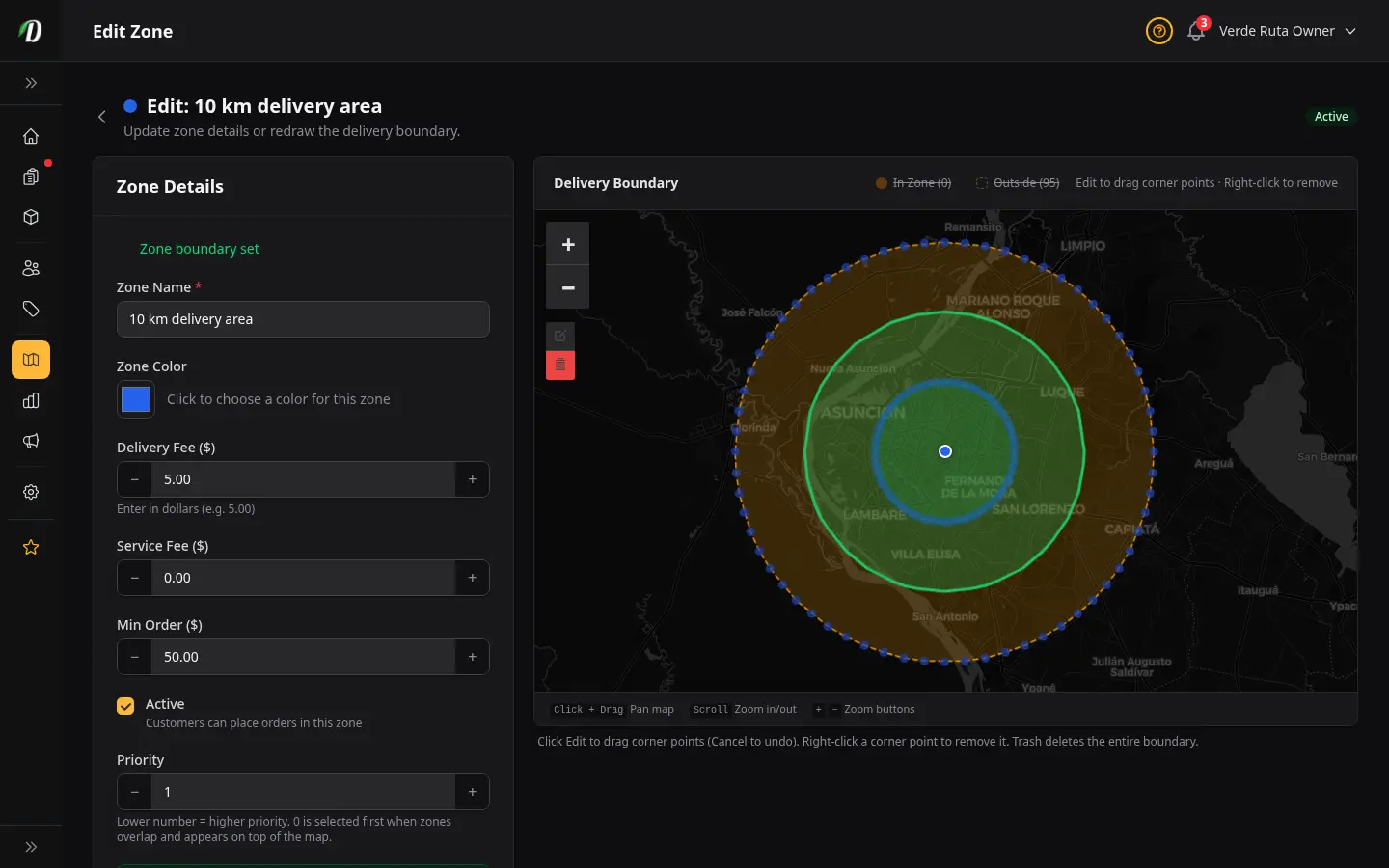
หากต้องการแก้ไขโซนที่มีอยู่ ให้คลิกปุ่ม แก้ไข ในแถวของโซนนั้นในรายการโซน ตัวแก้ไขโซนจะเปิดขึ้นพร้อมขอบเขตเดิมที่วาดไว้บนแผนที่แล้วและทุกช่องกรอกไว้ให้ ตัวบ่งชี้สถานะขอบเขตจะยืนยันว่าขอบเขตถูกโหลดแล้ว
- หากต้องการปรับขอบเขต ลากจุดมุมไหนก็ได้ บนแผนที่เพื่อปรับรูปมัน คลิกขวาที่จุดมุม เพื่อเอามันออก (ขั้นต่ำ 3 จุด)
- หากต้องการเริ่มใหม่ทั้งหมด คลิกปุ่มถังขยะสีแดงเพื่อล้างขอบเขต แล้ววาดอันใหม่
- หากต้องการอัปเดตแค่ค่าธรรมเนียมหรือชื่อ เปลี่ยนช่องแล้วคลิก บันทึกโซน — คุณไม่ต้องแตะแผนที่
- การปิดใช้งานจากฟอร์มแก้ไขจะหยุดการจัดส่งไปยังพื้นที่นั้นชั่วคราวโดยไม่ลบโซน
การลบโซน
ที่ด้านล่างของฟอร์มแก้ไขมีปุ่ม ลบโซน การลบโซนเป็นแบบถาวร — ลูกค้าที่ที่อยู่ตกอยู่เฉพาะในโซนนั้นจะสั่งซื้อไม่ได้อีกต่อไป ใช้สวิตช์ ใช้งาน แทนถ้าคุณอยากหยุดการจัดส่งไปยังพื้นที่นั้นชั่วคราว
การตั้งค่าโซน
- ชื่อ
- ป้ายอธิบายที่แสดงให้ลูกค้าตอนชำระเงิน (เช่น "ในเมือง", "ชานเมืองฝั่งเหนือ") ตั้งให้สั้นและจำง่าย
- สี
- ลักษณะที่ขอบเขตปรากฏบนแผนที่พื้นที่ครอบคลุม เลือกสีที่ต่างกันเมื่อคุณมีหลายโซนเพื่อให้แยกแยะง่าย
- ลำดับความสำคัญ
- เมื่อที่อยู่ของลูกค้าตกอยู่ในสองโซนที่ทับซ้อนกัน โซนที่มีตัวเลขลำดับความสำคัญสูงกว่าจะชนะ ใช้ลำดับความสำคัญเพื่อจัดการกรณีคาบเกี่ยวระหว่างโซนที่มีโครงสร้างค่าธรรมเนียมต่างกัน
- ค่าจัดส่ง
- ค่าธรรมเนียมคงที่ที่คิดกับลูกค้าสำหรับการจัดส่ง ตั้งเป็น $0.00 สำหรับการจัดส่งฟรีในโซนนั้น
- ค่าบริการ
- ค่าธรรมเนียมเพิ่มเติมที่ไม่บังคับ (เช่น ค่าจัดการหรือค่าอำนวยความสะดวก) แสดงแยกตอนชำระเงิน
- ยอดสั่งซื้อขั้นต่ำ
- ยอดรวมในตะกร้าที่น้อยที่สุดที่ต้องมีเพื่อสั่งซื้อในโซนนี้ ระบบชำระเงินจะขวางลูกค้าถ้าตะกร้าของพวกเขาต่ำกว่ายอดนี้
- ใช้งาน / ไม่ใช้งาน
- เฉพาะโซนที่ใช้งานอยู่เท่านั้นที่ลูกค้าใช้ได้ตอนชำระเงิน ปิดใช้งานโซนเพื่อหยุดการจัดส่งไปยังพื้นที่นั้นชั่วคราวโดยไม่ลบมัน
การดำเนินการโซนแบบหลายรายการ
เลือกโซนหนึ่งโซนหรือมากกว่าด้วยเช็กบ็อกซ์ แล้วใช้แถบการดำเนินการแบบลอยที่ด้านล่างของหน้าจอเพื่อใช้การเปลี่ยนแปลงกับทุกโซนที่เลือกพร้อมกัน:
- เปิดใช้งาน / ปิดใช้งาน
- เปิดหรือปิดหลายโซนพร้อมกัน — มีประโยชน์เมื่อขยายหรือหยุดพื้นที่จัดส่งชั่วคราว
- ตั้งค่าจัดส่ง / ค่าบริการ / ยอดสั่งซื้อขั้นต่ำ
- ใช้ค่าธรรมเนียมหรือยอดสั่งซื้อขั้นต่ำแบบเดียวกันกับหลายโซนพร้อมกัน กรอกจำนวนเงินในช่องที่ปรากฏหลังเลือกการดำเนินการนั้น
- ลบ
- เอาโซนที่เลือกออกอย่างถาวร ลูกค้าในพื้นที่เหล่านั้นจะสั่งซื้อไม่ได้อีกต่อไป การดำเนินการนี้ต้องยืนยันและย้อนกลับไม่ได้
คำถามที่พบบ่อย
สร้างโซนจัดส่งใน DabDash ยังไง?
เปิด โซนจัดส่ง จากแถบข้าง แล้วกด สร้างโซน วาดขอบเขตโซนบนแผนที่โดยคลิกวางจุดของรูปหลายเหลี่ยม หรือใช้ นำเข้าบริเวณใกล้เคียง เพื่อดึงขอบเขตพื้นที่จริงเข้ามา ตั้งค่าจัดส่ง ยอดสั่งซื้อขั้นต่ำ และลำดับความสำคัญ แล้วบันทึกและเปิดใช้งานโซน
ตั้งโซนจัดส่งให้เสร็จไวๆ ใน DabDash ยังไง?
เปิด โซนจัดส่ง แล้วกด สร้างโซน เพื่อวาดรูปหลายเหลี่ยมเอง หรือใช้ นำเข้าบริเวณใกล้เคียง เพื่อดึงขอบเขตพื้นที่จริงรอบร้านในรัศมี 5 กม. 15 กม. 25 กม. 50 กม. หรือ 100 กม. จากนั้นดูแผนที่ ปรับค่าจัดส่งและยอดขั้นต่ำ แล้วเปิดใช้งานพื้นที่ที่อยากให้บริการ
เช็กได้ไหมว่าที่อยู่ลูกค้าอยู่ในโซนจัดส่งของฉันหรือเปล่า?
ได้ หน้า โซนจัดส่ง มีตัวเช็กความครอบคลุมของที่อยู่อยู่เหนือแผนที่ ใส่ที่อยู่แล้ว DabDash จะหาพิกัด ปักหมุดบนแผนที่ และโชว์ทุกโซนที่ตรงพร้อมลำดับความสำคัญ คุณเลยยืนยันได้ว่าครอบคลุมก่อนที่ลูกค้าจะสั่ง
ค้นหาโซนจัดส่งตามลูกค้าใน DabDash ได้ไหม?
ได้ ช่องค้นหาในหน้า โซนจัดส่ง ค้นได้ทั้งชื่อโซนและลูกค้า พอเลือกลูกค้า ที่อยู่ที่เขาบันทึกไว้จะถูกไฮไลต์บนแผนที่ คุณเลยเห็นว่าเขาอยู่ในพื้นที่ไหน และปรับความครอบคลุมได้โดยไม่ต้องออกจากหน้า
คิดค่าจัดส่งต่างกันในแต่ละโซนใน DabDash ได้ไหม?
ได้ — แต่ละโซนมีค่าจัดส่ง ค่าบริการ และยอดสั่งซื้อขั้นต่ำเป็นของตัวเอง คุณจะให้ส่งฟรีในโซนใกล้ๆ คิดเพิ่มในโซนไกล หรือกำหนดยอดขั้นต่ำสูงขึ้นสำหรับการส่งระยะไกลก็ได้
เกิดอะไรขึ้นเมื่อโซนจัดส่งทับซ้อนกันใน DabDash?
เมื่อที่อยู่ตกอยู่ในหลายโซนที่ทับซ้อนกัน DabDash จะใช้โซนที่มีเลขลำดับความสำคัญสูงสุด ตั้งลำดับความสำคัญตอนสร้างหรือแก้โซน เพื่อให้โครงสร้างค่าจัดส่งที่ถูกต้องชนะในพื้นที่ทับซ้อน
โซนจัดส่งทางไปรษณีย์ใน DabDash คืออะไร?
โซนจัดส่งทางไปรษณีย์คือโซนที่ตั้งค่าเป็น "จัดส่งทางไปรษณีย์ — คุณส่งออเดอร์เอง" แทนที่จะเป็นจัดส่งหรือรับที่ร้าน แทนที่จะใช้ขอบเขตบนแผนที่ มันจะจับคู่ลูกค้าตามประเทศ (และจังหวัด/รัฐถ้าต้องการ) ที่คุณระบุไว้ ค่าจัดส่ง ค่าบริการ และยอดสั่งซื้อขั้นต่ำยังใช้อยู่ แต่การชำระเงินจะข้ามตัวเลือกช่วงเวลาจัดส่ง
โซนรับที่ร้านใน DabDash คืออะไร?
โซนรับที่ร้านตั้งค่าเป็น "รับที่ร้าน — ลูกค้ามารับเอง" ใช้ขอบเขตที่วาดบนแผนที่เหมือนโซนจัดส่งทั่วไป แต่ไม่คิดค่าจัดส่งเลย และข้ามตัวเลือกช่วงเวลาจัดส่งตอนชำระเงิน