ภาพรวมแดชบอร์ด
ทำความเข้าใจตัวเลขในแดชบอร์ด กราฟยอดขาย และออเดอร์ล่าสุดแบบเห็นครบในหน้าเดียว
ภาพรวม
แดชบอร์ดคือหน้าแรกที่คุณเจอหลังเข้าสู่ระบบ คิดง่าย ๆ ว่าเป็นเหมือนเคาน์เตอร์หน้าร้านออนไลน์ของคุณ — เห็นได้ทันทีว่าวันนี้ยุ่งแค่ไหน มีอะไรต้องจัดการ และต้องไปต่อตรงไหน
ถ้ารีเฟรชหน้านี้ ตัวเลขก็จะอัปเดตตามไปด้วย เหมาะกับการเช็กเร็ว ๆ ประจำวัน เหมือนตอนเปิดร้านกับปิดร้าน
แถบข้อมูลตัวอย่าง
บางร้านจะเห็นข้อความสีเหลืองอยู่ด้านบนบอกว่ากำลังดูข้อมูลตัวอย่างอยู่ นี่คือข้อมูลสำหรับฝึกใช้งาน (สินค้าตัวอย่าง ออเดอร์ตัวอย่าง และลูกค้าตัวอย่าง) เพื่อให้คุณเรียนรู้แดชบอร์ดได้แบบไม่ต้องกลัวพลาด
พอพร้อมเปิดร้านจริงแล้ว ไปที่ ตั้งค่า → เครื่องมือ เพื่อล้างข้อมูลตัวอย่าง แถบนี้จะมีลิงก์ จัดการใน ตั้งค่า → เครื่องมือ พาคุณไปที่นั่นได้เลย การล้างจะลบสินค้าตัวอย่างทั้งหมดและเก็บไว้แค่ของจริงที่คุณตั้งค่าไว้
สำคัญ: การล้างข้อมูลตัวอย่างย้อนกลับไม่ได้ ทำต่อเมื่อทีมของคุณพร้อมแล้วเท่านั้น
เช็กลิสต์ตั้งค่าร้าน
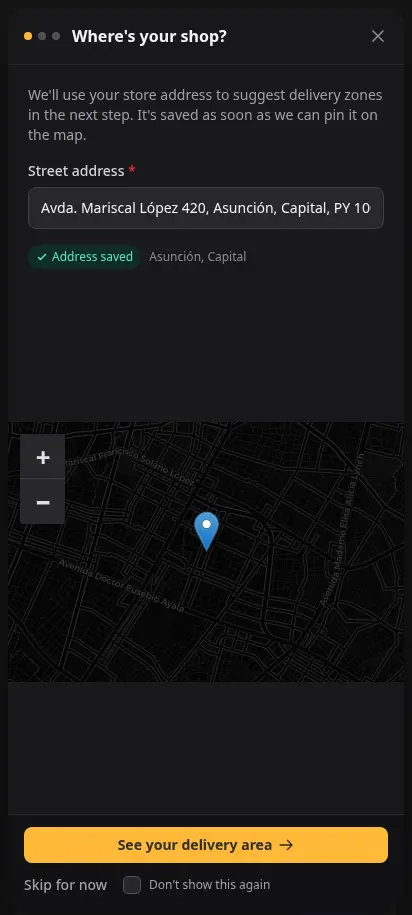
ร้านใหม่จะเห็นเช็กลิสต์ ตั้งค่าร้านของคุณ แต่ละบรรทัดมีลิงก์ ไป → ที่เปิดหน้าที่ถูกต้องให้
ป้ายมุมขวาบน (เช่น 4/6) บอกความคืบหน้าของคุณ ขั้นตอนที่เสร็จแล้วจะมีเครื่องหมายถูกสีเขียว
| ขั้นตอน | ทำอะไร |
|---|---|
| เชื่อมต่อ AI (ไม่บังคับ) | เชื่อม Claude หรือเครื่องมือ AI อื่นเพื่อช่วยตั้งค่าที่เหลือในลิสต์นี้ให้ — สินค้า โซน ราคา และแคมเปญ ด้วยภาษาพูดธรรมดา |
| เพิ่มสินค้าชิ้นแรก | เพิ่มสินค้าอย่างน้อยหนึ่งชิ้นพร้อมตัวเลือกขนาดและราคา เพื่อให้ลูกค้าสั่งซื้อจริงได้ |
| ตั้งสต็อก & โซนจัดส่ง | ตั้งจำนวนสต็อกและวาดพื้นที่จัดส่ง เพื่อให้ตอนเช็กเอาต์ระบบบอกลูกค้าได้ว่าคุณส่งถึงที่อยู่ของเขาหรือไม่ |
| เพิ่มโปรโมชั่น | ตั้งคูปองหรือของแถม เพื่อช่วยปิดการขายกับลูกค้าครั้งแรก |
| อัปโหลดโลโก้ & เลือกธีม | เพิ่มโลโก้และเลือกหน้าตาร้าน เพื่อให้ร้านตรงกับแบรนด์จริงของคุณ |
| ตั้งค่าอีเมล (SMTP) | เชื่อมต่อการส่งอีเมลของร้าน เพื่อให้ลูกค้าได้รับอัปเดตและยืนยันออเดอร์ |
เชื่อมต่อ AI เป็นขั้นตอนที่ไม่บังคับและไม่บล็อกการเปิดร้าน — ขั้นตอนอื่นทั้งหมดบังคับ เมื่อทำครบทุกขั้นตอนที่บังคับแล้ว เช็กลิสต์จะถูกแทนที่ด้วยแถบสีเขียวบอกว่าร้านของคุณเปิดใช้งานแล้ว
คุณกด ปิด บนแถบนั้นได้ถ้าอยากให้แดชบอร์ดดูโล่งขึ้น
ตัวเลขสรุปแบบรวดเร็ว
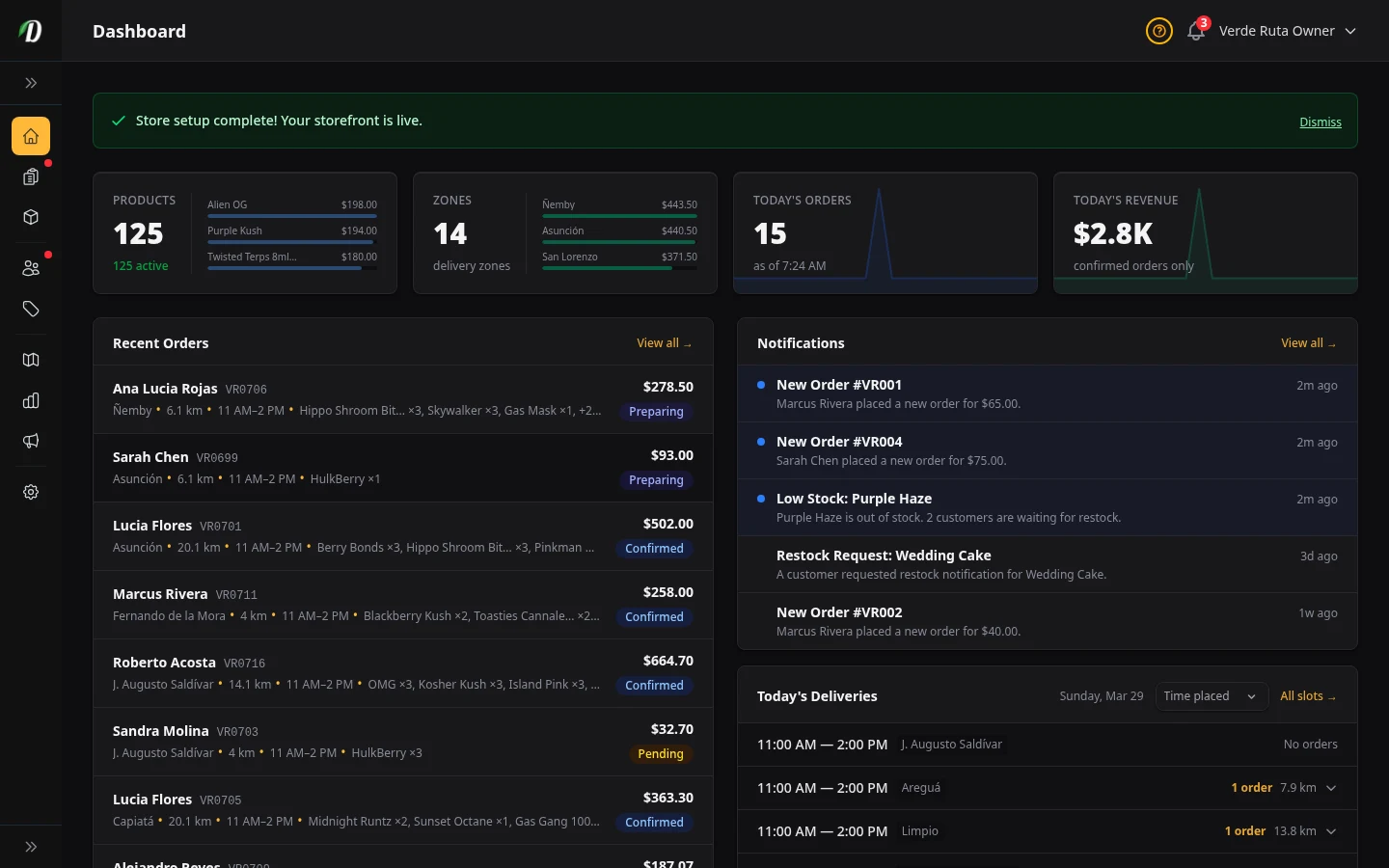
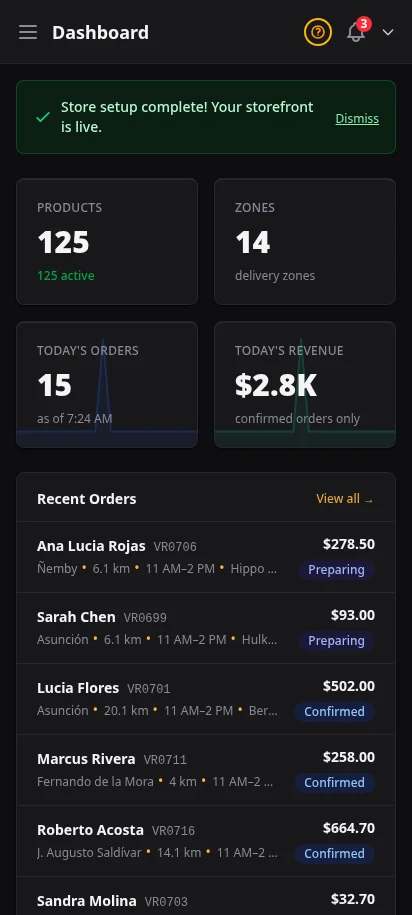
การ์ดตัวเลขสี่ใบอยู่ใต้เช็กลิสต์ ช่วยตอบคำถามนี้ได้เร็ว ๆ ว่า "วันนี้ร้านเป็นยังไงบ้าง?" การ์ดแต่ละใบกดได้และพาคุณไปยังหน้าที่เกี่ยวข้องโดยตรง
- สินค้า
- แสดงจำนวนสินค้าทั้งหมดและจำนวนที่กำลังเปิดขายอยู่ สินค้าที่เปิดขายจะมองเห็นได้โดยลูกค้า ส่วนที่ปิดหรือเก็บเข้าคลังจะไม่เห็น
- โซน
- แสดงจำนวนโซนจัดส่งที่คุณมี ถ้ายังไม่มีเลย การ์ดนี้จะมีลิงก์ สร้างโซนแรก ให้
- ออเดอร์วันนี้
- แสดงจำนวนออเดอร์วันนี้ พร้อมเวลา "ณ เวลา" เพื่อให้รู้ว่าตัวเลขนี้เช็กล่าสุดตอนไหน
- ยอดขายวันนี้
- แสดงเงินจากออเดอร์ที่ยืนยันแล้ววันนี้ ตัวเลขใหญ่ ๆ จะถูกย่อให้สั้น (เช่น $1.1K หมายถึง $1,100)
แจ้งเตือนสต็อกใกล้หมด: ถ้าสินค้าลดต่ำกว่าเกณฑ์สต็อกที่ตั้งไว้ จะมีคำเตือนสีแดงขึ้น พร้อมลิงก์ ดูสต็อก ตรงไปที่หน้านั้น
ออเดอร์ล่าสุด
การ์ด ออเดอร์ล่าสุด แสดงออเดอร์ใหม่สุด 10 รายการ ช่วยให้คุณเห็นว่าอะไรต้องจัดการตอนนี้
| สถานะ | หมายความว่าอะไร |
|---|---|
| รอดำเนินการ | ได้รับออเดอร์แล้ว รอคุณยืนยัน |
| ยืนยันแล้ว | คุณรับออเดอร์แล้ว อยู่ในคิวของคุณ |
| กำลังเตรียม | กำลังแพ็กและเตรียมให้คนส่ง |
| กำลังจัดส่ง | กำลังเดินทางไปหาลูกค้า |
| ส่งถึงแล้ว | ออเดอร์ถึงที่อยู่ลูกค้าแล้ว |
| เสร็จสมบูรณ์ | ออเดอร์ปิดเรียบร้อยฝั่งคุณแล้ว |
| ยกเลิก | ออเดอร์ถูกหยุดก่อนจัดส่ง |
| คืนรายการ | ออเดอร์ถูกคืนรายการ — สต็อกและแต้มถูกคืนตามที่เลือก |
ใช้หน้า ออเดอร์ แบบเต็มเมื่อต้องจัดการออเดอร์อย่างละเอียด เช่น อัปเดตสถานะ พิมพ์ใบแจ้งหนี้ ใบจัดของ คืนเงิน และส่งออกข้อมูล
การจัดส่งวันนี้ & การ์ดอื่น ๆ
ใต้ตัวเลขสรุปและออเดอร์ล่าสุด แดชบอร์ดยังมีการ์ดที่ใช้งานได้จริงอีกสองสามใบที่คุณจะใช้ตลอดทั้งวัน:
- การจัดส่งวันนี้
- จัดกลุ่มออเดอร์ที่ต้องส่งวันนี้ตามช่วงเวลาจัดส่ง แต่ละช่วงจะแสดงออเดอร์พร้อมเบอร์โทรลูกค้า (แตะเพื่อโทร) และระยะทางของเส้นทาง คุณเรียงตามเวลาหรือตามระยะทางได้เพื่อวางแผนการวิ่งให้คุ้มที่สุด
- การแจ้งเตือน
- แสดงการแจ้งเตือนล่าสุดพร้อมป้ายยังไม่อ่าน กดอันหนึ่งเพื่อกระโดดไปยังเรื่องนั้นโดยตรง — ออเดอร์ใหม่ สินค้าสต็อกใกล้หมด หรืออัปเดตของเรื่องที่แจ้งไว้ (กระดิ่งบนแถบบนแสดงการแจ้งเตือนชุดเดียวกัน)
- สต็อกใกล้หมด
- เมื่อสินค้าลดลงถึงหรือต่ำกว่าเกณฑ์สต็อกใกล้หมด จะปรากฏที่นี่พร้อมประเภทการติดตามและจำนวนที่เหลือ เพื่อให้คุณเติมสต็อกก่อนของจะหมด
- สินค้าที่ยังไม่ผูกกับ Metrc
- ร้านในสหรัฐฯ ที่ใช้ Metrc จะเห็นการแจ้งเตือนที่นี่ถ้ามีสินค้าที่ยังไม่ได้ผูกกับแพ็กเกจ Metrc พร้อมลิงก์ไปแก้ไขการผูกที่ ตั้งค่า → Metrc จะแสดงเฉพาะเมื่อมีอะไรต้องผูกเท่านั้น
ทางลัดด่วน
นี่คือทางลัดสำหรับงานที่ร้านส่วนใหญ่ทำกันทุกวัน
- เพิ่มสินค้า
- สร้างสินค้าใหม่ได้เร็ว ๆ เมื่อมีสายพันธุ์หรือสินค้าใหม่เข้ามา
- สร้างโซน
- วาดพื้นที่จัดส่งใหม่ พร้อมตั้งค่าจัดส่งและยอดสั่งซื้อขั้นต่ำ
- อัปเดตสต็อก
- ปรับจำนวนสต็อกเมื่อรับสินค้าเข้า ขายออกไป หรือแก้ตัวเลขที่นับผิด
- ตั้งราคา
- ตั้งขั้นบันไดราคา (เช่น 1g, 3.5g, 7g) เพื่อให้ราคาสินค้าสม่ำเสมอ
การนำทาง
แถบข้างซ้ายคือเมนูหลักของทั้งระบบหลังบ้าน บนมือถือ แตะปุ่ม ☰ เพื่อเปิดเมนู
| ส่วน | มีอะไรอยู่ |
|---|---|
| แดชบอร์ด | ภาพรวมร้านวันนี้: ความคืบหน้าการตั้งค่า ตัวเลข ออเดอร์ล่าสุด และทางลัดด่วน |
| ออเดอร์ (กลุ่ม) | ออเดอร์ พร้อมช่วงเวลาจัดส่งสำหรับจัดตาราง ป้ายแจ้งเตือนจะขึ้นเมื่อมีออเดอร์ที่ต้องจัดการ |
| สินค้า (กลุ่ม) | สินค้า หมวดหมู่ สต็อก ราคา และแจ้งเตือนเติมสต็อก |
| ลูกค้า (กลุ่ม) | ลูกค้าและกล่องข้อความ กล่องข้อความแสดงป้ายจำนวนที่ยังไม่อ่านได้ |
| โปรโมชั่น (กลุ่ม) | คูปองและของแถม เพื่อกระตุ้นการซื้อซ้ำ |
| โซน | ขอบเขตจัดส่ง ค่าจัดส่ง และกฎยอดสั่งซื้อขั้นต่ำ |
| วิเคราะห์ (กลุ่ม) | มุมมองยอดขาย ตามสินค้า ตามโซน กำไร และมูลค่าสต็อก |
| การตลาด (กลุ่ม) | บล็อกและหน้า SEO เพื่อช่วยให้หน้าร้านถูกค้นเจอและน่าเชื่อถือ |
| การเรียกเก็บเงิน | รายละเอียดแพ็กเกจและการสมัครสมาชิกของบัญชีร้านคุณ |
| ตั้งค่า | โปรไฟล์ร้าน ธีม ข้อความ การแจ้งเตือน และการควบคุมบัญชี |
ปุ่มควบคุมบนแถบบน
แถบบนของทุกหน้าหลังบ้านช่วยให้คุณเข้าถึงความช่วยเหลือ การแจ้งเตือน และเมนูบัญชีได้เร็ว
| ปุ่ม | ทำอะไร |
|---|---|
| ☰ ปุ่มเมนู (มือถือ) | เปิดและปิดแถบข้างบนมือถือและแท็บเล็ตเล็ก |
| ปุ่มช่วยเหลือ (?) | เปิดตัวเลือกความช่วยเหลือของหน้านั้น เช่น ทัวร์ บทความ และศูนย์ช่วยเหลือเต็ม |
| กระดิ่งแจ้งเตือน | เปิดหน้าการแจ้งเตือนของคุณ ป้ายสีแดงหมายถึงมีแจ้งเตือนที่ยังไม่อ่าน |
| เมนูบัญชี | เปิดลิงก์โปรไฟล์ ทางลัดตั้งค่า และออกจากระบบ |
ตัวกรองที่บันทึกได้
หน้ารายการส่วนใหญ่ (ออเดอร์ สินค้า สต็อก โซน หมวดหมู่ ลูกค้า คูปอง ของแถม ช่วงเวลาจัดส่ง และบล็อก) มีปุ่มบันทึกตัวกรอง — ไอคอนกรวยเล็ก ๆ ข้างตัวเลือกจำนวนต่อหน้า
- บันทึกตัวกรอง
- กดไอคอนกรวยแล้วเลือก บันทึก ชุดตัวกรองปัจจุบันจะถูกเก็บไว้ในเบราว์เซอร์ของคุณและเรียกคืนในครั้งต่อไป
- ล้างตัวกรองที่บันทึกไว้
- กดไอคอนกรวยแล้วเลือก ล้าง เพื่อรีเซ็ตกลับเป็นสถานะเริ่มต้นที่ไม่มีตัวกรอง
- สัญลักษณ์บอกสถานะ
- กรวยสี เขียว หมายถึงตัวกรองตรงกับชุดที่บันทึกไว้ กรวยสี เหลือง หมายถึงมีการเปลี่ยนที่ยังไม่บันทึก ถ้าไม่มีสีคือไม่มีตัวกรองที่ใช้งานอยู่
ความช่วยเหลือ & ทัวร์
ปุ่ม ? ที่มุมขวาบนของทุกหน้าหลังบ้านเปิดเมนูช่วยเหลือที่มีสามตัวเลือก:
- เริ่มทัวร์
- เริ่มการพาชมแบบทีละขั้นของหน้าที่คุณอยู่ กด Escape เพื่อหยุดได้ทุกเมื่อ
- เรียนรู้ [ชื่อหน้า]
- เปิดบทความช่วยเหลือที่ตรงกันในแท็บใหม่
- ศูนย์ช่วยเหลือ
- ไปที่หน้าแรกของศูนย์ช่วยเหลือเพื่อเลือกดูบทความทั้งหมดตามหัวข้อ
คำถามที่พบบ่อย
แดชบอร์ด DabDash แสดงอะไรบ้าง?
แดชบอร์ดโชว์ยอดขายวันนี้ จำนวนออเดอร์ ลูกค้าใหม่ และออเดอร์ล่าสุดให้เห็นครบในหน้าเดียว มีการ์ดสถิติสี่ใบ กราฟแนวโน้มยอดขาย เช็กลิสต์ตั้งค่า และปุ่มลัดสำหรับงานที่ทำบ่อย เช่น เพิ่มสินค้าหรืออัปเดตสต็อก
ลบข้อมูลตัวอย่างใน DabDash ยังไง?
ไปที่ ตั้งค่า → เครื่องมือ แล้วกด ลบข้อมูลตัวอย่าง ระบบจะลบสินค้า ออเดอร์ และลูกค้าตัวอย่างทั้งหมด แต่ยังเก็บการตั้งค่าร้าน โซน และราคาไว้เหมือนเดิม การลบนี้ย้อนกลับไม่ได้นะ
เปิดเมนูช่วยเหลือและทัวร์แบบกดดูทีละขั้นใน DabDash ยังไง?
กดปุ่ม ? ที่มุมขวาบนของหน้าจัดการไหนก็ได้ เพื่อเปิดเมนูช่วยเหลือ จากตรงนั้นเริ่มทัวร์แบบไกด์ทีละขั้นที่ไฮไลต์ทุกฟีเจอร์ให้ดู เปิดบทความช่วยเหลือ หรือติดต่อทีมซัพพอร์ตได้เลย