การเชื่อมต่อ
เชื่อม Google Analytics, Search Console และ Cloudflare เข้ากับร้านของคุณ
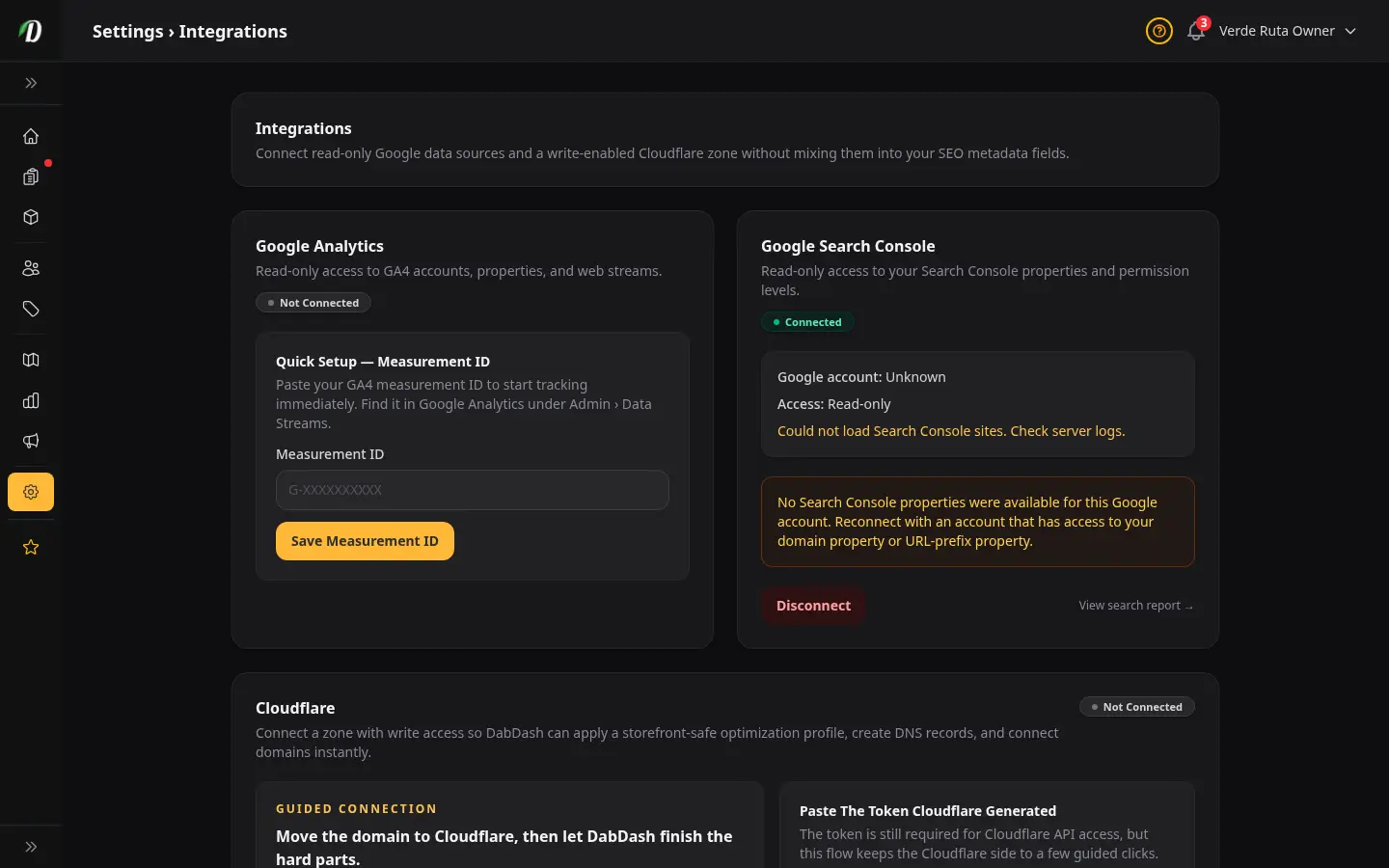
ภาพรวม
หน้าการเชื่อมต่อให้คุณเชื่อมบริการภายนอกเข้ากับร้าน DabDash ของคุณ การเชื่อมต่อแต่ละอันจัดการแยกกัน — จะเชื่อมอันเดียว บางอัน หรือทั้งหมดก็ได้
ไปที่ ตั้งค่า → การเชื่อมต่อ ในแถบเมนูแอดมินเพื่อเริ่มต้น
Google Analytics
ติดตามพฤติกรรมผู้เข้าชมบนหน้าร้านของคุณด้วย Google Analytics 4 DabDash ใช้วิธีง่าย ๆ แค่ใส่ Measurement ID — ไม่ต้องล็อกอินผ่าน OAuth
- เปิด Google Analytics แล้วไปที่ Admin → Data Streams
- ก๊อป Measurement ID ของคุณ — มันขึ้นต้นด้วย G- ตามด้วยตัวอักษรและตัวเลข
- วาง ID ลงในช่อง Measurement ID บนหน้าการเชื่อมต่อ แล้วกด บันทึก Measurement ID
เมื่อบันทึกแล้ว ป้ายสถานะจะเปลี่ยนเป็น กำลังติดตาม และสคริปต์ GA4 จะโหลดอัตโนมัติในทุกหน้าของหน้าร้าน
Google Search Console
เชื่อม Search Console เพื่อดูว่าร้านของคุณทำผลงานได้ดีแค่ไหนในผลการค้นหา Google ตัวนี้ใช้สิทธิ์ OAuth แบบอ่านอย่างเดียว — DabDash ไม่เคยแก้ไขอะไรในบัญชี Search Console ของคุณเลย
- กด เชื่อม Search Console แล้วลงชื่อเข้าใช้ด้วยบัญชี Google ของคุณ
- ถ้าคุณมีหลายพร็อพเพอร์ตี้ ให้เลือกอันที่ตรงกับโดเมนร้านของคุณจากดรอปดาวน์
- กด บันทึกพร็อพเพอร์ตี้ Search Console
ถ้าจะสลับบัญชีหรือยกเลิกสิทธิ์ ให้กด ตัดการเชื่อมต่อ ที่ด้านล่างของการ์ด Search Console
Cloudflare
การเชื่อม Cloudflare ทำให้ DabDash ตั้งค่า HTTPS การบีบอัด ระเบียน DNS และการยืนยันโดเมนของตัวเองให้อัตโนมัติ นี่คือวิธีที่เร็วที่สุดในการเปิดใช้งานด้วยโดเมนของตัวเอง
เชื่อมต่อครั้งแรก
- ตรวจสอบให้แน่ใจว่า nameservers ของโดเมนคุณชี้ไปที่ Cloudflare และโซนใช้งานอยู่
- กด เปิด Cloudflare — ตัวนี้จะเปิดเทมเพลต API token ที่กรอกสิทธิ์ที่ DabDash ต้องใช้ไว้ให้เป๊ะ ๆ แล้ว
- สร้าง token ใน Cloudflare แล้วก๊อปไว้
- วาง token ลงในช่อง Cloudflare Access Token แล้วกด ตรวจสอบสิทธิ์ Cloudflare
- เลือกโซนของคุณจากดรอปดาวน์ ติ๊กช่องเพิ่มประสิทธิภาพ แล้วกด เชื่อมและเพิ่มประสิทธิภาพ Cloudflare
เชื่อมโดเมนทันที
หลังจากเชื่อม Cloudflare แล้ว ใช้ฟอร์ม เชื่อมโดเมนทันที เพื่อใส่โดเมนของตัวเอง DabDash จะสร้างระเบียน DNS และ TXT ที่จำเป็นใน Cloudflare ตั้งค่าโดเมนของตัวเองให้ร้านคุณ แล้วทำเครื่องหมายว่ายืนยันแล้วทันที — ไม่ต้องรอ DNS แพร่กระจาย
การดูแลโซน
DabDash จะคอยตรวจเป็นระยะว่าโซน Cloudflare ของคุณยังตรงกับโปรไฟล์ที่ดูแลไว้หรือเปล่า ถ้ามีใครไปเปลี่ยนการตั้งค่าใน Cloudflare โดยตรง ป้ายสถานะจะเปลี่ยนเป็น ต้องซิงค์ กด ซิงค์การตั้งค่าที่เหมาะสมใหม่ เพื่อปรับให้กลับมาตรงกัน
ค้นหาที่อยู่
เมื่อลูกค้าพิมพ์ที่อยู่ตอนชำระเงิน DabDash สามารถแนะนำที่อยู่ที่ตรงกันได้ทันที คุณเลือกบริการค้นหาได้ที่ การตั้งค่า → การเชื่อมต่อ ในส่วน เติมที่อยู่อัตโนมัติ
| ตัวเลือก | ค่าใช้จ่าย | ประมวลผลข้อมูลที่ไหน | เหมาะกับ |
|---|---|---|---|
| Google Places | ใช้บิล Google Maps ของคุณ (จ่ายต่อการค้นหาหลังโควตาฟรี) | สหรัฐอเมริกา (Google) | ครอบคลุมทั่วโลกกว้างที่สุดและคำแนะนำที่คุ้นเคย |
| ตัวเลือกฟรี (Photon) | ไม่ต้องมี API key ไม่มีค่าต่อการค้นหา | สหภาพยุโรป (ข้อมูล OpenStreetMap โฮสต์โดย Komoot) | ร้านที่ใส่ใจความเป็นส่วนตัวและไม่อยากจ่ายค่าค้นหาที่อยู่ |
ถ้า Google ใช้ไม่ได้หรือคุณไม่อยากส่งทุกตัวอักษรไป Google DabDash จะสลับไปใช้ตัวเลือกฟรีที่ checkout ให้อัตโนมัติ
เคล็ดลับ
- คุณเชื่อมการเชื่อมต่อทีละอันก็ได้ — แต่ละอันเป็นอิสระต่อกัน
- การตัดการเชื่อมต่อจะไม่ลบข้อมูลในบริการภายนอก
- การเชื่อม Cloudflare ให้สิทธิ์ DabDash เขียนลงในโซนของคุณ ดังนั้นเชื่อมเฉพาะโซนที่คุณอยากให้ DabDash ดูแลเท่านั้น
- ถ้าสถานะ Google Analytics ขึ้นว่า "ยังไม่ได้เชื่อมต่อ" หลังบันทึก ให้เช็กอีกทีว่า ID ขึ้นต้นด้วย G-
คำถามที่พบบ่อย
เชื่อมต่อ Google Analytics เข้ากับร้าน DabDash ยังไง?
ไปที่ ตั้งค่า → การเชื่อมต่อ แล้ววาง GA4 Measurement ID ของคุณ (ขึ้นต้นด้วย G-) ลงในช่อง Google Analytics กด บันทึก Measurement ID สคริปต์ติดตาม GA4 จะโหลดอัตโนมัติทุกหน้าร้าน
เชื่อมต่อ Google Search Console เข้ากับ DabDash ยังไง?
ที่หน้า การเชื่อมต่อ กด เชื่อม Search Console แล้วเข้าสู่ระบบด้วยบัญชี Google ของคุณ เลือกพร็อพเพอร์ตี Search Console ที่ตรงกับโดเมนร้านคุณจากดรอปดาวน์ แล้วกด บันทึก DabDash ใช้สิทธิ์อ่านอย่างเดียว — ไม่มีอะไรใน Search Console ถูกเปลี่ยน
เชื่อมต่อ Cloudflare เข้ากับ DabDash ยังไง?
กด เปิด Cloudflare ที่หน้า การเชื่อมต่อ — เทมเพลตโทเคน API ที่กรอกไว้ล่วงหน้าจะเปิดขึ้น สร้างโทเคน วางลงใน DabDash ตรวจสอบ แล้วเลือกโซนของคุณและอนุมัติโปรไฟล์การปรับให้ดี DabDash จะตั้งค่า HTTPS การบีบอัด DNS และการตรวจสอบโดเมนของตัวเองให้อัตโนมัติ
ตัดการเชื่อมต่อการเชื่อมต่อหนึ่งออกจาก DabDash ได้ไหม?
ได้ การ์ดการเชื่อมต่อแต่ละใบมีปุ่ม ตัดการเชื่อมต่อ การตัดจะลบสิทธิ์ของ DabDash แต่ไม่ลบข้อมูลในบริการภายนอก คุณเชื่อมต่อใหม่ได้ตลอด