Dabby — AI Assistant for Your Dispensary NEW
Chat with Dabby right inside your dashboard to check margins, draft promotions, clean up an imported product list, and more — all with plain-English requests.
เจ้าของร้านเปิดสิทธิ์ Dabby ให้พนักงานแต่ละคนได้ที่ ตั้งค่า → ผู้ใช้ สิทธิ์ Dabby แยกจากสิทธิ์การตลาด รายงาน (Analytics) และส่วนอื่น ๆ ผู้ใช้ที่ไม่มีสิทธิ์รายงานไม่สามารถขอข้อมูลวิเคราะห์ผ่าน Dabby ได้ ระบบตรวจสิทธิ์ก่อนใช้เครื่องมือทุกครั้ง แชทที่มีข้อมูลจากสิทธิ์ที่ถูกเพิกถอนจะเปิดต่อไม่ได้ ให้เริ่มแชทใหม่ Dabby ปิดเสมอสำหรับคนส่งของ
พิมพ์แล้วไม่มีอะไรเกิดขึ้น?
Dabby ต้องมีคีย์ API ของ Gemini ก่อนจึงจะตอบได้ ให้คนที่มีสิทธิ์เข้าถึงหน้าตั้งค่าเพิ่มคีย์ที่ ตั้งค่า → AI Assistant ระหว่างนี้ช่องพิมพ์ข้อความจะยังใช้ไม่ได้และจะขึ้นข้อความเตือนไว้
Dabby คืออะไร?
Dabby คือผู้ช่วยแชทที่อยู่ในแดชบอร์ดของคุณ แทนที่จะต้องคลิกไปหลายหน้าเพื่อดูกำไร สร้างโปรโมชัน หรือจัดระเบียบข้อมูลที่นำเข้ามา คุณแค่บอกสิ่งที่ต้องการเป็นภาษาพูด แล้ว Dabby จะจัดการให้ — โดยอ่านข้อมูลจริงของร้านคุณ และลงมือแก้ไขให้เมื่อคุณสั่ง
เป็นผู้ช่วยตัวเดียวกับที่อยู่เบื้องหลังการเชื่อมต่อ AI Assistantสำหรับเครื่องมือภายนอกอย่าง Claude Desktop เพียงแต่ Dabby ทำงานอยู่ตรงนี้เลย — ไม่ต้องตั้งค่าเพิ่ม ไม่ต้องคัดลอกโทเคน API มีแค่หน้าต่างแชทบนแถบเมนูด้านข้าง
การเชื่อมต่อ Dabby
Dabby ต้องมีคีย์ API ของ Gemini ก่อนจึงจะตอบได้ คนที่มีสิทธิ์เข้าถึงหน้าตั้งค่าเพิ่มคีย์นี้เพียงครั้งเดียวสำหรับทั้งร้าน:
- เปิด ตั้งค่า → AI Assistant (หรือกด เปิดการตั้งค่า AI Assistant บนหน้า Dabby)
- ใส่คีย์ API ของ Gemini แล้วบันทึก
- กลับไปที่หน้า Dabby — ป้ายมุมขวาบนจะเปลี่ยนจาก ต้องใช้คีย์ API เป็น เชื่อมต่อแล้ว และช่องพิมพ์ข้อความจะใช้งานได้
เฉพาะทีมงานที่มีสิทธิ์เข้าถึงหน้าตั้งค่าเท่านั้นที่เพิ่มหรือเปลี่ยนคีย์ได้ พนักงานที่มีสิทธิ์ Dabby แชทได้เมื่อเชื่อมต่อแล้ว โดยจำกัดอยู่แค่ส่วนของแดชบอร์ดที่ตนมีสิทธิ์อยู่แล้ว
คำแนะนำและบทสนทนาที่บันทึกไว้
เลือกคำแนะนำ เช่น ตรวจสอบสินค้าที่ใกล้หมด คำสั่งซื้อล่าสุด หรือยอดขาย คุณจะเห็นเฉพาะคำแนะนำในส่วนที่คุณมีสิทธิ์เข้าถึง การเลือกคำแนะนำจะเติมข้อความในช่องโดยยังไม่ส่ง คุณสามารถแก้ไขแล้วกดส่งได้ กด Enter เพื่อขึ้นบรรทัดใหม่ ข้อความยาวได้สูงสุด 12,000 ตัวอักษร
ระหว่างที่ Dabby ตอบ คุณสามารถออกจากหน้าแล้วเปิดบทสนทนาเดิมอีกครั้งได้ ข้อความแจ้งว่าตอบช้าไม่ได้หมายความว่าคำขอหยุดทำงาน หากตอบไม่สำเร็จ ให้ตรวจสอบการดำเนินการที่เสร็จแล้วในแชตก่อนขอซ้ำ หากบันทึกไฟล์แนบไม่สำเร็จ ระบบจะไม่ส่งข้อความและจะเก็บร่างของคุณไว้ในช่องข้อความ
Dabby เห็นอะไรและทำอะไรได้บ้าง
Dabby เข้าถึงเครื่องมือชุดเดียวกับการเชื่อมต่อ AI Assistant ภายนอก — ข้อมูลร้าน ออเดอร์ สินค้าและสต็อก สื่อ ลูกค้า โปรโมชัน โซน การวิเคราะห์ การตลาด และการเชื่อมต่อระบบอื่น โดยจะเปิดเฉพาะส่วนที่คนแชทมีสิทธิ์เห็นในแดชบอร์ดอยู่แล้ว ทีมงานที่ไม่มีสิทธิ์ด้านการตลาด ก็สั่งให้ Dabby ไปแตะแคมเปญแทนไม่ได้เช่นกัน
ดูรายละเอียดความสามารถทั้งหมดแยกตามส่วนงานได้ที่ บทความ AI Assistant — รายการเครื่องมือเหมือนกันทุกอย่าง
วิธีอ่านบทสนทนา
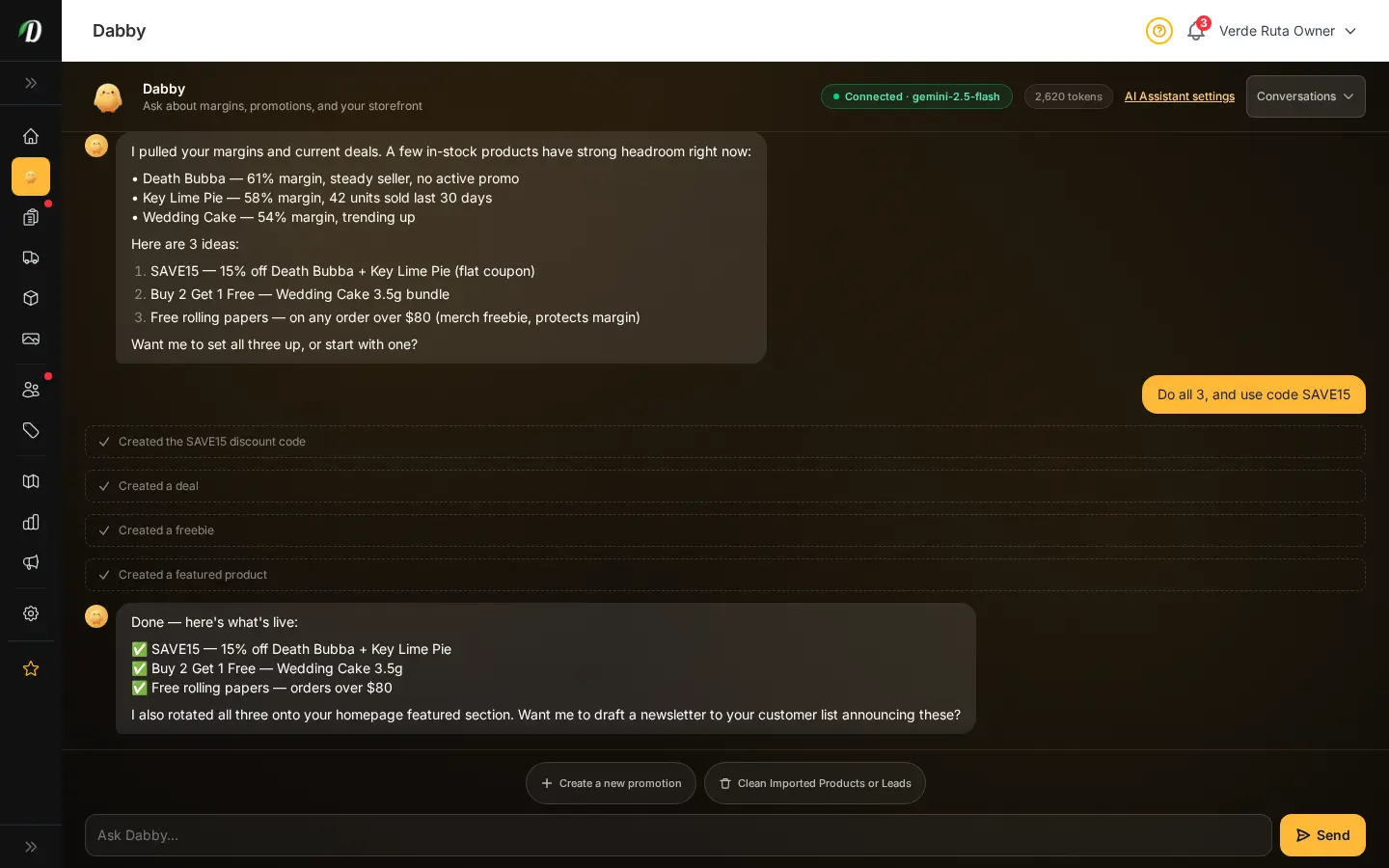
- ข้อความของคุณจะอยู่ทางขวาเป็นสีเหลืองอำพัน ส่วนคำตอบของ Dabby จะอยู่ทางซ้าย
- เมื่อ Dabby ลงมือทำอะไร — สร้างคูปอง อัปเดตสต็อก ส่งแคมเปญ — จะมีบรรทัดเส้นประเล็ก ๆ บอกว่าเกิดอะไรขึ้น เป็นภาษาพูด ไม่ใช่ชื่อเครื่องมือภายในระบบ
- เส้นประสีแดงหมายความว่าการทำงานนั้นล้มเหลว Dabby จะอธิบายว่าผิดพลาดตรงไหน เพื่อให้คุณลองสั่งใหม่แบบอื่นได้
- จะมีสัญลักษณ์กำลังพิมพ์ขึ้นระหว่างที่ Dabby กำลังคิด งานที่ใหญ่ (เช่น จัดระเบียบแคตตาล็อกทั้งร้าน) อาจใช้เวลาสักหน่อย
จัดการบทสนทนา
เมื่อคุณเคยแชทมาก่อนแล้ว จะมีเมนู บทสนทนา ขึ้นที่มุมขวาบน ใช้เพื่อ:
- เริ่มแชทใหม่ด้วย + แชทใหม่ — มีประโยชน์เวลาเปลี่ยนไปทำเรื่องอื่นที่ไม่เกี่ยวกัน
- ย้อนกลับเข้าบทสนทนาเดิมด้วยชื่อและเวลา — Dabby เก็บประวัติทั้งหมดไว้ให้ คุณจึงทำต่อจากจุดเดิมได้
ทีมงานแต่ละคนเห็นเฉพาะบทสนทนาของตัวเอง ตัวนับโทเคนข้างป้ายเชื่อมต่อแล้วจะบอกว่าบทสนทนาปัจจุบันใช้ไปเท่าไรแล้ว
หมายเหตุ: Dabby ยังอยู่ระหว่างการทดสอบ อาจมีจุดแปลก ๆ บ้างระหว่างที่เรากำลังปรับให้ดีขึ้น — ตรวจโปรโมชันที่ร่างไว้หรือการรวมสินค้าที่แนะนำทุกครั้งก่อนกดยืนยัน