Media Library
Upload an image once and reuse it everywhere, then manage your library: crop, edit alt text for SEO, re-crop, download, and safely delete images.
ภาพรวม
คลังสื่อคือบ้านหลังเดียวสำหรับทุกรูปที่คุณใช้ทั่วทั้งร้าน อัปโหลดรูปครั้งเดียว แล้วนำไปใช้ซ้ำได้ทุกที่ — บนสินค้า หมวดหมู่ โลโก้หรือแบนเนอร์หลัก วิดเจ็ตหน้าร้าน บล็อกโพสต์ หรืออีเมล ไม่ต้องอัปโหลดรูปเดิมห้าครั้งอีกต่อไป
เปิดได้จาก คลังสื่อ ในแถบด้านข้าง ทุกรูปที่คุณเคยอัปโหลด — ไม่ว่าจะจากคลังเองหรือจากหน้าอื่น ๆ เหล่านั้น — จะปรากฏที่นี่ในกริดเดียว ที่ซึ่งคุณแก้รายละเอียด ครอปใหม่ ดาวน์โหลด หรือลบมันได้
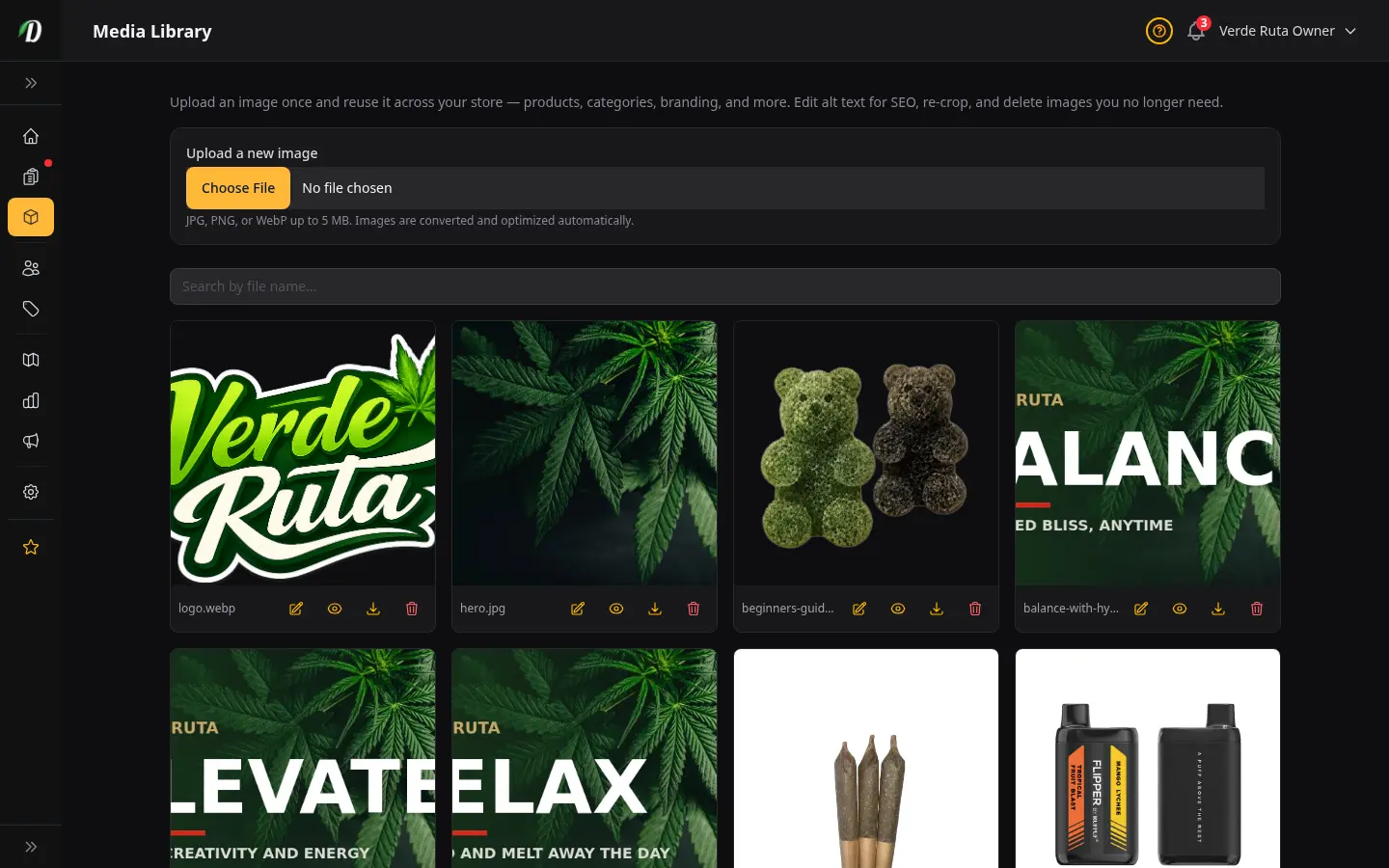
การเพิ่มรูปใหม่
ใช้แผง อัปโหลดรูปใหม่ ที่ด้านบนของหน้า คลิก เลือกไฟล์ แล้วเลือก JPG, PNG หรือ WebP (ไม่เกิน 5 MB) DabDash จะแปลงและปรับให้เหมาะสมอัตโนมัติ จากนั้นเพิ่มเข้าไปในกริดเพื่อให้พร้อมนำไปใช้ซ้ำได้ทุกที่
ทันทีที่คุณเลือกไฟล์ เครื่องมือครอปจะปรากฏให้คุณจัดกรอบก่อนบันทึก (ดูด้านล่าง)
เครื่องมือครอปในตัว
หลังจากเลือกไฟล์เพื่ออัปโหลด เครื่องมือครอปจะปรากฏให้คุณจัดกรอบรูปก่อนบันทึก ลากมุมของกล่องเพื่อเลือกส่วนที่อยากเก็บไว้
ปุ่มอัตราส่วนจะล็อกกล่องครอปให้เป็นรูปทรงที่เข้ากับที่ที่จะนำรูปไปใช้ — สี่เหลี่ยมจัตุรัส (1:1) สำหรับรูปสินค้าและหมวดหมู่, 16:9 สำหรับแบนเนอร์หลักและปกบล็อก, 4:3 หรือ 3:2 สำหรับภาพถ่ายทั่วไป หรือ อิสระ เพื่อครอปเป็นรูปทรงไหนก็ได้
- ครอป & บันทึก
- บันทึกเฉพาะส่วนในกล่องเป็นรูปใหม่ ไฟล์ต้นฉบับของคุณยังอยู่เหมือนเดิม คุณจึงครอปรูปเดียวกันคนละแบบสำหรับที่อื่นได้ภายหลัง
- ใช้รูปเต็ม
- ข้ามการครอปและบันทึกรูปทั้งภาพตามเดิม
การหารูป
เมื่อคลังของคุณใหญ่ขึ้น มีสองเครื่องมือช่วยให้คุณหารูปที่ใช่ได้เร็ว:
- ค้นหา
- พิมพ์ส่วนหนึ่งของชื่อไฟล์ในช่อง ค้นหาด้วยชื่อไฟล์ เพื่อกรองกริดให้แคบลงขณะที่คุณพิมพ์
- กรองตามโฟลเดอร์
- ถ้าคุณจัดรูปเข้าโฟลเดอร์ เลือกโฟลเดอร์หนึ่งจากดรอปดาวน์เพื่อแสดงเฉพาะโฟลเดอร์นั้น เลือก ทุกโฟลเดอร์ เพื่อดูทั้งหมดอีกครั้ง
การแก้รายละเอียดของรูป (Alt Text เพื่อ SEO)
คลิกไอคอน แก้ไข (ดินสอ) บนรูปไหนก็ได้เพื่อเปิดแผงรายละเอียด ที่นี่คุณตั้งได้:
- Alt text
- ประโยคสั้น ๆ ที่อธิบายรูป เครื่องมือค้นหาอ่านมันเพื่อเข้าใจภาพ และโปรแกรมอ่านหน้าจออ่านออกเสียง — alt text ที่ดีจึงช่วย SEO ของร้านคุณและทำให้ทุกคนใช้งานได้ อธิบายสิ่งที่อยู่ในภาพ เช่น "ดอก Purple Punch ในขวดแก้ว"
- โฟลเดอร์
- จัดกลุ่มรูปที่เกี่ยวข้องไว้ใต้ชื่อหนึ่ง (เช่น "แบรนด์" หรือ "สินค้า") เพื่อให้คุณกรองหาภายหลังได้
- ชื่อไฟล์
- ชื่อที่จำง่ายซึ่งแสดงในกริดเพื่อให้คุณจำรูปได้ในพริบตา
คลิก บันทึก เพื่อนำการเปลี่ยนแปลงไปใช้
การครอปรูปที่มีอยู่แล้วใหม่
ต้องการรูปเดียวกันในรูปทรงที่ต่างไป? คลิกไอคอน ครอปใหม่ บนรูปไหนก็ได้ เครื่องมือครอปจะเปิดขึ้นบนรูปที่เก็บไว้ — เลือกอัตราส่วน จัดกรอบส่วนที่ต้องการ แล้วคลิก ครอป & บันทึกเป็นสำเนา
วิธีนี้จะสร้างรูปใหม่จากการครอปและเก็บต้นฉบับไว้ คุณจึงมีเวอร์ชันสี่เหลี่ยมจัตุรัสสำหรับการ์ดสินค้าและเวอร์ชัน 16:9 สำหรับแบนเนอร์จากรูปต้นทางเดียวกันได้
การดาวน์โหลดรูป
คลิกไอคอน ดาวน์โหลด เพื่อบันทึกสำเนาของรูปในคลังลงเครื่องคุณ — สะดวกเมื่อต้องใช้ไฟล์ที่ปรับให้เหมาะสมแล้วทำใบปลิว โพสต์โซเชียล หรืองานพิมพ์
การลบรูป (อย่างปลอดภัย)
คลิกไอคอน ลบ (ถังขยะ) เพื่อเอารูปที่ไม่ใช้แล้วออก DabDash ปกป้องคุณจากการทำหน้าร้านพัง: ถ้ารูปยังถูกใช้อยู่ที่ไหนสักแห่ง — สินค้า หมวดหมู่ โลโก้หรือแบนเนอร์หลัก หรือบล็อกโพสต์ — การลบจะถูก ขวางไว้ และคุณจะเห็นชัดว่ามันถูกใช้ที่ไหน
ควรรู้ไว้: รูปจะลบได้ก็ต่อเมื่อไม่ถูกใช้ที่ไหนแล้ว เปลี่ยนรูปบนหน้าเหล่านั้นออกก่อน แล้วค่อยลบ — เพื่อให้คุณไม่มีทางลงเอยด้วยสินค้าหรือหมวดหมู่ที่แสดงรูปหาย
ที่ที่คุณนำรูปในคลังไปใช้ซ้ำได้
ทุกที่ที่คุณตั้งรูป มองหาปุ่ม เลือกจากคลัง ข้างช่องอัปโหลด มันจะเปิดตัวเลือกที่มีคลังเดียวกันนี้เพื่อให้คุณหยิบรูปที่มีอยู่แล้วมาใช้แทนการอัปโหลดซ้ำ คุณจะเจอมันได้บน:
- สินค้า — รูปเด่นและรูปในแกลเลอรี
- หมวดหมู่ — รูปหมวดหมู่
- รูปลักษณ์ — โลโก้ร้านและแบนเนอร์หลักของคุณ
- บล็อกร้าน — รูปเด่นของโพสต์
- วิดเจ็ตโปรโมชัน — รูปแบนเนอร์ของวิดเจ็ต
- แคมเปญอีเมล — รูปที่วางในเนื้อหาข้อความ
- QR code รับชำระเงิน — รูป QR ส่วนตัวของคุณ (เก็บเป็นส่วนตัว ไม่แสดงต่อสาธารณะ)
ถ้าคุณอัปโหลดรูปเดียวกันสองครั้ง DabDash จะจดจำได้และเก็บไว้แค่สำเนาเดียวแทนที่จะทำให้กริดรกด้วยรูปซ้ำ
คำถามที่พบบ่อย
What is the Media Library in DabDash?
The Media Library is one place for every image you use across your store. Upload a picture once and reuse it on products, categories, your logo and hero banner, blog posts, storefront widgets, email campaigns, and your payment QR code — without uploading the same file again. Open it from Media Library in the sidebar.
How do I reuse an image I already uploaded in DabDash?
Anywhere you set an image, click "Choose from library" next to the upload field. It opens your Media Library so you can pick an existing image instead of uploading a new one. Every image you have ever uploaded — from the library or any other page — appears in the grid.
How does the crop tool work in DabDash?
After you choose a file to upload, a crop tool appears. Drag the corners to frame the image, pick a ratio (Square 1:1 for products and categories, 16:9 for hero banners and blog covers, or Free), then click "Crop & save" to save just that area as a new image — or "Use full image" to keep the whole picture. Your original is never changed, so you can crop it differently elsewhere later.
If I remove an image from a product, does it disappear from my library in DabDash?
No. Removing an image from a product, category, or page only unlinks it there — the shared copy stays in your Media Library and in any other place that uses it. DabDash also recognizes duplicate uploads and keeps a single copy, so your library stays tidy.
How do I edit an image's alt text for SEO in DabDash?
In the Media Library, click the edit (pencil) icon on any image to open its details panel. Set the alt text — a short sentence describing the image — then click Save. Alt text helps search engines understand the picture and is read aloud by screen readers, so it improves your store's SEO and accessibility. You can also set a folder and a friendly file name here.
Can I re-crop an image already in my DabDash library?
Yes. Click the re-crop icon on any image, frame the new area, pick a ratio, and click Crop & save copy. This creates a new image from the crop and keeps the original — so you can have a Square version for a product card and a 16:9 version for a banner from the same source.
Why can't I delete an image in my DabDash Media Library?
DabDash blocks deleting an image that is still used somewhere — a product, category, your logo or hero, or a blog post — and shows you exactly where it is used. This stops a page from ending up with a missing image. Swap the image out on those pages first, then delete it. Images that aren't used anywhere delete immediately.