จัดการสินค้า
สร้าง แก้ไข และจัดระเบียบแคตตาล็อกกัญชาของคุณ พร้อมข้อมูลสายพันธุ์และตัวเลือกตามน้ำหนัก
ภาพรวม
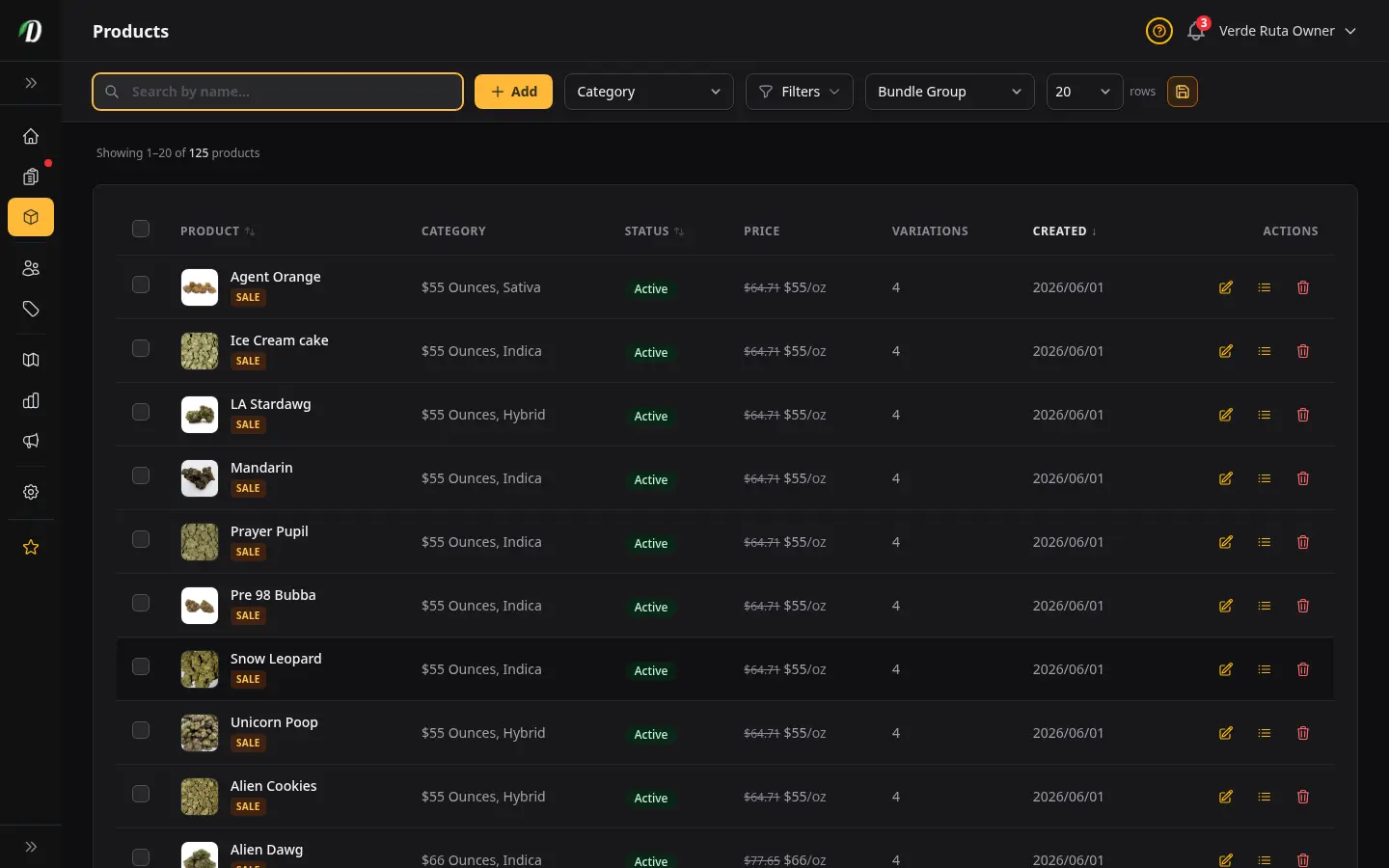
หน้าสินค้าคือที่ที่คุณจัดการแคตตาล็อกทั้งหมด สินค้าแต่ละตัวมีราคาในตัวและตัวเลือกย่อยได้ (ราคาแบบง่าย, แบบน้ำหนัก, แบบหน่วย, ตัวเลือก × น้ำหนัก, ตัวเลือก × หน่วย) พร้อมข้อมูลสายพันธุ์กัญชาที่กรอกอัตโนมัติจากฐานข้อมูล 15,300+ สายพันธุ์ของเรา กรองตามหมวดหมู่ สถานะ สถานะลดราคา สต็อก หรือป้ายบันเดิล แต่ละแถวแสดงราคาอ้างอิง — ระดับน้ำหนักที่หนักที่สุดสำหรับสินค้าแบบน้ำหนัก หรือช่วงราคาสำหรับสินค้าแบบหน่วย สินค้าที่ลดราคาจะแสดงราคาเดิมขีดฆ่าข้างราคาลด พร้อมป้ายลดราคาสีเหลืองอำพัน
สินค้าจะปรากฏในหน้าร้านของคุณทันทีที่ตั้งสถานะเป็น ใช้งานอยู่ และมีตัวเลือกอย่างน้อยหนึ่งตัวที่มีราคา
การสร้างสินค้า
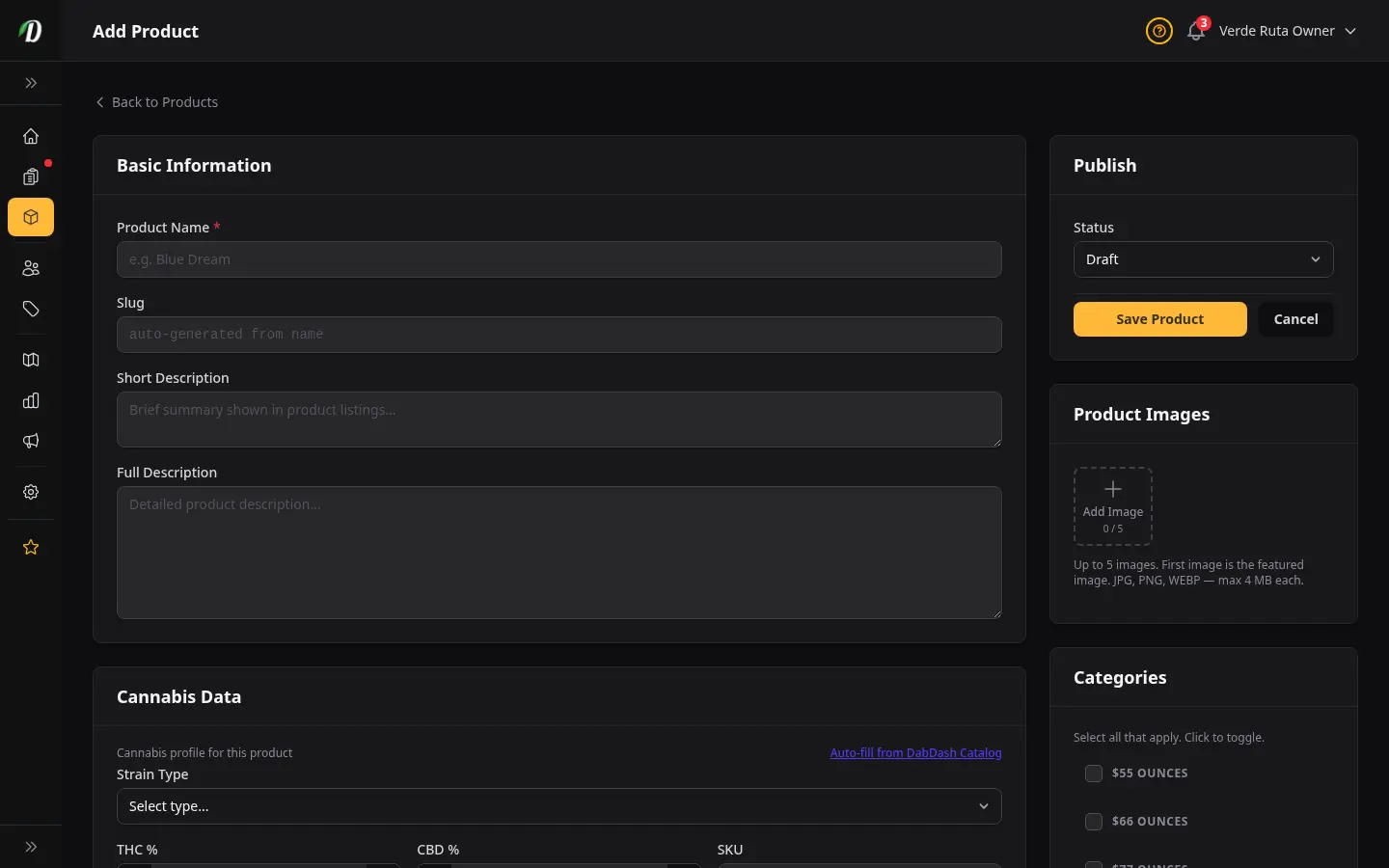
คลิก สร้างสินค้า ที่ด้านบนของหน้าสินค้า ฟอร์มแบ่งเป็นแผง ๆ — ทำไล่จากบนลงล่างทีละแผง
- 1
ข้อมูลพื้นฐาน
กรอกชื่อสินค้า เลือกประเภทสายพันธุ์ (Indica, Sativa, Hybrid หรือ CBD) แล้วเขียนคำอธิบาย ชื่อคือสิ่งที่ลูกค้าเห็นในหน้าร้าน ถ้าตรงกับสายพันธุ์กัญชาที่รู้จัก DabDash จะเสนอให้กรอกข้อมูลกัญชาอัตโนมัติในขั้นถัดไป
- 2
ข้อมูลกัญชา
กรอกเปอร์เซ็นต์ THC/CBD, อัตราส่วน Indica/Sativa, คะแนน (0–5), ฤทธิ์ และรสชาติ เปอร์เซ็นต์ Indica/Sativa เป็นตัวขับเคลื่อนแถบสายพันธุ์ที่แสดงบนการ์ดสินค้าและหน้ารายละเอียดในหน้าร้านของคุณ คลิก กรอกอัตโนมัติจากแคตตาล็อก DabDash เพื่อกรอกอัตโนมัติจากฐานข้อมูล 15,300+ สายพันธุ์ของเรา — จะมีหน้าต่างให้เลือกว่าจะเขียนทับช่องไหน คุณแก้ค่าที่กรอกอัตโนมัติได้ก่อนบันทึก
- 3
การตั้งค่าการเผยแพร่
แผงด้านข้างควบคุมการมองเห็น ตั้งสถานะเป็น ใช้งานอยู่ เพื่อให้สินค้าปรากฏในหน้าร้าน หรือปล่อยเป็น ฉบับร่าง ระหว่างที่คุณยังตั้งค่าไม่เสร็จ คุณตั้งรูปเด่นที่นี่ได้ด้วย — อัปโหลดไฟล์ใหม่ (JPG, PNG หรือ WebP) หรือคลิก เลือกจากคลัง เพื่อใช้รูปที่มีอยู่แล้วซ้ำและครอปให้เป็นสี่เหลี่ยมจัตุรัส ดู คลังสื่อ
- 4
หมวดหมู่
กำหนดสินค้าให้อยู่ในหมวดหมู่ เช่น "ดอก" หรือ "อาหารผสมกัญชา" หมวดหมู่จะกลายเป็นแท็บนำทางในหน้าร้านเพื่อให้ลูกค้าเลือกดูตามประเภทสินค้าได้ ถ้ายังไม่ได้สร้างหมวดหมู่ ให้ไปที่ แคตตาล็อก → หมวดหมู่ ก่อน
- 5
ราคา & ตัวเลือกสินค้า
ตั้งราคาบนฟอร์มสินค้าได้โดยตรงด้วยหนึ่งใน 5 ประเภทราคา DabDash บันทึกเป็นโครงสร้างราคาเฉพาะสินค้าที่ซ่อนไว้เบื้องหลัง คุณจึงกรอกข้อมูลสินค้าให้เสร็จได้โดยไม่ต้องออกจากหน้านี้
- 6
โครงสร้างราคา (ไม่บังคับ)
ในแผงด้านข้าง จะลิงก์สินค้านี้กับโครงสร้างราคาที่ใช้ร่วมกันก็ได้ เมื่อลิงก์แล้ว สินค้าจะซิงก์ตัวเลือก (ขนาดและราคา) จากโครงสร้างนั้นโดยอัตโนมัติ — การเปลี่ยนแปลงใด ๆ ในโครงสร้างจะส่งต่อไปยังสินค้าที่ลิงก์ไว้ทั้งหมด เลือก "ไม่มี" เพื่อจัดการราคาในตัวเฉพาะสินค้านี้เท่านั้น
- 7
ตัวเลือกพิเศษ
เปิดสินค้าแนะนำเพื่อแสดงสินค้าในส่วนแนะนำของหน้าร้าน เปิดต้องยืนยันอายุเพื่อให้มีการแจ้งเตือนเรื่องการปฏิบัติตามกฎตอนชำระเงินและตอนสั่งซื้อ

เคล็ดลับ: สินค้าจะไม่ปรากฏในหน้าร้านจนกว่าจะมีสถานะใช้งานอยู่และมีตัวเลือกที่มีราคาอย่างน้อยหนึ่งตัว
การแก้ไขสินค้า
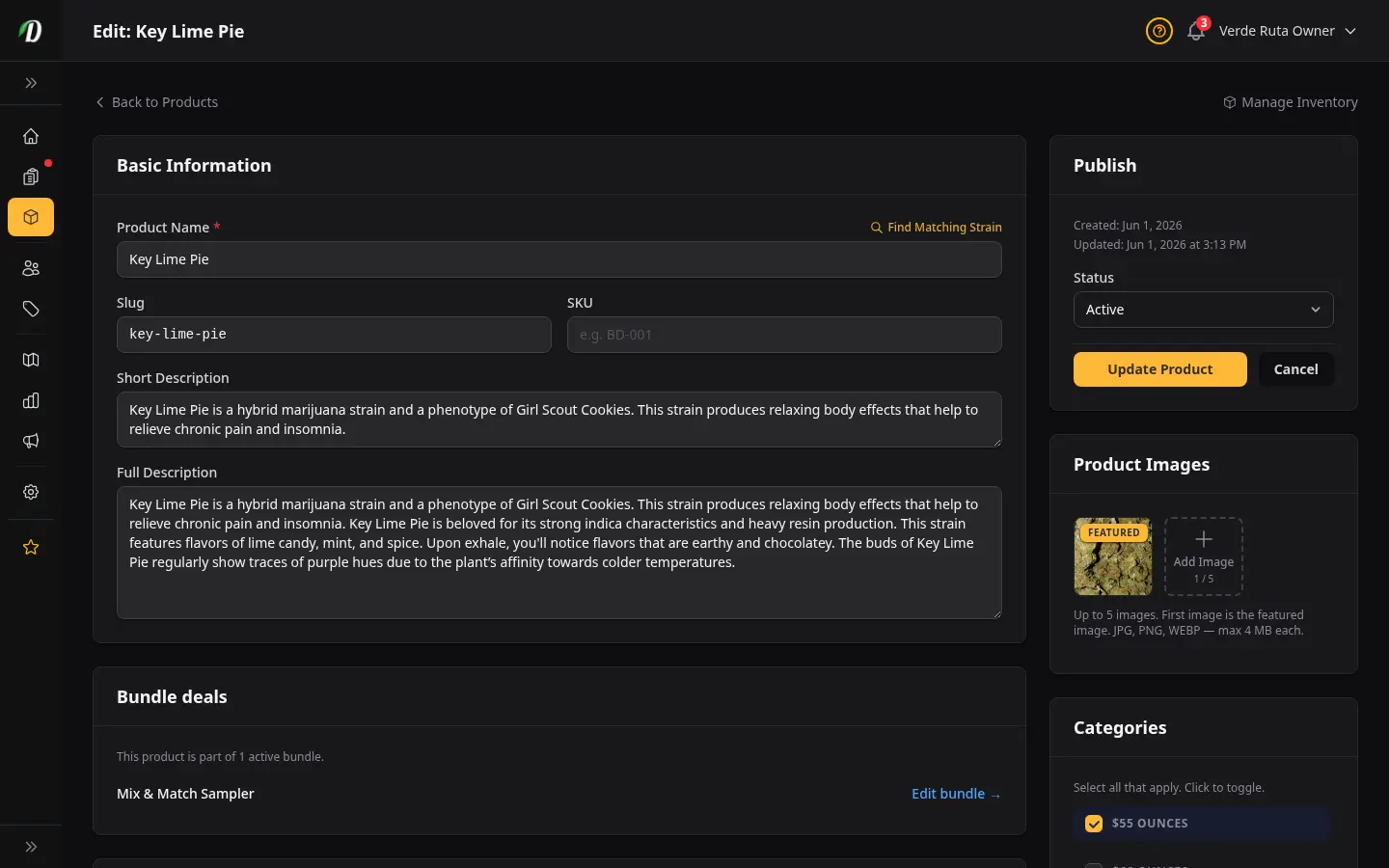
คลิกที่แถวสินค้าตัวไหนก็ได้ในรายการสินค้าเพื่อเปิดตัวแก้ไข ทุกแผงจากฟอร์มสร้างจะอยู่ครบ พร้อมตัวเลือกเพิ่มเติมอีกสองสามอย่างที่มีให้เฉพาะสินค้าที่มีอยู่แล้ว
- ข้อมูลพื้นฐาน ข้อมูลกัญชา หมวดหมู่ & ตัวเลือกพิเศษ
- ทุกช่องทำงานเหมือนตอนสร้าง รวมถึงเปอร์เซ็นต์ Indica/Sativa และช่องคะแนนที่เพิ่มใหม่ คุณจับคู่สายพันธุ์ใหม่ได้ทุกเมื่อเพื่ออัปเดตข้อมูลกัญชา — หน้าต่างจะให้เลือกว่าจะเขียนทับช่องไหน
- การตั้งค่าการเผยแพร่ (แผงด้านข้าง)
- สลับสถานะระหว่างฉบับร่าง ใช้งานอยู่ และเก็บถาวร สินค้าที่เก็บถาวรจะถูกซ่อนจากลูกค้าแต่ยังอยู่ในแคตตาล็อกของคุณเพื่อให้นำกลับมาใช้ใหม่ได้ภายหลัง ที่อัปโหลดรูปเด่นก็อยู่ที่นี่ด้วย — ลากแล้ววางหรือคลิกเพื่ออัปโหลด
- ราคา & ตัวเลือกสินค้า
- อัปเดตราคาในตัวด้วยตัวสร้าง 5 ประเภทเดียวกับตอนสร้าง การเปลี่ยนแปลงจะบันทึกลงในโครงสร้างราคาที่ซ่อนไว้ของสินค้า การแก้ไขจึงแยกอยู่เฉพาะสินค้านี้
- โครงสร้างราคา (แผงด้านข้าง)
- ลิงก์หรือยกเลิกลิงก์สินค้านี้กับโครงสร้างราคาที่ใช้ร่วมกัน สินค้าที่ลิงก์ไว้จะซิงก์ตัวเลือกอัตโนมัติเมื่อโครงสร้างเปลี่ยน สลับเป็น "ไม่มี" เพื่อจัดการราคาในตัวเฉพาะสินค้านี้เท่านั้น
- โซนอันตราย
- ที่ด้านล่างของหน้าแก้ไขคุณจะเจอปุ่ม ลบสินค้า การลบเป็นแบบถาวรและจะเอาสินค้าออกจากการอ้างอิงในรายการสินค้าของทุกออเดอร์ ใช้ เก็บถาวร จากแผงการเผยแพร่ถ้าแค่อยากซ่อนชั่วคราว
รูปเด่น
อัปโหลดรูปสินค้าหรือวาง URL ของรูป รูปจะปรากฏบนการ์ดสินค้าและหน้ารายละเอียดในหน้าร้านของคุณ รูปแบบที่รับ: JPG, PNG, WebP ขนาดสูงสุด: 2 MB
การดำเนินการแบบหลายรายการ
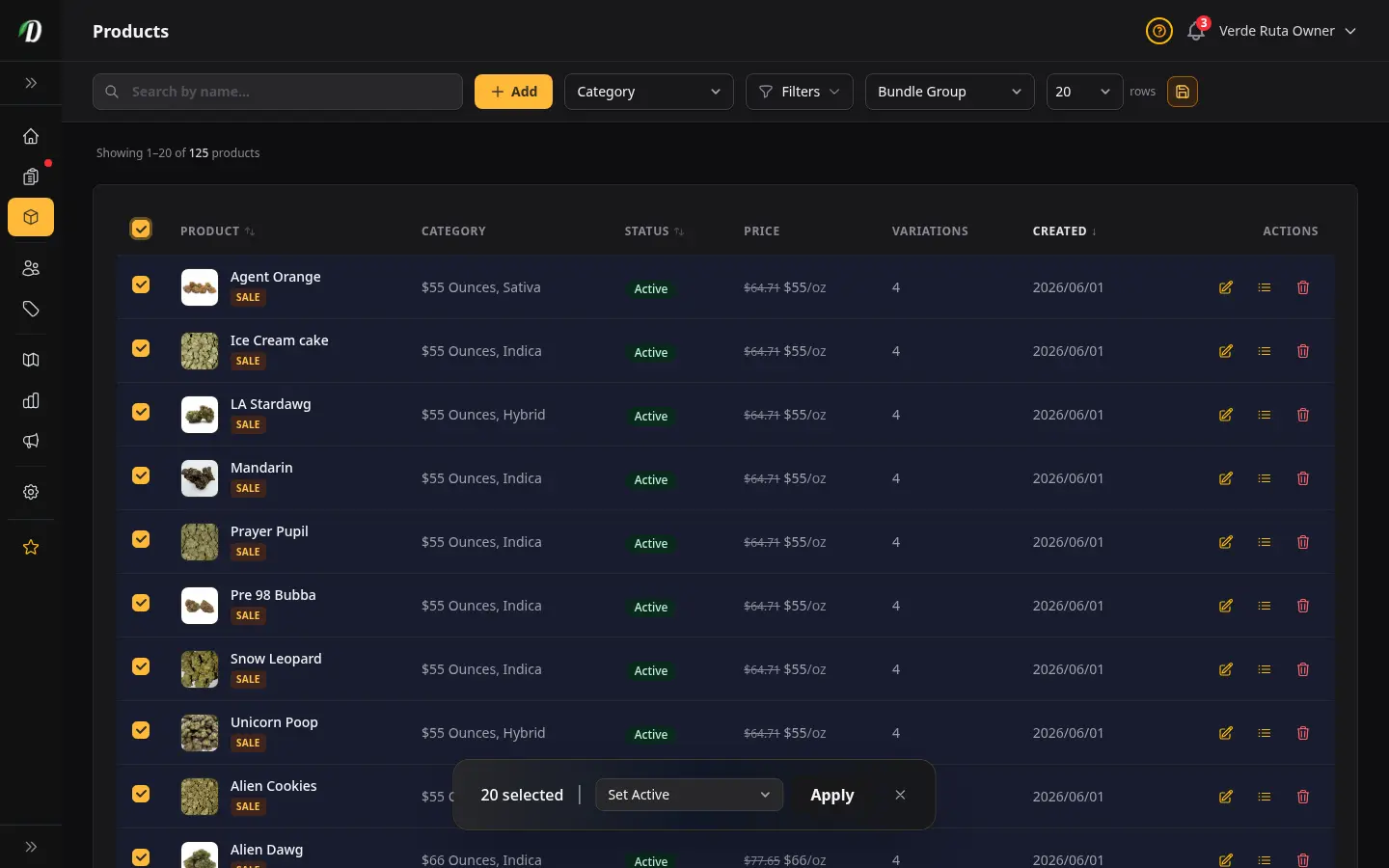
เลือกสินค้าหนึ่งตัวหรือมากกว่าด้วยเช็กบ็อกซ์ แถบการดำเนินการแบบลอยจะปรากฏที่ด้านล่างของหน้าจอพร้อมตัวเลือกเหล่านี้:
| การดำเนินการ | ทำอะไร |
|---|---|
| เปิดใช้งาน | ตั้งสินค้าที่เลือกเป็นใช้งานอยู่ — สินค้าจะปรากฏในหน้าร้าน |
| เก็บถาวร | ซ่อนสินค้าจากหน้าร้านโดยไม่ลบ นำกลับมาใช้ใหม่ได้ภายหลัง |
| ลบ | เอาสินค้าที่เลือกออกอย่างถาวร ทำแล้วย้อนกลับไม่ได้ |
| นำไปลดราคา | นำสินค้าที่เลือกไปลดราคา เลือก $ ลด เพื่อหักจำนวนเงินคงที่จากราคาทุกตัวเลือก หรือ % ลด เพื่อลดเป็นเปอร์เซ็นต์ ราคาเดิมจะถูกบันทึกเป็นราคา "เทียบกับ" เพื่อให้หน้าร้านแสดงราคาเดิมขีดฆ่าได้ |
| ยกเลิกลดราคา | จบการลดราคาบนสินค้าที่เลือก คืนราคาเดิม นำราคาเดิมกลับมา คงราคาที่ลด ทำให้ราคาลดกลายเป็นราคาปกติใหม่และล้างราคา "เทียบกับ" |
| อัปเดตหมวดหมู่ | กำหนดหมวดหมู่ให้สินค้าที่เลือก เลือก เพิ่ม เพื่อคงหมวดหมู่เดิมไว้และเพิ่มหมวดใหม่ หรือ แทนที่ เพื่อเปลี่ยนเป็นหมวดหมู่ที่เลือกเท่านั้น เลือกจากดรอปดาวน์ที่ค้นหาได้ซึ่งแสดงหมวดหมู่ทั้งหมดของคุณ |
| กรอกอัตโนมัติจากแคตตาล็อก | จับคู่ชื่อสินค้าที่เลือกกับฐานข้อมูลสายพันธุ์และกรอกข้อมูลกัญชาให้ ดู การเติมข้อมูลสายพันธุ์แบบหลายรายการ ด้านล่างสำหรับรายละเอียด |
คำเตือน: การลบสินค้าเป็นแบบถาวร สินค้าที่เก็บถาวรนำกลับมาได้ แต่สินค้าที่ลบแล้วนำกลับมาไม่ได้
การเติมข้อมูลสายพันธุ์แบบหลายรายการ

คลิก เติมข้อมูลสายพันธุ์ เพื่อกรอกเปอร์เซ็นต์ THC/CBD, อัตราส่วน Indica/Sativa, คะแนน, ฤทธิ์ และรสชาติให้สินค้าทุกตัวของคุณอัตโนมัติ DabDash จับคู่ชื่อสินค้ากับฐานข้อมูล 15,300+ สายพันธุ์กัญชาของเรา
กระบวนการทำสองขั้นตอน: ขั้นแรกจับคู่ชื่อ จากนั้นจึงเติมข้อมูล คุณตรวจดู และยืนยันได้ก่อนบันทึก
SEO MAX — ซิงก์เรตติงจากผู้ใช้
ถ้าคุณมีส่วนเสริม SEO MAX การ์ด SEO ของสินค้าแต่ละตัวจะมีช่อง ซิงก์เรตติงจากผู้ใช้ ค้นหาชื่อสายพันธุ์แล้วลิงก์ — DabDash จะคอยอัปเดตเรตติง รีวิว และคำอธิบายจากผู้ใช้ให้เป็นปัจจุบันโดยอัตโนมัติ ป้อนข้อมูลที่มีโครงสร้างอย่างละเอียดเข้าสู่สคีมา JSON-LD ของคุณ เพื่อให้เครื่องมือค้นหาและเครื่องมือค้นหาที่ขับเคลื่อนด้วย AI แสดงผลลัพธ์ที่น่าเชื่อถือยิ่งขึ้น
คำถามที่พบบ่อย
How do I add a product in DabDash?
Click Create Product on the Products page, enter the name, choose a pricing type (Simple, Weight, Unit, or Matrix), add at least one variation with a price, and set the status to Active. The product appears on your storefront immediately.
What pricing types does DabDash support?
DabDash supports five pricing types: Simple (one flat price), Weight (price per gram tier — 1g, 3.5g, 7g, 14g, 28g), Unit (price per pack), Matrix Weight (variations × gram tiers), and Matrix Unit (variations × unit tiers). Each maps to a different cannabis product format.
How do I put a product on sale in DabDash?
Edit the product variation and enter a Compare At price higher than the current retail price. DabDash automatically shows a Sale badge on that product in both your admin and on the customer storefront.
How do bulk product actions work in DabDash?
Check one or more products in the list and a bulk action bar appears at the bottom of the page. You can activate, deactivate, or delete all selected products in a single click without opening each one individually.