จัดการหมวดหมู่
จัดสินค้าเข้าหมวดหมู่ ให้ลูกค้าเลือกดูและเดินดูในหน้าร้านได้ง่าย
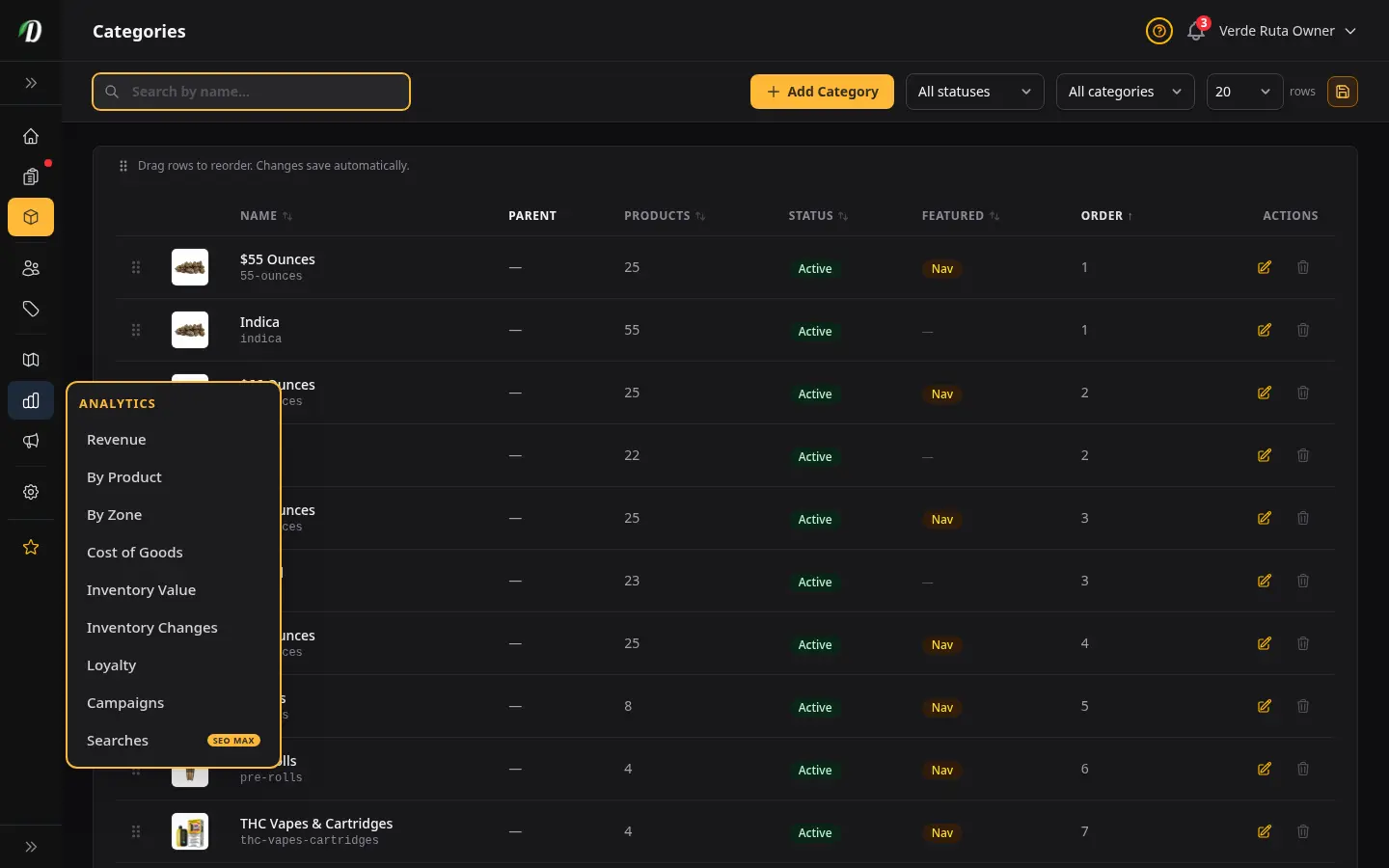
ภาพรวม
หมวดหมู่ช่วยให้ลูกค้าเลือกดูสินค้าในหน้าร้านของคุณได้ง่ายขึ้น แทนที่จะต้องเลื่อนผ่านสินค้าหลายสิบตัว ลูกค้าแตะ "ดอก", "อาหารผสมกัญชา" หรือ "สารสกัด" แล้วเห็นเฉพาะสิ่งที่อยากดู หมวดหมู่ยังปรากฏในเมนูนำทางของหน้าร้าน และใช้จัดกลุ่มสินค้าตามแบบที่เหมาะกับร้านของคุณได้ทุกแบบ
คุณจะสร้างเป็นรายการหมวดหมู่แบบเรียบ ๆ ก็ได้ หรือซ้อนกันแบบหมวดแม่–หมวดลูกเพื่อให้เมนูมีโครงสร้างมากขึ้นก็ได้ — เช่น หมวดแม่ "ดอก" พร้อมหมวดย่อย "Indica", "Sativa" และ "Hybrid"
การสร้างหมวดหมู่
คลิก เพิ่มหมวดหมู่ ที่มุมขวาบนเพื่อเปิดฟอร์มหมวดหมู่
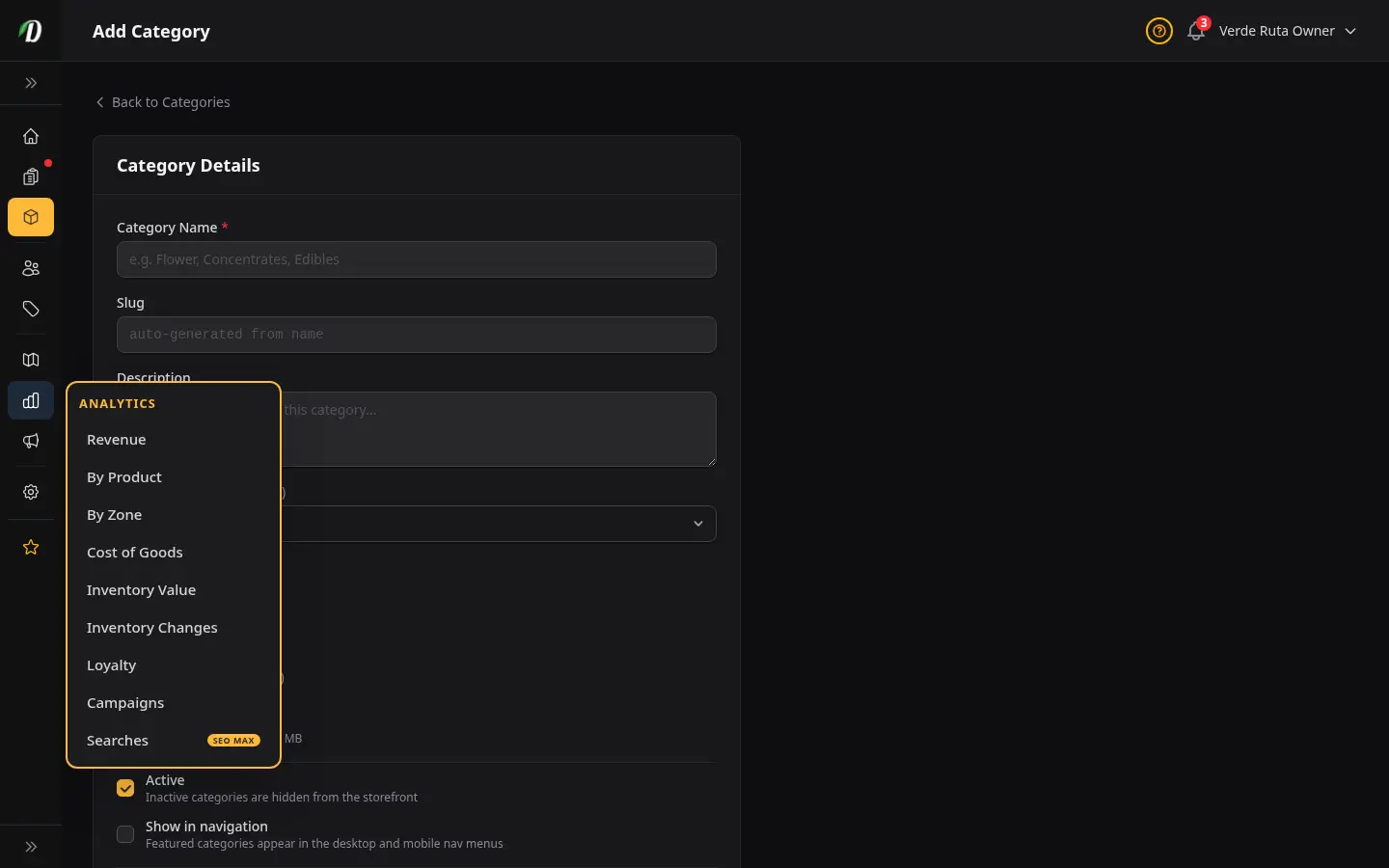
- ชื่อ
- ชื่อที่แสดงให้ลูกค้าและในหน้าแอดมินของคุณ — เช่น "ดอก", "อาหารผสมกัญชา", "สารสกัด"
- ข้อความ URL
- ข้อความที่อยู่เว็บสำหรับหมวดหมู่นี้ ระบบสร้างให้อัตโนมัติขณะที่คุณพิมพ์ แก้ไขได้ แต่เลี่ยงการเปลี่ยนหลังเปิดใช้งานแล้ว เพราะลิงก์เก่าอาจใช้ไม่ได้
- หมวดหมู่แม่
- เว้นว่างไว้สำหรับหมวดหมู่ระดับบนสุด เลือกหมวดหมู่ที่มีอยู่เพื่อซ้อนหมวดนี้เข้าไปข้างใน — เช่น "Indica" อยู่ใต้ "ดอก"
- รูปภาพ
- รูปย่อที่แสดงบนการ์ดหมวดหมู่ในหน้าร้าน อัปโหลดไฟล์ใหม่ หรือคลิก เลือกจากคลัง เพื่อใช้รูปที่มีอยู่แล้วซ้ำ และครอปให้เป็นสี่เหลี่ยมจัตุรัส ขนาดที่แนะนำ: 400 × 400 px เป็นสี่เหลี่ยมจัตุรัส คอนทราสต์สูง ดู คลังสื่อ
- ลำดับการเรียง
- ควบคุมตำแหน่งของหมวดหมู่นี้เทียบกับหมวดอื่น ตัวเลขน้อยกว่าจะแสดงก่อน หมวดหมู่ที่มีลำดับการเรียงเท่ากันจะเรียงตามตัวอักษร
- ใช้งาน
- เฉพาะหมวดหมู่ที่ใช้งานอยู่เท่านั้นที่มองเห็นได้ในหน้าร้าน ปล่อยเป็นไม่ใช้งานเพื่อเตรียมหมวดหมู่ไว้ล่วงหน้าโดยยังไม่เผยแพร่
คลิก บันทึกหมวดหมู่ เมื่อเสร็จ หมวดหมู่ใหม่จะปรากฏในตารางทันที
วิธีอ่านตารางหมวดหมู่
แต่ละแถวในตารางหมวดหมู่แสดง:
- รูปภาพ
- รูปย่อขนาด 40 × 40 px ของรูปหมวดหมู่ จะแสดงไอคอนตัวแทนถ้ายังไม่ได้อัปโหลดรูป
- ชื่อ / ข้อความ URL
- ชื่อหมวดหมู่ (ด้านบน) และข้อความ URL (ด้านล่าง) คลิกที่ชื่อเพื่อเปิดหน้าแก้ไข
- หมวดหมู่แม่
- ชื่อหมวดหมู่แม่ ถ้านี่เป็นหมวดหมู่ย่อย จะแสดงขีด (—) สำหรับหมวดหมู่ระดับบนสุด
- สินค้า
- จำนวนสินค้าที่อยู่ในหมวดหมู่นี้ตอนนี้ หมวดหมู่ที่มีสินค้าผูกอยู่จะลบไม่ได้ — คุณต้องย้ายหรือเอาสินค้าออกก่อน
- สถานะ
- ป้าย "ใช้งานอยู่" สีเขียว หรือป้าย "ไม่ใช้งาน" สีเทา เฉพาะหมวดหมู่ที่ใช้งานอยู่เท่านั้นที่แสดงในหน้าร้าน
- ลำดับการเรียง
- ตัวเลขลำดับที่ใช้เรียงหมวดหมู่ในเมนูนำทางของหน้าร้าน ตัวเลขน้อยกว่าจะแสดงก่อน
การแก้ไขหมวดหมู่
คลิกที่ชื่อหมวดหมู่หรือไอคอนดินสอในคอลัมน์การดำเนินการเพื่อเปิดฟอร์มแก้ไขแบบเต็ม
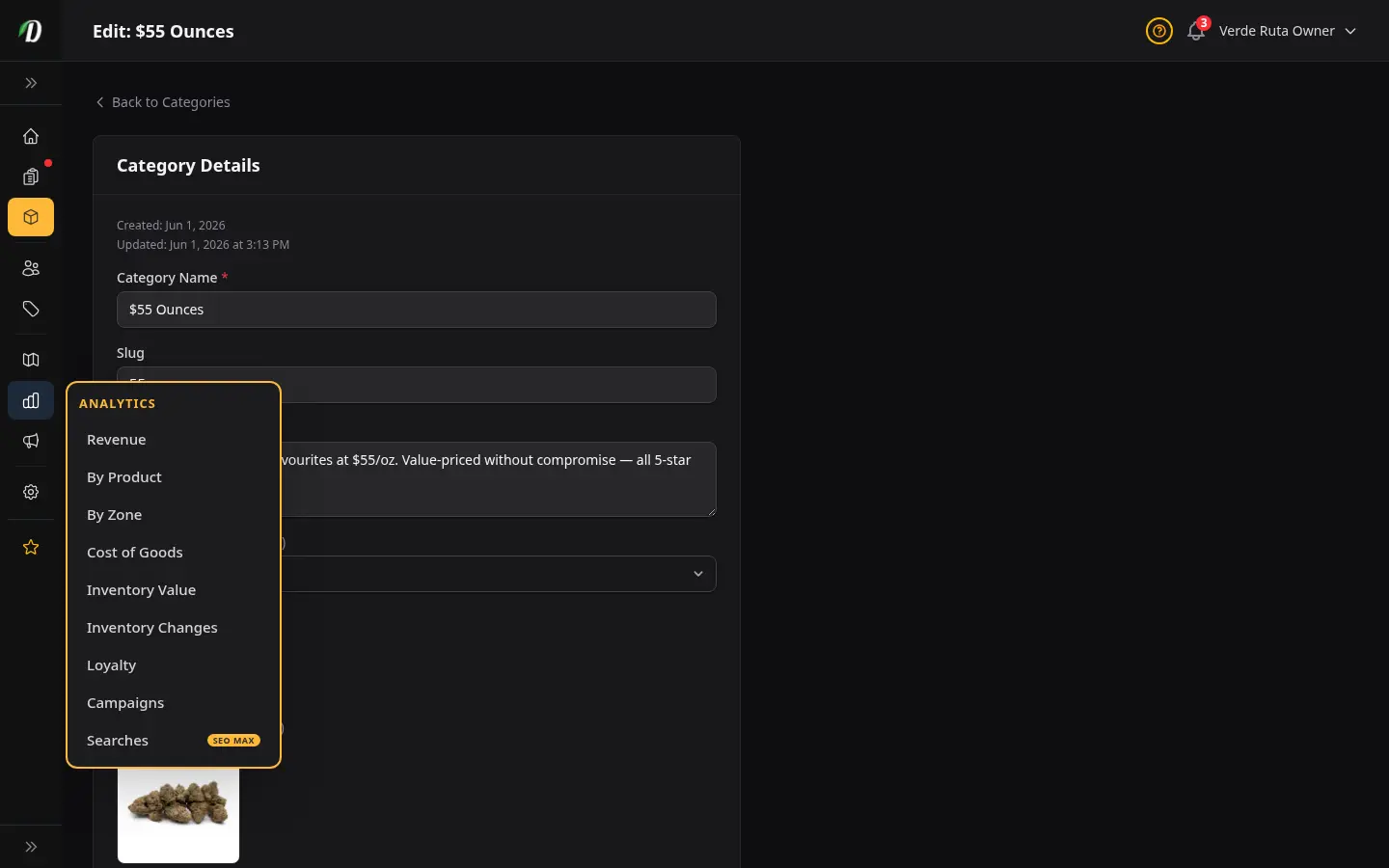
ช่องต่าง ๆ มีให้เหมือนตอนสร้างทุกประการ: ชื่อ ข้อความ URL คำอธิบาย หมวดหมู่แม่ รูปภาพ ลำดับการเรียง และสวิตช์ใช้งาน การเปลี่ยนแปลงมีผลในหน้าร้านทันทีหลังบันทึก
การ์ด โซนอันตราย ที่ด้านล่างฟอร์มแก้ไขให้คุณลบหมวดหมู่อย่างถาวร ปุ่มลบจะถูกปิดใช้งานขณะที่ยังมีสินค้าผูกอยู่กับหมวดหมู่ ย้ายหรือเอาสินค้าเหล่านั้นออกก่อน แล้วกลับมาที่นี่เพื่อลบ
การลบหมวดหมู่
คลิกไอคอนถังขยะในคอลัมน์การดำเนินการเพื่อลบหมวดหมู่ ระบบจะให้คุณยืนยันก่อนลบอะไรก็ตาม
หมวดหมู่ที่มีสินค้าผูกอยู่จะลบไม่ได้ ปุ่มลบจะถูกปิดใช้งานและแสดงทูลทิปอธิบายว่ามีสินค้ากี่ตัวที่ขวางการลบ หากต้องการลบหมวดหมู่ ให้ไปที่หน้าสินค้าก่อนเพื่อย้ายสินค้าไปหมวดอื่นหรือเอาออกจากหมวดหมู่นี้
เคล็ดลับ
- ให้รายการหมวดหมู่ระดับบนสุดสั้นเข้าไว้ (5–8 หมวด) ตัวเลือกเยอะเกินทำให้ลูกค้าสับสนและทำยอดขายตก
- ใช้หมวดหมู่ย่อยสำหรับประเภทสายพันธุ์ (Indica / Sativa / Hybrid) หรือรูปแบบสินค้า (พรีโรล / พรีโรลผสม) — ไม่ใช่สำหรับสายพันธุ์เดี่ยว ๆ แต่ละตัว
- ใส่รูปหมวดหมู่ — มันปรากฏบนการ์ดหมวดหมู่ในหน้าร้านและช่วยเพิ่มยอดขายตอนลูกค้าเลือกดูได้มาก
- ใช้ลำดับการเรียงเพื่อเอาหมวดหมู่ขายดีไว้ก่อน ลูกค้าเห็นหมวดหมู่ที่ลำดับสูงกว่าก่อนบนมือถือ
- หมวดหมู่ที่ไม่ใช้งานจะมองไม่เห็นในหน้าร้าน แต่สินค้าในหมวดยังอยู่ครบ ใช้แบบนี้เพื่อซ่อนหมวดหมู่ชั่วคราวระหว่างปรับเมนูโดยไม่เสียการผูกสินค้าที่ทำไว้
คำถามที่พบบ่อย
How do I create a product category in DabDash?
Go to Categories, click Create Category, enter a name and optional description, upload a category image, and save. Then assign products to the category from the product edit form or directly from the category management page.
Can I nest product categories in DabDash?
Yes — categories support one level of nesting. Set a parent category when creating a category to nest it. For example, Indica and Sativa can be sub-categories of Flower. Categories appear in the storefront navigation in this hierarchy.
How do categories appear on my storefront?
Active categories with at least one active product in stock appear in the storefront navigation bar and on the homepage category grid. Empty or inactive categories are automatically hidden from customers.