หน้าตาของร้าน
อัปโหลดโลโก้ เลือกสี เลือกฟอนต์ และตั้งแบนเนอร์หลัก
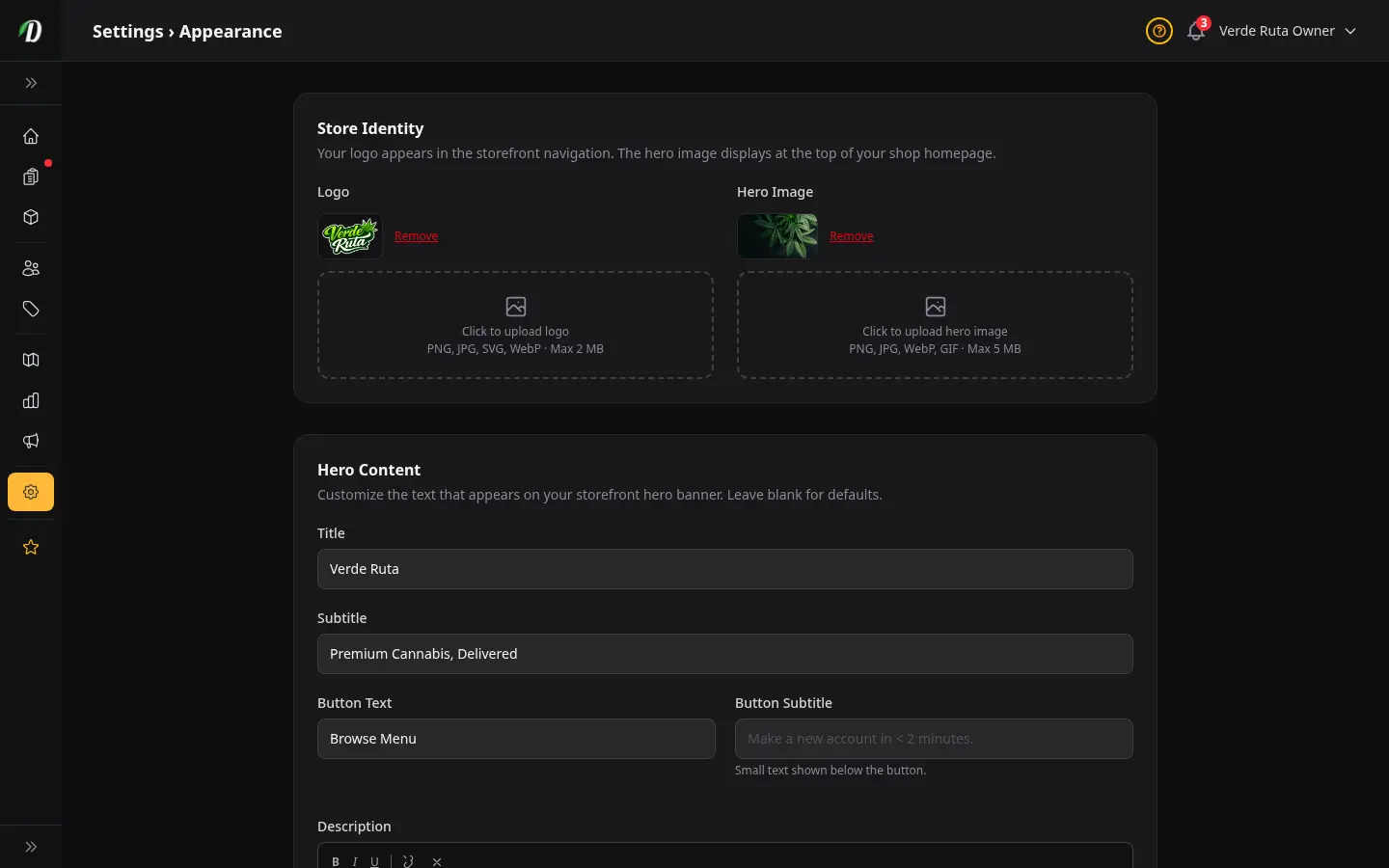
หน้านี้ทำอะไร
ตรงนี้คือที่ที่คุณทำให้ร้านดูเป็นร้านของคุณเอง อัปโหลดโลโก้ เลือกสีแบรนด์ เลือกฟอนต์ และเขียนข้อความบนแบนเนอร์หน้าแรกของร้าน ทุกอย่างที่แก้ตรงนี้มีผลแค่กับสิ่งที่ลูกค้าเห็น — ไม่ไปยุ่งกับแดชบอร์ดผู้ดูแลของคุณ (เว้นแต่คุณจะไปเปลี่ยนธีมของผู้ดูแลด้วย)
พอคุณแก้ตั้งค่าอะไรในหน้านี้ จะมีแถบ ยังไม่ได้บันทึก ติดอยู่ด้านล่างคอยเตือนให้บันทึก กด บันทึกหน้าตา ในแถบนั้นเพื่อให้ที่แก้มีผล หรือเปลี่ยนหน้าไปเลยถ้าจะทิ้งที่แก้ไว้
โลโก้
โลโก้จะโผล่อยู่ด้านบนสุดของร้าน — บนแถบนำทางที่ลูกค้าเห็นในทุกหน้า
ควรอัปโหลดอะไร: ไฟล์ PNG, JPG, SVG หรือ WebP ขนาดไม่เกิน 2 MB ใช้ PNG พื้นใสจะดูดีที่สุด หรือจะกด เลือกจากคลัง เพื่อนำรูปจากคลังสื่อของคุณมาใช้ซ้ำแล้วครอปให้พอดีก็ได้
ถ้าจะเอาออก: กดลิงก์ เอาออก ที่อยู่ข้างตัวอย่างโลโก้ แล้วร้านจะแสดงเป็นชื่อธุรกิจของคุณเป็นตัวอักษรแทน
แบนเนอร์ฮีโร่ (รูปใหญ่บนหน้าแรกของคุณ) ก็ทำงานแบบเดียวกัน — อัปโหลดไฟล์ใหม่หรือเลือกจากคลัง แล้วครอปเป็นรูปทรงกว้างแบบ 16:9
รูปฮีโร่
รูปฮีโร่คือแบนเนอร์ใหญ่ที่อยู่บนสุดของหน้าแรกร้านคุณ มันคือสิ่งแรกที่ลูกค้าเห็น
ควรอัปโหลดอะไร: รูปแนวกว้าง (PNG, JPG, WebP หรือ GIF) ขนาดไม่เกิน 5 MB ขนาดที่ดีที่สุดคือกว้าง 1440 พิกเซลขึ้นไป รูปจะถูกครอปให้เต็มแบนเนอร์ เพราะงั้นวางของสำคัญไว้ตรงกลางจะดีที่สุด
ถ้าจะเอาออก: กด เอาออก ที่อยู่ข้างตัวอย่างฮีโร่ แล้วจะแสดงเป็นพื้นหลังสีล้วนแทน
เนื้อหาฮีโร่ (ข้อความบนแบนเนอร์)
คุณวางหัวข้อ หัวข้อย่อย คำอธิบาย และปุ่มชวนกดไว้บนรูปฮีโร่ได้ ทุกช่องเป็นทางเลือก ไม่ใส่ก็ได้
- หัวข้อ
- พาดหัวตัวใหญ่ ถ้าเว้นว่างไว้ จะแสดงชื่อธุรกิจของคุณแทน
- หัวข้อย่อย
- บรรทัดเล็ก ๆ ใต้หัวข้อ ตัวอย่าง: “ส่งถึงหน้าบ้าน”
- คำอธิบาย
- ย่อหน้าสั้น ๆ แบบใส่รูปแบบตัวอักษรได้ อยู่ใต้หัวข้อย่อย รองรับตัวหนา ตัวเอียง ขีดเส้นใต้ และลิงก์ เขียนสั้น ๆ พอ
- ข้อความบนปุ่ม
- ป้ายบนปุ่มชวนกด ค่าเริ่มต้นคือ “ช้อปเลย” ปุ่มนี้จะพาลูกค้าไปที่สินค้าของคุณ
- ข้อความใต้ปุ่ม
- ข้อความบรรทัดเล็ก ๆ ที่โผล่ใต้ปุ่ม ใช้เป็นสโลแกนหรือข้อความเสริมก็ได้ เช่น “ส่งฟรีเมื่อซื้อเกิน $50”
สีแบรนด์
มีสองสีที่กำหนดว่าร้านของคุณจะหน้าตาเป็นยังไง
- สีหลัก
- ใช้กับปุ่ม ลิงก์ และสิ่งสำคัญ ๆ ที่ลูกค้ากด เลือกสีที่เข้ากับแบรนด์ของคุณ
- สีเสริม
- ใช้กับเอฟเฟกต์ตอนเอาเมาส์ชี้และรายละเอียดเล็ก ๆ มักจะเป็นเฉดที่ต่างจากสีหลักนิดหน่อย
กดวงกลมสีเพื่อเปิดตัวเลือกสี หรือพิมพ์โค้ดสีฐานสิบหกอย่าง #28A745 ลงไปตรง ๆ ก็ได้
ธีมร้าน (สว่างหรือมืด)
เลือกว่าลูกค้าจะเห็นร้านของคุณเป็นพื้นหลังสว่างหรือพื้นหลังมืด กดที่แผ่นตัวอย่างที่อยากได้แล้วบันทึก
อันนี้เปลี่ยนแค่ร้านฝั่งลูกค้าเท่านั้น แดชบอร์ดผู้ดูแลของคุณมีปุ่มสลับธีมของตัวเองอยู่ด้านล่าง
ธีมผู้ดูแล (สว่างหรือมืด)
อันนี้สลับแดชบอร์ดผู้ดูแลของคุณเองระหว่างโหมดสว่างกับโหมดมืด ไม่มีผลกับสิ่งที่ลูกค้าเห็น การเปลี่ยนจะมีผลทันทีหลังคุณบันทึก
ฟอนต์ร้าน
เลือกฟอนต์สำหรับข้อความทั้งหมดในร้านฝั่งลูกค้า — ทั้งชื่อสินค้า หัวข้อ คำอธิบาย ทุกอย่างเลย
ฟอนต์ที่มีให้เลือก: Inter (ค่าเริ่มต้น), Poppins, Roboto, Montserrat, Playfair Display, Raleway, Nunito และ Lexend
ตัวอย่างบนหน้าจะอัปเดตตามไปด้วยเวลาคุณเปลี่ยนฟอนต์ คุณเลยเห็นได้ว่าแต่ละแบบหน้าตาเป็นยังไงก่อนกดบันทึก
ตัวเลือกการแสดงสินค้า
- การแสดงแถบสายพันธุ์
- ข้อความ จะแสดง “70% Indica” และ “30% Sativa” ไว้ที่ปลายสองข้าง ส่วน แถบเลื่อน จะแสดงป้ายใหญ่ป้ายเดียวตรงกลาง อย่าง “70% INDICA” เลือกแบบที่ลูกค้าอ่านง่ายกว่า
- แสดงสินค้าที่ของหมด
- เมื่อเปิดไว้ สินค้าที่ไม่มีสต็อกจะยังโชว์อยู่ในร้าน (ติดป้ายว่า “ของหมด”) ส่วนเมื่อปิดไว้ สินค้าพวกนั้นจะหายไปเลย
- จำนวนคอลัมน์ของตารางสินค้า
- คุมว่าจะมีสินค้าวางเรียงข้างกันกี่ชิ้นในตาราง ตั้ง คอลัมน์บนมือถือ เป็น 1 หรือ 2 สำหรับโทรศัพท์ และตั้ง คอลัมน์บนเดสก์ท็อป เป็น 3, 4 หรือ 5 สำหรับจอใหญ่ คอลัมน์เยอะกว่าเห็นสินค้าได้มากในคราวเดียว คอลัมน์น้อยกว่าจะโชว์รูปใหญ่ขึ้น
- โหลดสินค้าแบบทยอย (Lazy Load)
- เมื่อเปิดไว้ สินค้าจะโหลดด้วยปุ่ม “ดูเพิ่ม” แทนเลขหน้าแบบเดิม ลูกค้าเลื่อนผ่านปุ่มลงไปถึงส่วนท้ายเมื่อไหร่ก็ได้ เหมาะกับร้านที่อยากให้เลื่อนดูได้เรื่อย ๆ แบบไม่จบ โดยไม่ซ่อนส่วนท้ายไป
- การเรียงสินค้าเริ่มต้น
- คุมลำดับที่สินค้าปรากฏตอนลูกค้าเปิดร้านครั้งแรก เลือกได้ทั้งคะแนนสูงสุด, THC สูงสุด, ขายดีสุด, กำไรเยอะสุด, รายได้สุทธิเยอะสุด, รายได้รวมเยอะสุด, สต็อกเยอะสุด, อัปเดตล่าสุด และที่กำลังลดราคา
ทัวร์แนะนำการใช้งาน
- ทัวร์แดชบอร์ดผู้ดูแล
- คำแนะนำแบบทีละขั้นที่พาคุณไปดูทุกหน้าของผู้ดูแล เปิดไว้เป็นค่าเริ่มต้น คุณเริ่มทัวร์ใหม่ได้จากปุ่ม ? ที่อยู่ด้านบนของแต่ละหน้า
- ทัวร์หน้าร้านฝั่งลูกค้า
- พาลูกค้าที่ซื้อครั้งแรกไปดูตั้งแต่พื้นที่จัดส่ง การเลือกดูสินค้า ไปจนถึงการชำระเงิน
คำถามที่พบบ่อย
How do I upload my logo in DabDash?
Go to Settings → Appearance, click Upload Logo, select a PNG, JPG, SVG, or WebP file under 2 MB, and save. Your logo appears in the storefront navigation bar. Use a transparent background PNG for the best result on both light and dark themes.
How do I change my store colors in DabDash?
In Settings → Appearance, use the Primary and Accent color pickers to set your brand colors. Primary color affects buttons and active links. Accent color affects hover states. A live preview of your storefront updates as you pick colors so you can see the result before saving.
How do I add a hero banner to my DabDash storefront?
Go to Settings → Appearance, upload a banner image (1440 pixels wide recommended), enter a title, subtitle, description text, and button label, then save. The banner appears at the top of your storefront homepage.