จัดการสต็อก
ติดตามสต็อกรายโซน ตรวจสอบการเปลี่ยนแปลง และกันไม่ให้ขายเกินของที่มี
ภาพรวม
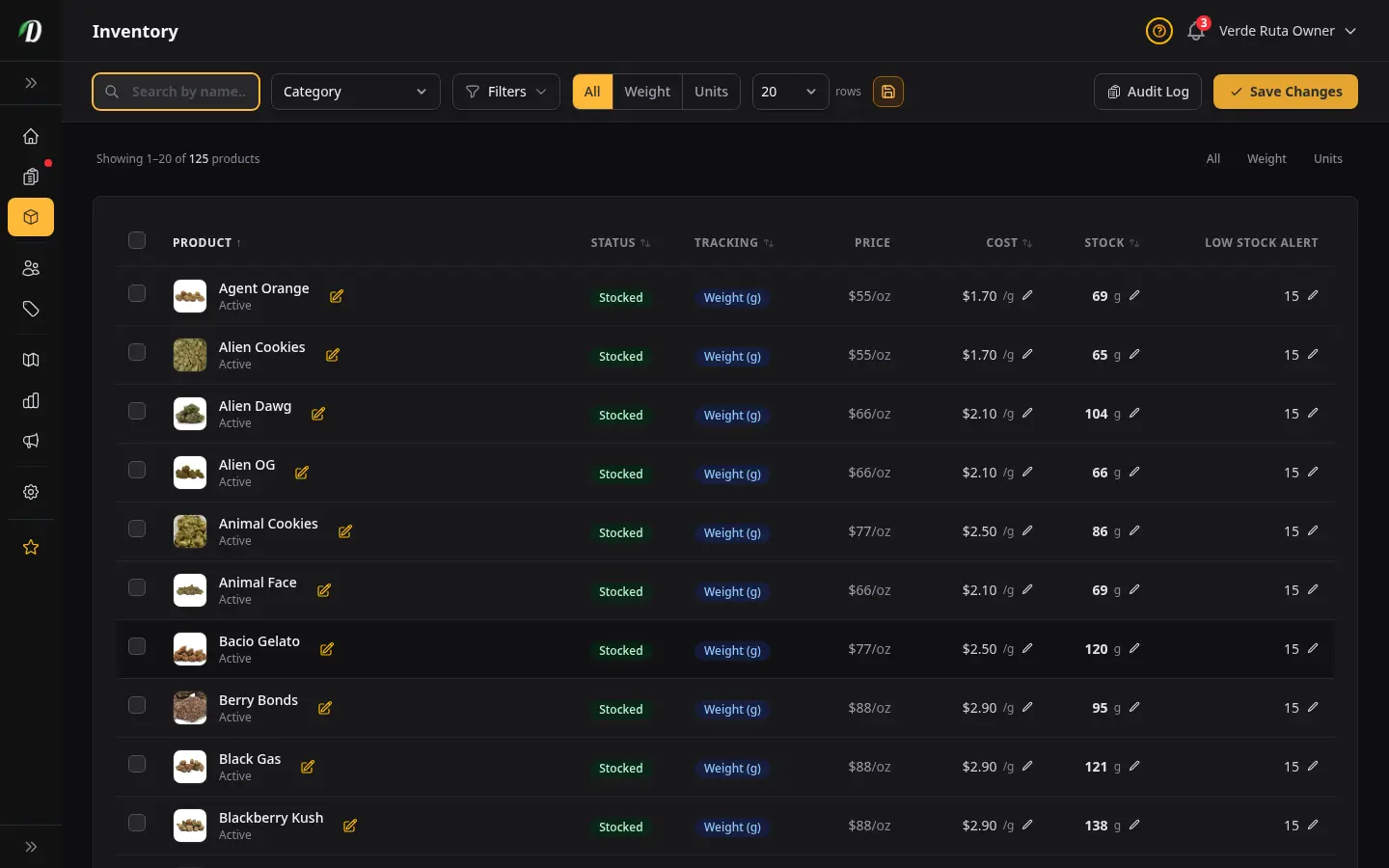
หน้าสินค้าคงคลังคือที่ที่คุณอัปเดตและคอยดูระดับสต็อกของสินค้าและตัวเลือกทุกตัวในเมนูของคุณ คุณแก้ไขจำนวนในตารางได้โดยตรง ปรับแบบหลายรายการพร้อมกันได้ในครั้งเดียว และตั้งเกณฑ์แจ้งเตือนสต็อกใกล้หมดเพื่อรับแจ้งก่อนของจะหมด
สต็อกถูกติดตามที่ระดับสินค้าหรือตัวเลือกสินค้า ไม่ใช่ตามโซนจัดส่ง โซนที่ใช้งานอยู่ทุกโซน ดึงจากแหล่งสต็อกเดียวกัน
ประเภทการติดตาม
ใช้แท็บที่ด้านบนของหน้าเพื่อกรองตามวิธีวัดสินค้า
| แท็บ | สิ่งที่แสดง |
|---|---|
| ทั้งหมด | สินค้าและตัวเลือกทุกตัวไม่ว่าจะติดตามแบบไหน |
| น้ำหนัก | สินค้าที่ขายเป็นกรัมหรือออนซ์ (ดอก สารสกัด) สต็อกวัดเป็นกรัม |
| หน่วย | สินค้าที่ขายเป็นชิ้น (พรีโรล อาหารผสมกัญชา แคปซูล) สต็อกเป็นจำนวนเต็ม |
ค้นหา & ตัวกรอง
แถบตัวกรองแบบติดหนึบที่ด้านบนของหน้าให้คุณกรองรายการให้แคบลงโดยไม่เสียแท็บประเภทการติดตามที่เลือกไว้
- ค้นหา
- พิมพ์ส่วนไหนของชื่อสินค้าหรือชื่อตัวเลือกก็ได้เพื่อกรองรายการทันที
- หมวดหมู่
- กรองให้เหลือหมวดหมู่สินค้าเดียวเพื่อโฟกัสที่ประเภทสินค้าแบบเดียว
- สถานะสต็อก
- กรองเป็นมีสต็อก สต็อกใกล้หมด (ต่ำกว่าเกณฑ์แจ้งเตือน) หรือสินค้าหมด เพื่อหารายการที่ต้องเติมสต็อกได้เร็ว
คอลัมน์ในตาราง
แต่ละแถวสินค้าในตารางสินค้าคงคลังมีหลายคอลัมน์ หัวคอลัมน์ที่เรียงได้ให้คุณจัดเรียงตารางใหม่
- สินค้า
- รูปสินค้า ชื่อ และ SKU คลิกลูกศรขยายเพื่อเปิดดูตัวเลือกสินค้าแต่ละตัว
- ราคา
- ราคาอ้างอิงที่อ่านได้อย่างเดียว สำหรับสินค้าแบบน้ำหนัก จะแสดงระดับที่หนักที่สุด (เช่น ราคา 1 oz) สำหรับสินค้าแบบหน่วย จะแสดงราคา หรือช่วงราคาถ้าตัวเลือกต่างกัน สินค้าที่ลดราคาจะแสดงราคาเดิมขีดฆ่า แถวย่อยของตัวเลือกแสดงราคาของแต่ละตัว
- ต้นทุน
- คลิกที่ช่องต้นทุนช่องไหนก็ได้เพื่อแก้ไขในแถว ต้นทุนคิดต่อกรัมสำหรับสินค้าที่ติดตามแบบน้ำหนัก หรือต่อหน่วยสำหรับสินค้าที่ติดตามแบบหน่วย การบันทึกจะอัปเดตการคำนวณ COGS ทั่วทั้งการวิเคราะห์
- สต็อก & จำนวนใหม่
- ระดับสต็อกปัจจุบันและช่องแก้ไขสำหรับจำนวนใหม่ แถวที่ถูกเปลี่ยนจะถูกเน้นเป็นสีน้ำเงิน
- แจ้งเตือนสต็อกใกล้หมด
- เกณฑ์การสั่งของเพิ่ม เมื่อสต็อกลดลงถึงหรือต่ำกว่าตัวเลขนี้ รายการนั้นจะถูกทำเครื่องหมายว่า "สต็อกใกล้หมด"
สินค้าแบบตาราง (matrix) — มุมมองแบบจัดกลุ่ม
สินค้าที่ใช้โครงสร้างราคาแบบตาราง (ตัวเลือก × น้ำหนัก หรือ ตัวเลือก × หน่วย) จะแสดงเป็นเลย์เอาต์แบบจัดกลุ่มเมื่อขยาย ตัวเลือกต่าง ๆ จะถูกจัดกลุ่มตามป้ายชื่อ (เช่น รสชาติหรือชื่อสายพันธุ์) พร้อมแถวหัวสำหรับแต่ละกลุ่ม
แถวหัวกลุ่ม แก้ไขได้ — ตั้งต้นทุน จำนวนสต็อก และเกณฑ์สต็อกใกล้หมดที่ระดับกลุ่ม แถวย่อยของแต่ละขนาดภายในกลุ่มจะอ่านได้อย่างเดียวและรับค่าจากกลุ่ม
เช็กบ็อกซ์สามระดับ ทำให้การเลือกแบบหลายรายการใช้ง่าย: เช็กบ็อกซ์ "เลือกทั้งหมด" ระดับบนสุดควบคุมทั้งสินค้า เช็กบ็อกซ์ระดับสินค้าควบคุมทุกกลุ่มในสินค้านั้น และเช็กบ็อกซ์ระดับกลุ่มควบคุมตัวเลือกแต่ละตัวในกลุ่ม กลุ่มที่เลือกบางส่วนจะแสดงสถานะกึ่งกลาง (ขีด)
การอัปเดตจำนวนสต็อก
หากต้องการอัปเดตสต็อก พิมพ์ค่าใหม่ในคอลัมน์ จำนวนใหม่ ข้างสินค้าหรือตัวเลือกตัวไหนก็ได้ คุณแก้ไขได้กี่แถวก็ได้ตามต้องการ — การเปลี่ยนแปลงจะถูกเน้นเป็นสีน้ำเงินเพื่อให้เห็นว่ามีอะไรค้างอยู่ พอพร้อมแล้ว คลิก บันทึกการเปลี่ยนแปลง ที่ด้านบนของหน้าเพื่อนำการแก้ไขทั้งหมดไปใช้พร้อมกัน
สำหรับรายการที่ติดตามแบบน้ำหนัก จำนวนเป็นกรัม สำหรับรายการที่ติดตามแบบหน่วย จำนวนเป็นจำนวนเต็ม
สินค้าที่มีหลายตัวเลือก (เช่น 1g, 3.5g, 7g) จะแสดงปุ่มย่อ — คลิกที่แถวเพื่อขยายและแก้ไขแต่ละตัวเลือกทีละตัว สินค้าแบบตารางจะจัดกลุ่มตัวเลือกตามป้ายชื่อ — ดู สินค้าแบบตาราง ด้านบน
เกณฑ์แจ้งเตือนสต็อกใกล้หมด
คอลัมน์ แจ้งเตือนสต็อกใกล้หมด ให้คุณตั้งจุดสั่งของเพิ่มสำหรับสินค้าหรือตัวเลือกแต่ละตัว เมื่อสต็อกปัจจุบันลดลงถึงหรือต่ำกว่าตัวเลขนี้ รายการนั้นจะถูกทำเครื่องหมายว่า "สต็อกใกล้หมด" ทั้งในตารางและในการแจ้งเตือนของคุณ
ตั้งเกณฑ์เป็น 0 หรือเว้นว่างไว้เพื่อปิดการแจ้งเตือนสำหรับรายการนั้น
การปรับสต็อกแบบหลายรายการ
เมื่อต้องอัปเดตหลายรายการพร้อมกัน — เช่น หลังของส่งมาเป็นล็อตใหญ่ — ใช้การปรับแบบหลายรายการแทนการแก้ไขทีละแถว
- ติ๊กกล่องข้างสินค้าหรือตัวเลือกแต่ละตัวที่ต้องการปรับ ใช้เช็กบ็อกซ์ด้านบนเพื่อเลือกทุกรายการในหน้าปัจจุบัน
- แถบการดำเนินการแบบลอยจะปรากฏที่ด้านล่างของหน้าจอเมื่อเลือกรายการแล้ว
- เลือกการดำเนินการ: ตั้งค่า (แทนที่จำนวนปัจจุบัน), เพิ่ม (บวกเข้ากับจำนวนปัจจุบัน) หรือ ลบ (ลดลงตามจำนวนคงที่)
- กรอกจำนวนแล้วคลิก นำไปใช้ กล่องยืนยันจะปรากฏพร้อมสรุปการปรับก่อนนำไปใช้
คุณปรับแบบหลายรายการที่ผสมกันระหว่างรายการที่ติดตามแบบน้ำหนักและแบบหน่วยพร้อมกันไม่ได้ ใช้แท็บประเภทการติดตามเพื่อกรองให้เหลือแบบเดียวก่อนเลือก
การดูประวัติการเปลี่ยนแปลงทั้งหมด
ทุกการเคลื่อนไหวของสต็อกถูกบันทึกอัตโนมัติ — ทั้งการแก้ไขด้วยมือ การปรับแบบหลายรายการ การยืนยันออเดอร์ และการคืนเงิน คลิก การเปลี่ยนแปลงสินค้าคงคลัง ที่มุมขวาบนของหน้าสินค้าคงคลังเพื่อเปิดรายงานเฉพาะ
รายงานการเปลี่ยนแปลงสินค้าคงคลังมีกราฟแนวโน้มของตัวเอง การ์ดสถิติที่แสดงน้ำหนักและจำนวนหน่วยที่เปลี่ยนสุทธิ และบันทึกการเปลี่ยนแปลงที่กรองได้ด้วยช่วงวันที่ การค้นหาสินค้า และตัวกรองประเภทการดำเนินการ แถวที่ผูกกับออเดอร์จะลิงก์กลับไปยังออเดอร์ต้นทางโดยตรง
รายละเอียดเต็ม: อ่านบทความรายงานการเปลี่ยนแปลงสินค้าคงคลัง →
คำถามที่พบบ่อย
How do I adjust stock levels in DabDash?
On the Inventory page, click the stock quantity field next to any product and type the new amount, then press Enter or Tab to save. For a tracked adjustment with a reason note (e.g., received shipment, shrinkage), use the Adjust button on the product row.
How do I see a full history of stock changes in DabDash?
Click Inventory Changes in the top-right corner of the Inventory page. The Inventory Changes report shows every stock movement — sales, manual adjustments, order confirmations, refunds, and restocks — with trend charts, stat cards, and a filterable change log. You can filter by product, action type, category, and date range, and click order-linked rows to open the related order.
How do I set a low-stock alert threshold in DabDash?
Edit the threshold field on the Inventory page for any product. When stock drops to or below that number, DabDash sends an email alert to your account. You can also see all low-stock products in the Restock Notifications section.
How does DabDash track inventory for weight-based cannabis products?
Weight-based products (sold per gram) track inventory in grams. When a customer orders a 3.5g unit, exactly 3.5g is deducted from the pool. Unit products (edibles, capsules, pre-rolls) track whole unit counts. The pricing structure type determines which tracking method is used.