รายงานความเปลี่ยนแปลงของสต็อก
ตรวจสอบทุกความเคลื่อนไหวของสต็อก ทั้งการขาย การเติมของ การปรับเอง และการคืนเงิน พร้อมกราฟแนวโน้ม การ์ดสถิติ และตัวกรองดูย้อนหลังครบ
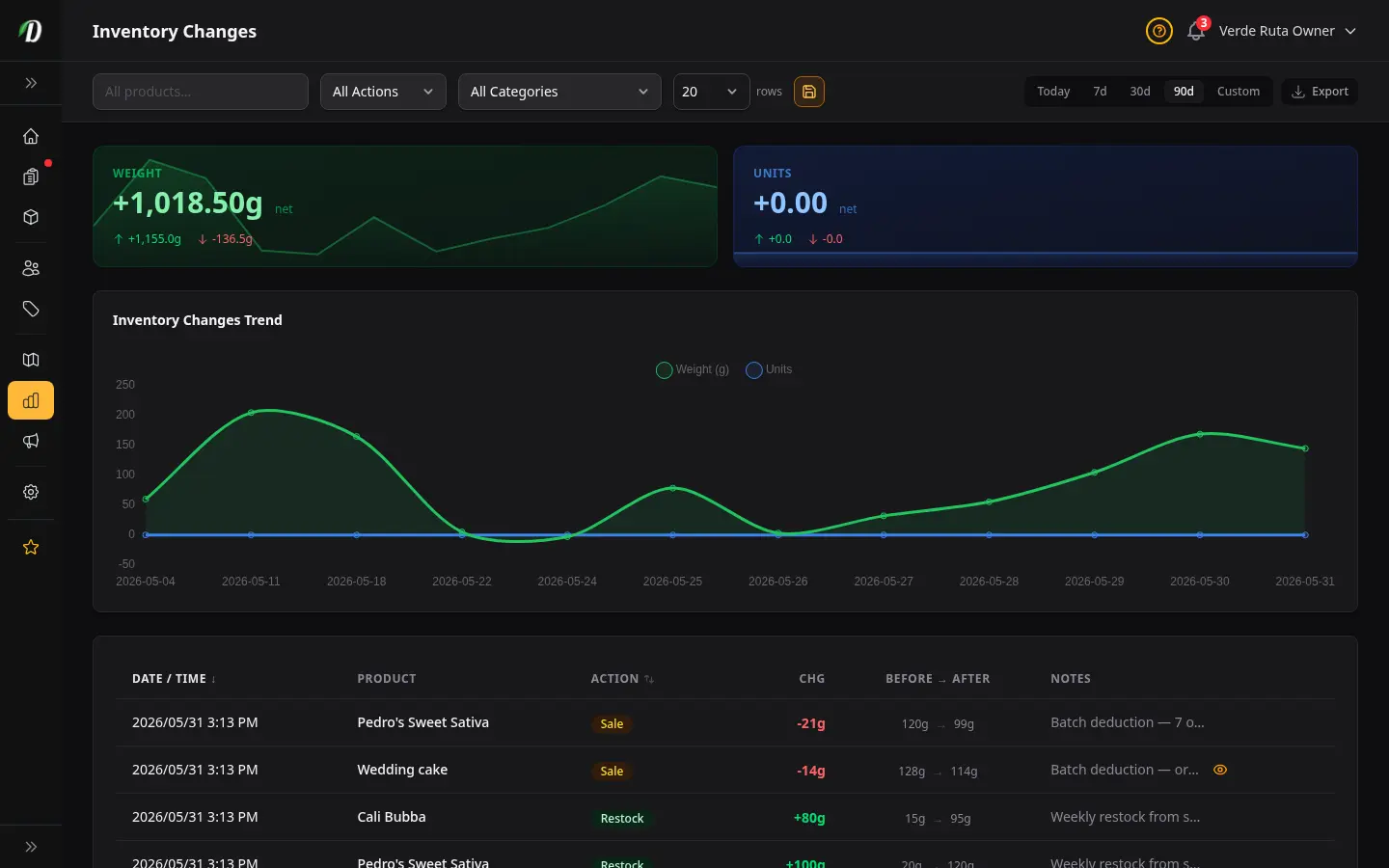
ภาพรวม
รายงานความเคลื่อนไหวสต็อกคือ บันทึกตรวจสอบฉบับเต็ม ของทุกการเคลื่อนไหวสต็อกในร้านคุณ ทุกการขาย คืนเงิน ปรับด้วยมือ เติมสต็อก และการเปลี่ยนแปลงแบบจำนวนมาก จะถูกบันทึกพร้อมเวลาที่แน่นอน ภาพรวมจำนวนก่อน/หลัง และลิงก์กลับไปยังออเดอร์ต้นทาง
ใช้รายงานนี้เพื่อกระทบยอดความคลาดเคลื่อน ตรวจสอบสต็อกที่หายไปแบบผิดปกติ ยืนยันว่าการเติมสต็อกถูกใส่ถูกต้อง หรือดูว่าสต็อกไหลเวียนอย่างไรในช่วงที่ขายดี
เคล็ดลับ: รายงานนี้แยกจากแท็บ มูลค่าสต็อก มูลค่าสต็อกแสดงมูลค่าสต็อกปัจจุบัน ส่วนความเคลื่อนไหวสต็อกแสดงประวัติว่าสต็อกนั้นเคลื่อนไหวอย่างไร
ตัวกรอง
แถบตัวกรองด้านบนช่วยให้คุณจำกัดรายงานให้เหลือเฉพาะความเคลื่อนไหวที่ต้องการ
- ช่วงวันที่
- ใช้ปุ่มสำเร็จรูป 7 วัน, 30 วัน หรือ 90 วัน หรือกำหนดช่วงจาก/ถึงเองก็ได้ การ์ดสรุปตัวเลข กราฟแนวโน้ม และตารางบันทึกการเปลี่ยนแปลงจะอัปเดตทันที
- สินค้า
- พิมพ์ชื่อสินค้าในช่องค้นหา จะมีรายการแนะนำสินค้าที่ตรงขึ้นมา เลือกหนึ่งตัวเพื่อกรองทุกอย่างในหน้าให้เหลือเฉพาะสินค้านั้น คลิก ✕ เพื่อล้างและกลับไปดูสินค้าทั้งหมด
- การเคลื่อนไหว
- กรองตามประเภทการเคลื่อนไหว: เพิ่ม, หัก, ตั้งค่า, ออเดอร์, คืนเงิน, เติมสต็อก, ขาย หรือ ปรับยอด มีประโยชน์เมื่อต้องการดูเฉพาะการหักจากออเดอร์ หรือเฉพาะการเติมสต็อกด้วยมือ
- หมวดหมู่
- กรองเฉพาะสินค้าในหมวดที่ระบุ ใช้ร่วมกับตัวกรองการเคลื่อนไหวเพื่อจำกัดให้แคบลงอีก — เช่น การหักจากออเดอร์ทั้งหมดในหมวดดอก
การ์ดสรุปตัวเลข
ด้านบนของรายงานจะมีการ์ดสรุปสองใบ — ใบหนึ่งต่อสต็อกแต่ละกลุ่ม การ์ดจะสะท้อนตามตัวกรองและช่วงวันที่ปัจจุบัน
- น้ำหนัก (การ์ดสีเขียว)
- จำนวนกรัมสุทธิที่เปลี่ยนแปลงของสินค้าที่นับเป็นน้ำหนักทั้งหมด (ดอก แฮช สารสกัด) ค่าบวกหมายความว่ามีกรัมเพิ่มเข้ามากกว่าที่หักออก กราฟแนวโน้มเล็ก ๆ แสดงความเคลื่อนไหวช่วง 14 วัน ใต้ตัวเลขสุทธิ: กรัมที่เพิ่มทั้งหมดและกรัมที่หักทั้งหมด
- จำนวนชิ้น (การ์ดสีน้ำเงิน)
- จำนวนชิ้นสุทธิที่เปลี่ยนแปลงของสินค้าที่นับเป็นชิ้นทั้งหมด (ขนมกิน พรีโรล แคปซูล อุปกรณ์) รูปแบบเดียวกับการ์ดน้ำหนัก การ์ดนี้จะปรากฏก็ต่อเมื่อตัวกรองปัจจุบันมีสินค้ากลุ่มนั้นอยู่
การใช้สี: เขียว = กลุ่มน้ำหนัก (โครงสร้างราคาแบบ weight + matrix) น้ำเงิน = กลุ่มจำนวนชิ้น (simple, unit, matrix unit) ซึ่งตรงกับโทนสีที่ใช้ทั่วทั้งรายงานวิเคราะห์ของ DabDash
กราฟแนวโน้มความเคลื่อนไหวสต็อก
กราฟเส้นพล็อตความเคลื่อนไหวสต็อกสุทธิรายวันในช่วงวันที่ที่เลือก แต่ละวันจะแสดงว่าสต็อกเคลื่อนไหวเท่าไรของสินค้าที่นับเป็นน้ำหนักและที่นับเป็นชิ้นแยกกัน
- เส้นน้ำหนัก (กรัม) — เส้นสีเขียว
- จำนวนกรัมสุทธิที่เคลื่อนไหวต่อวัน พุ่งขึ้นในวันที่เติมสต็อก ดิ่งลงในวันที่ขายเยอะ
- เส้นจำนวนชิ้น — เส้นสีน้ำเงิน
- จำนวนชิ้นสุทธิที่เคลื่อนไหวต่อวัน ใช้ทิศทางแบบเดียวกับเส้นน้ำหนัก
วางเมาส์บนจุดไหนก็ได้เพื่อดูค่าที่แน่นอนของวันนั้น กราฟจะแสดงก็ต่อเมื่อมีข้อมูลอย่างน้อยหนึ่งจุดในช่วงที่เลือก
ตารางบันทึกการเปลี่ยนแปลง
ตารางแบบแบ่งหน้าจะแสดงทุกความเคลื่อนไหวสต็อกเรียงจากใหม่ไปเก่า คลิกหัวคอลัมน์ วันที่ / เวลา หรือ การเคลื่อนไหว เพื่อเปลี่ยนการเรียงลำดับ
| คอลัมน์ | แสดงอะไร |
|---|---|
| วันที่ / เวลา | เวลาที่เกิดการเปลี่ยนแปลงตามเขตเวลาของร้านคุณ ซ่อนบนหน้าจอเล็ก |
| สินค้า | ชื่อสินค้าที่สต็อกเปลี่ยนแปลง |
| การเคลื่อนไหว | ป้ายสีที่บอกประเภทการเคลื่อนไหว ซ่อนบนหน้าจอเล็ก — ดูตารางอ้างอิงป้ายการเคลื่อนไหวด้านล่าง |
| เปลี่ยน | จำนวนที่เปลี่ยนแปลงพร้อมเครื่องหมาย เขียว = สต็อกเพิ่ม แดง = สต็อกลด สินค้าน้ำหนักจะต่อท้ายด้วย g |
| ก่อน → หลัง | จำนวนสต็อกก่อนและหลังการเคลื่อนไหวทันที ซ่อนบนหน้าจอเล็ก |
| หมายเหตุ | ข้อความที่ใส่ไว้ตอนปรับยอด แถวที่ผูกกับออเดอร์จะมีไอคอนดู — คลิกเพื่อเปิดออเดอร์ที่เกี่ยวข้อง ซ่อนบนหน้าจอเล็ก |
ตารางอ้างอิงป้ายการเคลื่อนไหว
| ป้าย | ปรากฏเมื่อใด | ผลต่อสต็อก |
|---|---|---|
| เพิ่ม | เพิ่มสต็อกด้วยมือ | เป็นบวก |
| หัก | ลดสต็อกด้วยมือ | เป็นลบ |
| ตั้งค่า | ตั้งสต็อกเป็นจำนวนที่แน่นอน | อาจเป็นบวกหรือลบ |
| ออเดอร์ | ยืนยันออเดอร์แล้ว สต็อกถูกหัก | เป็นลบ — ลิงก์ไปยังออเดอร์ |
| คืนเงิน | ออเดอร์ถูกยกเลิกหรือกลับรายการ สต็อกถูกคืน | เป็นบวก — ลิงก์ไปยังออเดอร์ |
| เติมสต็อก | มีการเติมสต็อกแบบจำนวนมาก | เป็นบวก |
| ขาย | การหักจากออเดอร์แบบกลุ่ม (หลายออเดอร์ประมวลรวมกัน) | เป็นลบ |
| ปรับยอด | การแก้ไขแบบกำหนดเองพร้อมหมายเหตุ | อาจเป็นบวกหรือลบ |
เคล็ดลับ
- กรองตามการเคลื่อนไหว ออเดอร์ เพื่อดูรายการการหักสต็อกที่มาจากลูกค้าในช่วงนั้นแบบสะอาด ๆ
- กรองตามสินค้าหนึ่งตัวแล้วตั้งช่วงวันที่ให้กว้าง เพื่อดูประวัติสต็อกทั้งหมดตั้งแต่เริ่มติดตาม
- รายการ ตั้งค่า ก้อนใหญ่ที่รีเซ็ตสต็อกเป็นศูนย์อาจหมายถึงการอัปเดตแบบกลุ่มที่เผลอทำ — เช็กคอลัมน์หมายเหตุเพื่อดูบริบท
- ใช้รายการ คืนเงิน เพื่อยืนยันว่าสต็อกถูกคืนถูกต้องตอนที่ออเดอร์ถูกยกเลิกหรือกลับรายการ
- ส่งออกรายงานเป็น CSV ก่อนสิ้นเดือนเพื่อกระทบยอดกับบันทึกการสั่งซื้อของคุณ
คำถามที่พบบ่อย
What does the DabDash Inventory Changes report show?
The Inventory Changes report shows every stock movement in your store — orders, refunds, manual adjustments, restocks, and sales — as a time-ordered list. Two stat cards show net weight change (grams) and net unit change for the selected period, with a trend chart plotting daily movement over time.
How do I filter the DabDash Inventory Changes report by product?
Use the product search box at the top of the Inventory Changes page. Start typing a product name and select from the autocomplete dropdown. The stat cards, chart, and table all filter to show only that product's history. Click the ✕ to clear the filter and show all products again.
What do the action badges mean in DabDash inventory changes?
Each row shows a coloured badge for the type of stock movement: Add (green) when stock is manually increased, Deduct (red) when manually decreased, Set (grey) when stock is set to an exact number, Order (amber) when an order deducts stock, Refund (green) when a cancelled order returns stock, Restock (green) for bulk restock events, Sale (amber) when multiple orders are deducted together in a batch, and Adjustment (grey) for custom corrections.
How do I see which order caused a stock change in DabDash?
When a stock movement is linked to an order, the Notes column shows a view icon (eye). Click it to open the order detail directly. Order-linked rows have the action badge set to Order or Refund.
Can I export the DabDash Inventory Changes report?
Yes — click the Export button in the analytics filter bar to download the currently filtered inventory changes as a CSV file. All active filters (date range, product, action type, category) are applied to the export.