ทำเนียบลูกค้า
ดูโปรไฟล์ลูกค้า ประวัติการสั่งซื้อ แต้มสะสม และที่อยู่ที่บันทึกไว้
ภาพรวม
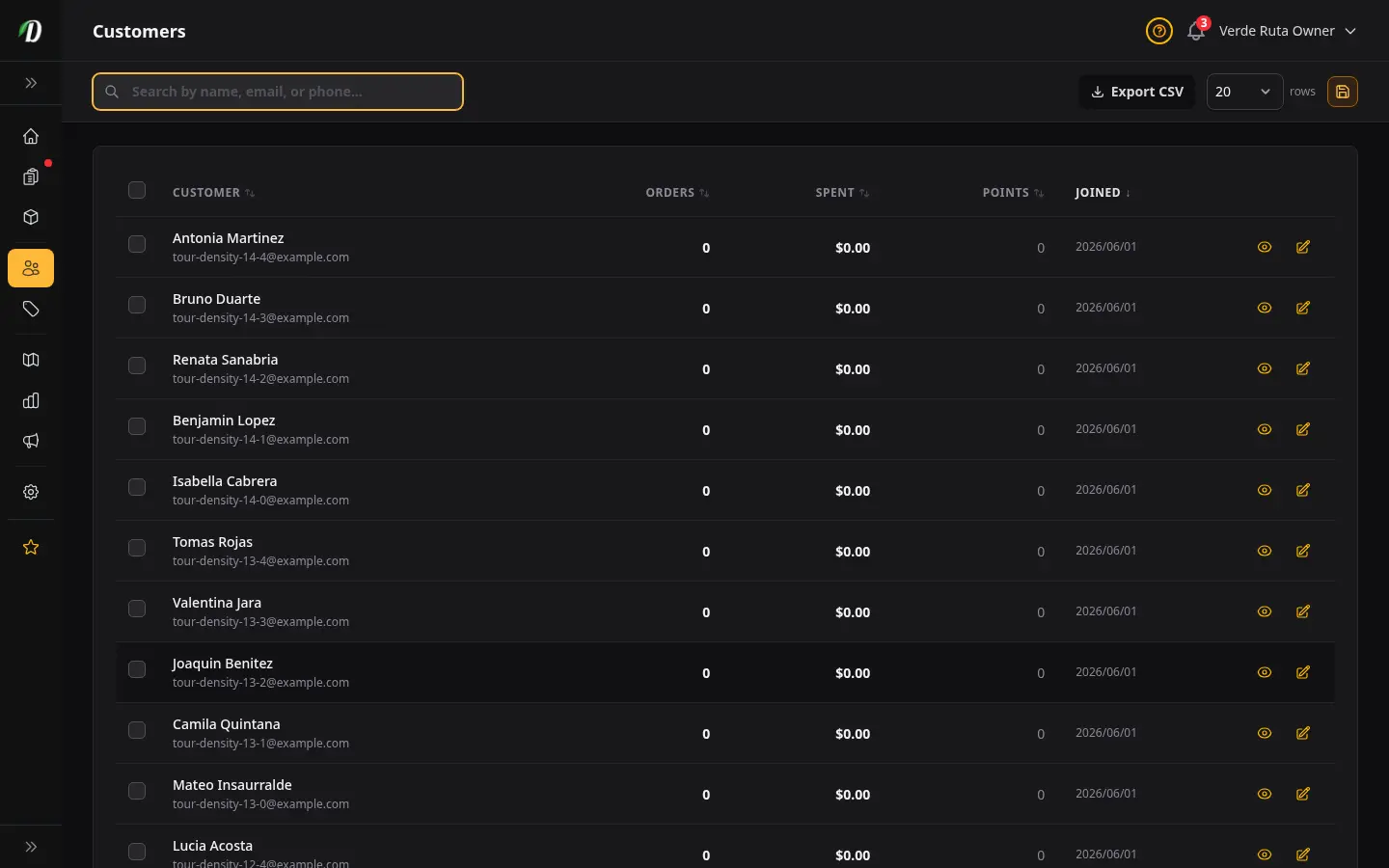
ไดเรกทอรีลูกค้าจะแสดงลูกค้าที่สั่งซื้อในหน้าร้านของคุณอย่างน้อยหนึ่งครั้ง จากตรงนี้คุณค้นหา เรียงลำดับ เปิดดูโปรไฟล์ ส่งออกข้อมูล และทำงานแบบหลายรายการพร้อมกันได้
ลูกค้าจะปรากฏที่นี่โดยอัตโนมัติเมื่อสมัครบัญชีในหน้าร้านของคุณ — คุณไม่ต้อง เพิ่มเองทีละคน ส่วนคนที่ซื้อแบบไม่สมัครบัญชี (guest) จะไม่ขึ้นในรายการนี้
การค้นหา & การเรียงลำดับ
ใช้ช่องค้นหาด้านบนเพื่อหาลูกค้าจากชื่อหรืออีเมล ผลลัพธ์จะแคบลงเรื่อย ๆ ขณะที่คุณพิมพ์
คลิกที่หัวคอลัมน์ที่มีเส้นใต้เพื่อเรียงตามคอลัมน์นั้น คลิกอีกครั้งเพื่อสลับทิศทาง คุณเรียงได้ตามนี้:
| คอลัมน์ | แสดงอะไร |
|---|---|
| ลูกค้า | ชื่อ (เรียงตามตัวอักษร) และอีเมล |
| ออเดอร์ | จำนวนออเดอร์ที่สำเร็จทั้งหมด มีประโยชน์ในการหาลูกค้าที่ซื้อบ่อยที่สุด |
| ใช้จ่าย | ยอดใช้จ่ายรวมจนถึงตอนนี้จากทุกออเดอร์ เรียงจากมากไปน้อยเพื่อหาลูกค้าที่ใช้จ่ายสูงสุด |
| แต้ม | ยอดแต้มสะสมปัจจุบัน จะเห็นเฉพาะเมื่อเปิดใช้ระบบแต้มสะสมอยู่เท่านั้น |
| สมัครเมื่อ | วันที่ลูกค้าสมัครบัญชี เรียงจากน้อยไปมากเพื่อดูลูกค้ารุ่นแรก ๆ ก่อน |
โปรไฟล์ลูกค้า
คลิกที่ชื่อลูกค้าคนไหนก็ได้เพื่อเปิดโปรไฟล์เต็มของเขา
- ข้อมูลติดต่อ
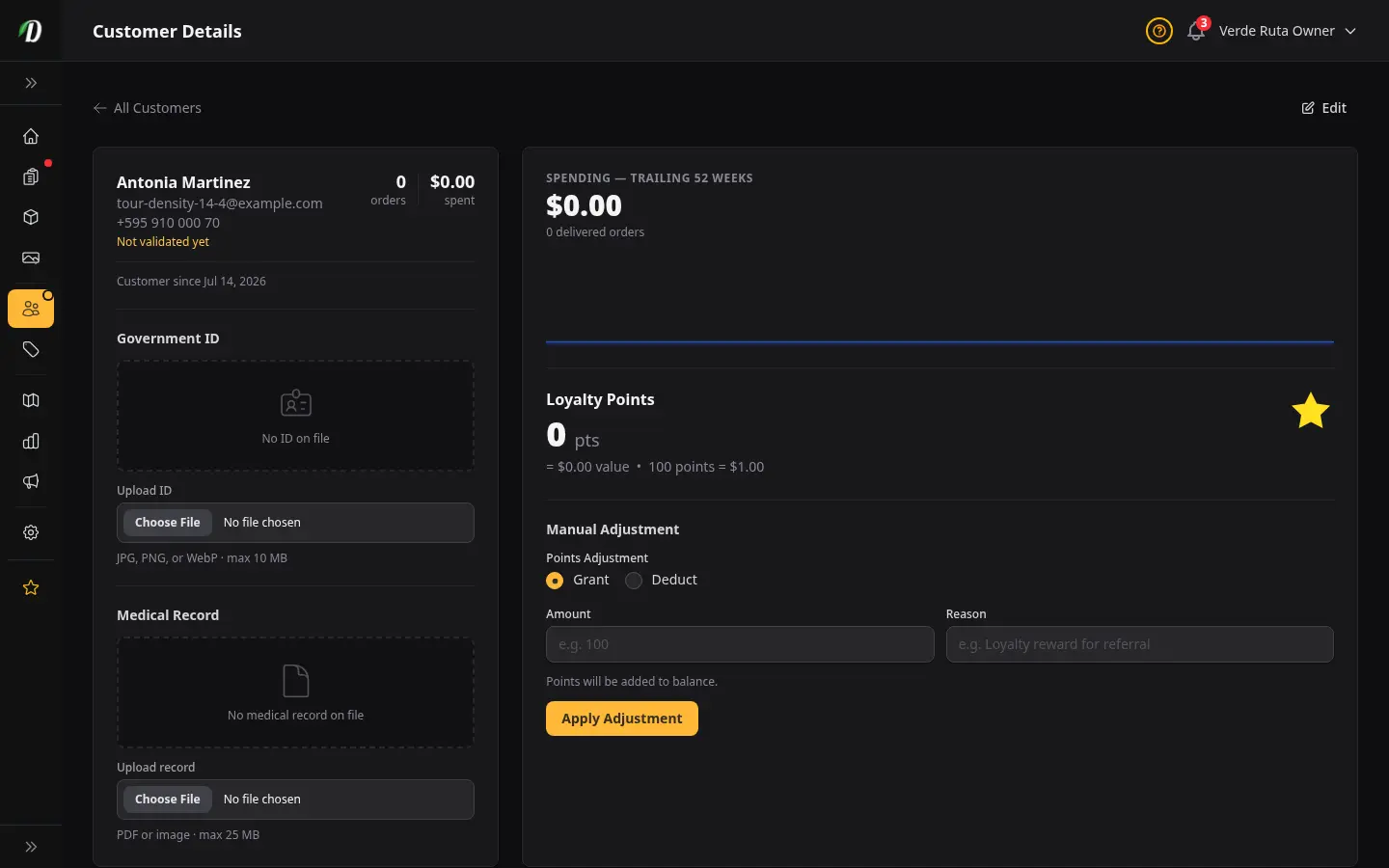
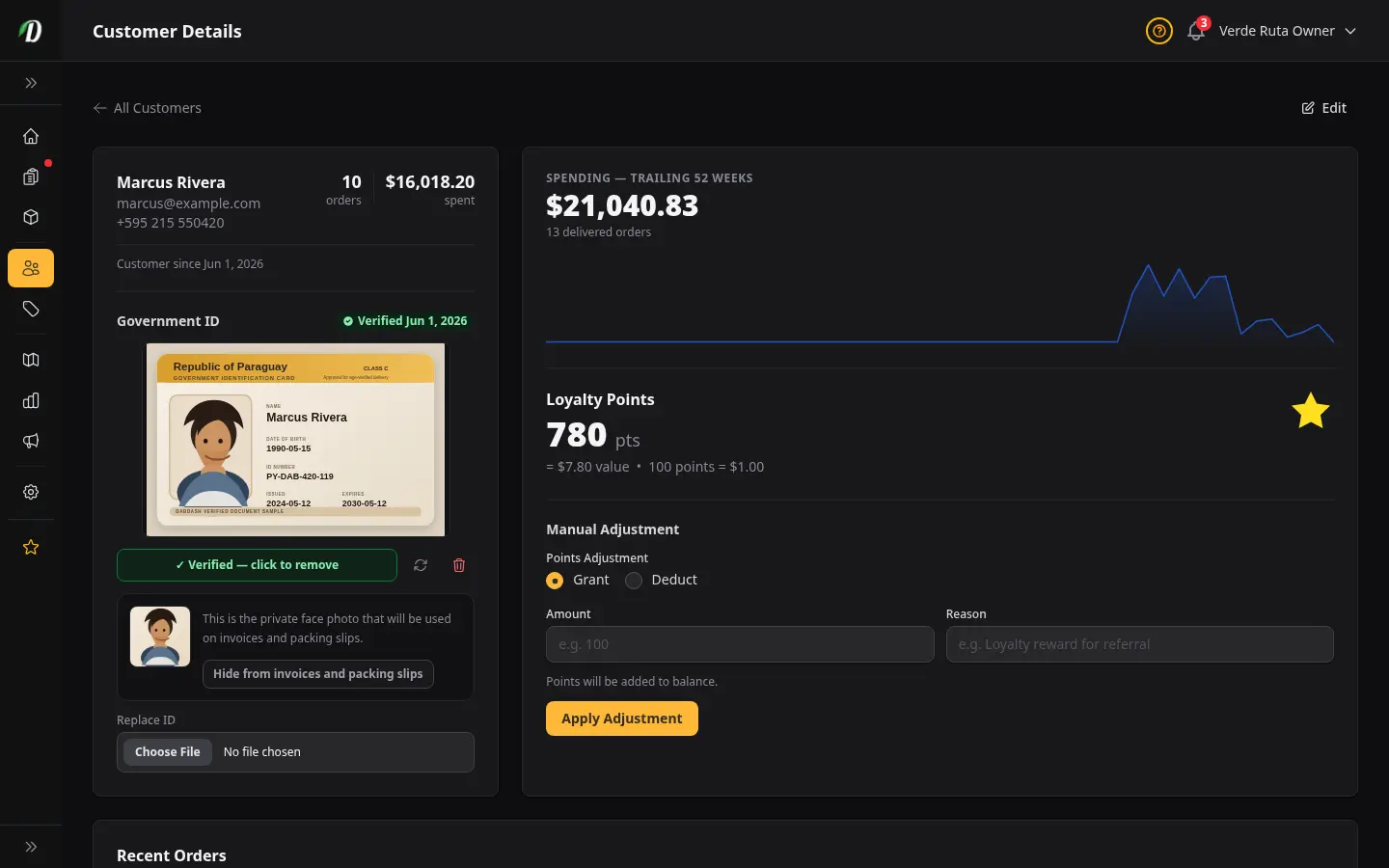
- ชื่อ อีเมล และเบอร์โทร แสดงอยู่ด้านบนของโปรไฟล์ พร้อมวันที่ลูกค้าสมัครบัญชี
- สถิติตลอดอายุการใช้งาน
- จำนวนออเดอร์ทั้งหมดที่สั่งและยอดใช้จ่ายสะสม — มีประโยชน์ในการหาลูกค้าที่มีค่าที่สุดของคุณ
- แต้มสะสม
- ยอดแต้มปัจจุบันและมูลค่าเทียบเป็นเงิน คุณปรับยอดด้วยมือได้ที่นี่ — เลือก เพิ่มแต้ม หรือ หักแต้ม ใส่จำนวนแต้ม ระบุเหตุผลไว้เป็นบันทึก แล้วคลิก ยืนยันการปรับ ใช้ตรงนี้เพื่อแก้ข้อผิดพลาดหรือให้รางวัลลูกค้านอกเหนือจากการซื้อตามปกติ
- ออเดอร์ล่าสุด
- รายการออเดอร์ทั้งหมดของลูกค้าคนนี้เรียงตามเวลา แต่ละแถวแสดงเลขออเดอร์ วันที่ ยอดรวม และสถานะ คลิกที่เลขออเดอร์เพื่อเปิดดูรายละเอียดออเดอร์เต็ม
- บัตรประชาชน
- ถ้าร้านของคุณกำหนดให้ต้องยืนยันบัตรตอนชำระเงิน (ตั้งค่าได้ใน การตั้งค่า → การปฏิบัติตามกฎ) ภาพบัตรที่อัปโหลดจะปรากฏที่นี่ ป้ายสีเขียว ยืนยันแล้ว จะแสดงวันที่คุณอนุมัติบัตร ใช้ ทำเครื่องหมายว่ายืนยันแล้ว เพื่ออนุมัติบัตร คลิกที่ป้ายอีกครั้งเพื่อยกเลิกการอนุมัติ ใช้ปุ่มหมุนเพื่อแก้ทิศทางภาพ หรือใช้ปุ่มลบเพื่อลบภาพออกทั้งหมด
- ที่อยู่ที่บันทึกไว้
- ที่อยู่จัดส่งทุกที่ที่ลูกค้าบันทึกไว้ในบัญชี — มีป้ายกำกับว่า บ้าน ที่ทำงาน หรือชื่อที่ตั้งเอง มีประโยชน์เวลาตรวจสอบโซนจัดส่งหรือแก้ปัญหาเรื่องที่อยู่
การส่งออกรายชื่อลูกค้า
คลิก ส่งออก CSV เพื่อดาวน์โหลดไฟล์ตารางของรายการที่กำลังแสดงอยู่ ถ้ามีตัวกรองค้นหาเปิดอยู่ จะรวมเฉพาะลูกค้าที่ตรงกับการค้นหาเท่านั้น
ไฟล์ CSV จะมี: ชื่อ อีเมล เบอร์โทร จำนวนออเดอร์รวม ยอดใช้จ่ายรวม ยอดแต้มสะสม และวันที่สมัคร ล้างการค้นหาก่อนถ้าคุณต้องการส่งออกลูกค้าทั้งหมด
การทำงานแบบหลายรายการ
เลือกลูกค้าหนึ่งคนหรือหลายคนโดยติ๊กช่องด้านซ้ายของแต่ละแถว — หรือติ๊กช่องที่หัวตารางเพื่อเลือกทุกคนในหน้านี้ เมื่อเลือกลูกค้าแล้ว แถบการทำงานสีเข้มจะเลื่อนขึ้นมาจากด้านล่างหน้าจอ พร้อมสองตัวเลือก:
- รีเซ็ตแต้ม
- ตั้งยอดแต้มสะสมของลูกค้าที่เลือกทั้งหมดให้เป็นศูนย์ มีประโยชน์หลังรีเซ็ตโปรแกรมหรือเปลี่ยนนโยบาย การทำงานนี้ต้องยืนยันก่อน
- ลบ
- ลบบัญชีลูกค้าที่เลือกออกอย่างถาวร ประวัติออเดอร์ยังอยู่เป็นบันทึก แต่ลูกค้าเหล่านั้นจะเข้าสู่ระบบไม่ได้อีก การลบนี้ย้อนกลับไม่ได้
คำถามที่พบบ่อย
ดูประวัติการสั่งซื้อของลูกค้าใน DabDash ยังไง?
ไปที่ ลูกค้า หาลูกค้าด้วยชื่อหรืออีเมล แล้วกดที่แถวของเขา โปรไฟล์ลูกค้าจะโชว์ออเดอร์ที่ผ่านมาทั้งหมดพร้อมสถานะ วันที่ และยอดรวม รวมถึงยอดแต้มสะสม ที่อยู่ที่บันทึกไว้ และวันที่สร้างบัญชี
ระบบแต้มสะสมของลูกค้าใน DabDash ทำงานยังไง?
ลูกค้าได้แต้มจากทุกออเดอร์ที่เสร็จสมบูรณ์ ตามอัตราการสะสมที่คุณตั้งใน ตั้งค่า → ร้านค้า แต้มจะขึ้นในบัญชีลูกค้า และแลกเป็นส่วนลดเงินตอนชำระเงินได้ตามอัตราแลกของคุณ คุณคุมทั้งสองอัตราเอง
ส่งออกรายชื่อลูกค้าจาก DabDash ได้ไหม?
ได้ — กด ส่งออก CSV ที่หน้า ลูกค้า เพื่อดาวน์โหลดทำเนียบลูกค้าทั้งหมดเป็นสเปรดชีต ไฟล์จะรวมชื่อลูกค้า อีเมล เบอร์โทร จำนวนออเดอร์ ยอดใช้จ่ายรวม และยอดแต้มสะสม