ยอดขายตามสินค้า
จัดอันดับสินค้าตามยอดขาย ดูจำนวนที่ขายได้ เช็กระดับสต็อก และหาว่าตัวไหนขายดีที่สุด
ภาพรวม
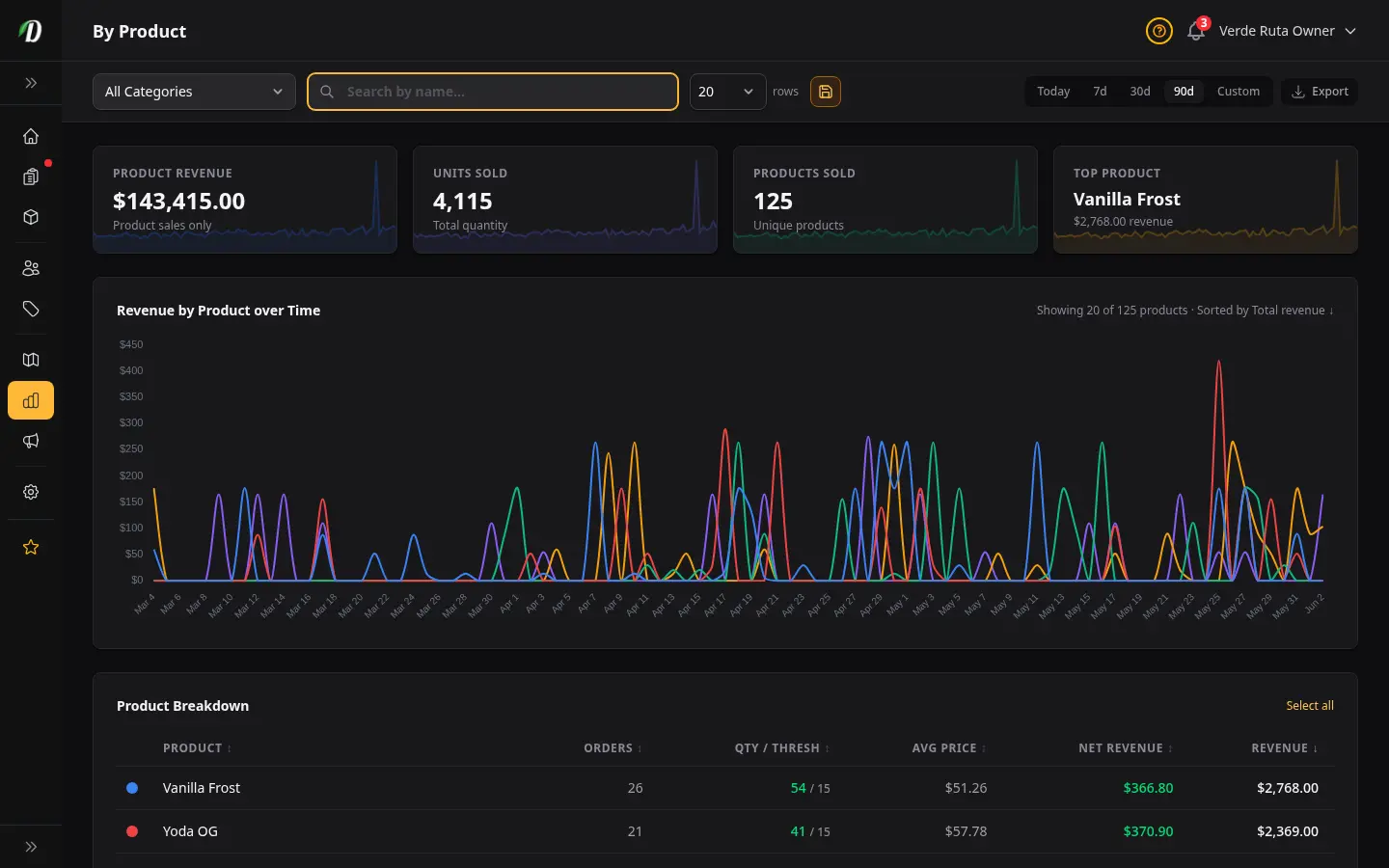
รายงานแยกตามสินค้าจะจัดอันดับสินค้าทุกตัวตามยอดขายในช่วงวันที่ที่คุณเลือก ใช้ดูว่าตัวไหนขายดี ตัวไหนขายช้า และเช็กระดับสต็อกได้เลยโดยไม่ต้องออกจากหน้ารายงาน
ตารางยังทำหน้าที่เป็นคำอธิบายของกราฟไปในตัว — คลิกแถวสินค้าตัวไหนก็ได้เพื่อเปิด/ปิดเส้นของมันบนกราฟแนวโน้มด้านบน
การ์ดสรุปตัวเลข
- ยอดขายจากสินค้า
- ยอดขายรวมจากตัวสินค้าเท่านั้น (ไม่รวมค่าจัดส่งและค่าบริการ)
- จำนวนที่ขายได้
- จำนวนชิ้นรวมที่ขายได้ของสินค้าทุกตัวในช่วงนั้น
- จำนวนสินค้าที่ขายได้
- จำนวนสินค้าที่ต่างกันซึ่งมีอยู่ในออเดอร์อย่างน้อยหนึ่งครั้ง
- สินค้าขายดีที่สุด
- สินค้าที่ทำยอดขายสูงสุด พร้อมยอดรวมและกราฟแนวโน้มเล็ก ๆ
กราฟสินค้าแบบโต้ตอบได้
กราฟแนวโน้มแสดงยอดขายของแต่ละสินค้าตามช่วงเวลา ค่าเริ่มต้นจะโชว์ห้าตัวแรก ส่วนตัวอื่นจะซ่อนไว้เพื่อให้กราฟอ่านง่าย
- คลิกแถวสินค้าในตารางเพื่อเปิด/ปิดเส้นของมันบนกราฟ
- สินค้าแต่ละตัวจะมีจุดสีเฉพาะที่ตรงกับเส้นบนกราฟ
- ใช้ เลือกทั้งหมด / ยกเลิกทั้งหมด เพื่อควบคุมสินค้าทุกตัวพร้อมกัน
ตารางสินค้า
คลิกหัวคอลัมน์ไหนก็ได้เพื่อเรียงจากน้อยไปมากหรือมากไปน้อย ใช้ช่องค้นหาเพื่อหาสินค้าที่ต้องการ และใช้เมนูหมวดหมู่เพื่อกรองตามหมวด
- ออเดอร์
- จำนวนออเดอร์ที่ต่างกันซึ่งมีสินค้าตัวนี้อยู่
- จำนวน / จุดแจ้งเตือน
- จำนวนสต็อกปัจจุบันคู่กับจุดแจ้งเตือนสต็อกใกล้หมด (เช่น 123 / 50) ใช้สีบอกสถานะ: เขียว เมื่อสต็อกยังปกติดี, เหลือง เมื่อถึงจุดแจ้งเตือน, และ แดง เมื่อต่ำกว่าจุดแจ้งเตือน
- ราคาเฉลี่ย
- ราคาขายเฉลี่ยต่อชิ้นในช่วงนั้น ซ่อนบนหน้าจอเล็ก
- ยอดขายสุทธิ
- ยอดขายหักด้วยต้นทุนสินค้า สินค้าที่ไม่มีราคาต้นทุนจะแสดงเป็นศูนย์ ซ่อนบนหน้าจอเล็ก
- ยอดขาย
- ยอดขายรวมที่สินค้าตัวนี้ทำได้จากทุกออเดอร์ในช่วงนั้น
เคล็ดลับ
- เช็กรายงานแยกตามสินค้าทุกสัปดาห์เพื่อดูว่าตัวไหนขายช้า — ลองจัดโปรโมชันหรือสั่งของรอบหน้าน้อยลง
- เรียงตามจำนวน/จุดแจ้งเตือนเพื่อหาสินค้าขายดีที่สต็อกกำลังจะหมดก่อนที่มันจะหมดจริง ๆ
- ใส่ราคาต้นทุนให้สินค้าทุกตัว เพื่อให้คอลัมน์ยอดขายสุทธิแสดงกำไรจริงของแต่ละสินค้าได้
- ใช้ช่องค้นหาเพื่อเทียบสินค้าสองสามตัวบนกราฟแบบเคียงกัน โดยเปิดเฉพาะแถวที่ต้องการ
คำถามที่พบบ่อย
ดูว่าสินค้าตัวไหนขายดีที่สุดใน DabDash ยังไง?
เปิด สถิติ แล้วกดแท็บ ตามสินค้า สินค้าจะเรียงตามยอดขายเป็นค่าเริ่มต้น คุณจัดเรียงตามจำนวนชิ้นที่ขาย จำนวนออเดอร์ ราคาต่อชิ้นเฉลี่ย หรือยอดขายสุทธิก็ได้ กราฟด้านบนโชว์แนวโน้มยอดขายของแต่ละสินค้าตามเวลา
คอลัมน์ จำนวน/เกณฑ์ ในสถิติสินค้าของ DabDash หมายถึงอะไร?
คอลัมน์ จำนวน/เกณฑ์ โชว์จำนวนสต็อกปัจจุบันคู่กับเกณฑ์สต็อกใกล้หมด (เช่น 123/50) ตัวเลขมีรหัสสี: เขียวเมื่อสต็อกปกติ เหลืองเมื่อสต็อกเท่ากับเกณฑ์ และแดงเมื่อสต็อกต่ำกว่าเกณฑ์ ช่วยให้คุณเห็นสินค้าขายดีที่สต็อกใกล้หมดโดยไม่ต้องออกจากหน้าสถิติ
ดูยอดขายสุทธิต่อสินค้าใน DabDash ได้ไหม?
ได้ — รายงาน ตามสินค้า มีคอลัมน์ ยอดขายสุทธิ ที่โชว์ยอดขายลบต้นทุนสินค้าของแต่ละตัว สินค้าที่ยังไม่ตั้งราคาต้นทุนจะโชว์ยอดขายสุทธิเป็นศูนย์ ตั้งราคาต้นทุนในแบบราคาของคุณเพื่อให้ได้ข้อมูลกำไรต่อสินค้าที่แม่นยำ
กราฟสินค้าแบบกดดูในสถิติของ DabDash ทำงานยังไง?
กดแถวสินค้าไหนในตารางก็ได้ เพื่อสลับว่าจะแสดงบนกราฟไหม ห้าตัวแรกจะแสดงเป็นค่าเริ่มต้น ใช้ เลือกทั้งหมด / ยกเลิกทั้งหมด เพื่อคุมทุกสินค้าพร้อมกัน แต่ละสินค้าจะมีจุดสีเฉพาะที่ตรงกับเส้นบนกราฟ