ภาพรวมยอดขาย
ติดตามยอดขายรวมและยอดสุทธิ จำนวนออเดอร์ และยอดเฉลี่ยต่อออเดอร์ พร้อมกราฟแนวโน้มและสรุปรายวัน
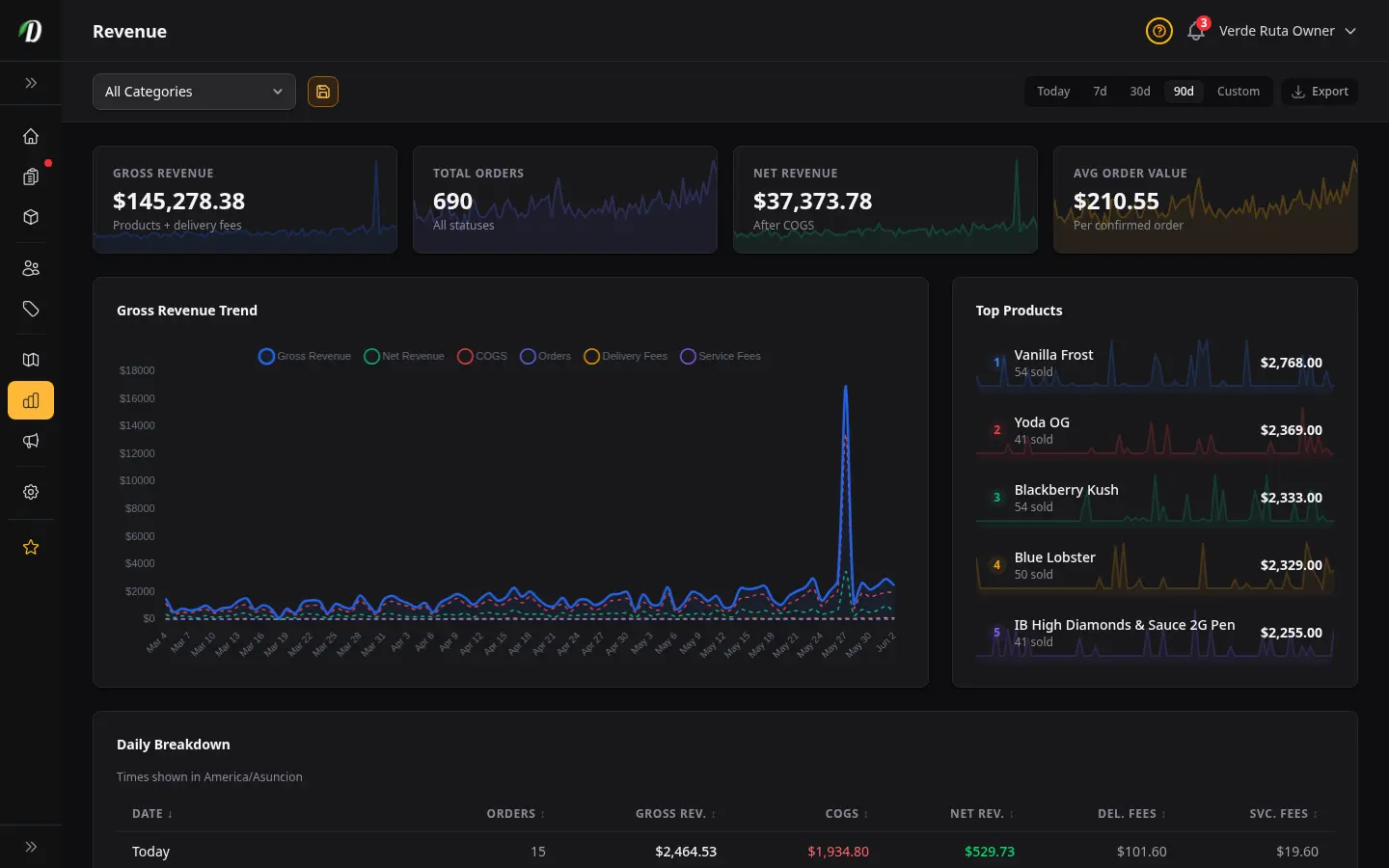
ภาพรวม
รายงานยอดขายคือหน้าหลักเริ่มต้นของรายงานวิเคราะห์ มันให้ภาพรวมการเงินของร้านคุณแบบครบถ้วนในช่วงวันที่ที่เลือก — ยอดขายรวม ยอดขายสุทธิ จำนวนออเดอร์ และมูลค่าออเดอร์เฉลี่ย เห็นได้ในพริบตา
ใช้รายงานนี้สำหรับเช็กประจำวันและทบทวนรายสัปดาห์ สลับระหว่าง 7 วัน, 30 วัน, และ 90 วัน เพื่อซูมเข้าหรือออก ช่วงที่เลือกจะถูกจำไว้ตอนคุณสลับไปมาระหว่างแท็บรายงาน
การ์ดสรุปตัวเลข
การ์ดสรุปห้าใบด้านบนให้ภาพรวมผลงาน แต่ละใบมีกราฟแนวโน้มเล็ก ๆ โดยการ์ดส่วนลดและรางวัลจะแสดงแนวโน้มของโปรโมชัน แต้มสะสม และส่วนลดที่พนักงานกำหนดแยกกัน
- ยอดขายรวม
- ยอดรวมที่ลูกค้าจ่ายสำหรับออเดอร์ที่นับในรายงาน หลังหักส่วนลดแล้วและรวมค่าจัดส่งกับค่าบริการ ออเดอร์ที่ยกเลิกหรือคืนเงินจะไม่นับ
- ส่วนลดและรางวัล
- ยอดรวมโปรโมชัน (คูปองและส่วนลดแบบจับคู่) การแลกแต้มและส่วนลดระดับสมาชิก และส่วนลดที่พนักงานกำหนด ส่วนลดเหล่านี้หักจากยอดขายรวมแล้ว ไม่ต้องหักซ้ำ ยอดแต้มสะสมในนี้คือมูลค่าที่แลกใช้ ไม่ใช่แต้มที่ยังไม่แลก
- ออเดอร์ทั้งหมด
- จำนวนออเดอร์ที่รวมในรายงาน ไม่นับออเดอร์ที่ยกเลิกหรือคืนเงิน
- ยอดขายสุทธิ
- ยอดขายรวมหักต้นทุนสินค้าที่ขาย (COGS) ส่วนลดที่ใช้จริงรวมอยู่ในยอดขายรวมแล้ว ต้องตั้งราคาทุนไว้ในโครงสร้างราคาก่อน
- มูลค่าออเดอร์เฉลี่ย
- ยอดขายรวมหารด้วยจำนวนออเดอร์ที่นับในรายงาน ค่าเฉลี่ยที่สูงขึ้นแปลว่าลูกค้าใช้จ่ายมากขึ้นต่อครั้ง
กราฟยอดขาย
กราฟหลายตัวชี้วัดพล็อตข้อมูลได้สูงสุดถึงหกชุดในช่วงที่เลือก ตัวชี้วัดที่กำลังดูจะแสดงเป็นเส้นทึบ ส่วนตัวอื่นจะแสดงเป็นเส้นประไว้เทียบ
- ยอดขายรวม
- ยอดขายสินค้ารวมบวกค่าจัดส่งต่อวัน
- ยอดขายสุทธิ
- ยอดขายรวมหัก COGS ต่อวัน
- COGS
- ต้นทุนสินค้าที่ขายรวมต่อวัน
- ออเดอร์
- จำนวนออเดอร์ที่เกิดขึ้นต่อวัน
- ค่าจัดส่ง
- ค่าจัดส่งรวมที่เก็บได้ต่อวัน
- ค่าบริการ
- ค่าบริการรวมที่เก็บได้ต่อวัน
คลิกตัวชี้วัดในคำอธิบายกราฟเพื่อเปลี่ยนมุมมองหลัก ตัวชี้วัดอื่นจะยังแสดงเป็นเส้นประไว้อ้างอิง
สินค้าขายดี
การ์ดด้านข้างจัดอันดับสินค้าขายดีที่สุดตามยอดขายในช่วงที่เลือก แต่ละรายการแสดงชื่อสินค้า จำนวนที่ขายได้ ยอดขายรวม และกราฟแนวโน้มเล็ก ๆ ของตัวเอง ใช้ดูสินค้าที่ทำผลงานดีที่สุดได้เร็ว ๆ โดยไม่ต้องไปที่รายงานแยกตามสินค้าฉบับเต็ม
การแยกย่อยรายวัน
ตารางใต้กราฟจะแสดงรายวัน (หรือรายชั่วโมง สำหรับช่วง 7 วัน) พร้อมคอลัมน์รายละเอียด คลิกหัวคอลัมน์ไหนก็ได้เพื่อเรียงจากน้อยไปมากหรือมากไปน้อย
- วันที่ / ชั่วโมง
- ช่วงเวลาของแถวนี้ วันที่ล่าสุดจะมีป้ายบอกว่ากี่วันที่แล้ว
- ออเดอร์
- จำนวนออเดอร์ที่เกิดขึ้นในช่วงนั้น
- ยอดขายรวม
- ยอดขายสินค้ารวมบวกค่าจัดส่ง
- COGS
- ต้นทุนสินค้าที่ขาย ซ่อนบนหน้าจอมือถือ
- ยอดขายสุทธิ
- ยอดขายรวมหัก COGS แสดงเป็นสีเขียวเมื่อเป็นบวก สีแดงเมื่อเป็นลบ
- ค่าจัดส่ง
- ค่าจัดส่งรวมที่เก็บได้ ซ่อนบนหน้าจอมือถือ
- ค่าบริการ
- ค่าบริการรวมที่เก็บได้ ซ่อนบนหน้าจอมือถือ
การกรองและส่งออก
ใช้เมนู หมวดหมู่ เพื่อกรองยอดขายตามหมวดสินค้า คลิกปุ่มล้างเพื่อรีเซ็ตตัวกรองและดูทุกหมวด
คลิก ส่งออก เพื่อดาวน์โหลดไฟล์ CSV ที่มียอดขายรายวัน จำนวนออเดอร์ COGS ค่าจัดส่ง และค่าบริการ ตามช่วงวันที่และตัวกรองหมวดหมู่ที่เลือก
เคล็ดลับ
- ใช้ช่วง 7 วันสำหรับงานประจำวัน และช่วง 30 วันสำหรับทบทวนรายสัปดาห์ ช่วง 90 วันเหมาะที่สุดสำหรับจับแนวโน้มตามฤดูกาล
- มูลค่าออเดอร์เฉลี่ยที่ต่ำต่อเนื่องเป็นสัญญาณให้ทบทวนกฎของแถมหรือยอดสั่งซื้อขั้นต่ำ — จูงใจให้ลูกค้าหยิบของเพิ่มอีกชิ้นลงตะกร้า
- เทียบเส้น COGS กับยอดขายสุทธิบนกราฟ — ถ้ามันเข้าหากัน แปลว่ากำไรกำลังหดและคุณอาจต้องปรับราคาหรือต้นทุนจากซัพพลายเออร์
- ส่งออกการแยกย่อยรายวันก่อนทำบัญชีรายเดือนเพื่อกระทบยอดขายกับระบบบัญชีของคุณ
คำถามที่พบบ่อย
รายงานยอดขายของ DabDash แสดงอะไรบ้าง?
รายงานยอดขายมีการ์ดสรุปห้าใบ ได้แก่ ยอดขายรวม จำนวนออเดอร์ ยอดขายสุทธิ มูลค่าออเดอร์เฉลี่ย และส่วนลดและรางวัล การ์ดส่วนลดจะแยกโปรโมชัน การแลกแต้มและระดับสมาชิก และส่วนลดที่พนักงานกำหนด ส่วนลดเหล่านี้รวมอยู่ในยอดขายรวมแล้ว ไม่ต้องหักซ้ำ และไม่นับออเดอร์ที่ยกเลิกหรือคืนเงิน
การ์ดส่วนลดและรางวัลในรายงานยอดขายรวมอะไรบ้าง?
รวมคูปองและโปรโมชันจับคู่ การแลกแต้มและส่วนลดระดับสมาชิก และส่วนลดที่พนักงานกำหนด ยอดนี้รวมอยู่ในยอดขายรวมแล้ว ส่วนแต้มสะสมหมายถึงมูลค่าที่แลกใช้ ไม่ใช่แต้มที่ลูกค้ายังไม่ได้แลก
กรองสถิติของ DabDash ตามช่วงวันที่ได้ไหม?
ได้ — ใช้ปุ่มสำเร็จรูป 7 วัน 30 วัน และ 90 วัน ที่ด้านบนของหน้าสถิติไหนก็ได้ กราฟ ตาราง และการ์ดสถิติทั้งหมดจะอัปเดตทันทีเพื่อโชว์ข้อมูลของช่วงที่เลือก ช่วงที่เลือกจะคงไว้เมื่อคุณสลับแท็บรายงาน
กรองยอดขายของ DabDash ตามหมวดหมู่สินค้ายังไง?
ใช้เมนูดรอปดาวน์ หมวดหมู่ ที่ด้านบนของหน้ายอดขาย เลือกหมวดหมู่เพื่อดูเฉพาะออเดอร์ที่มีสินค้าในหมวดนั้น กดปุ่มล้างเพื่อรีเซ็ตตัวกรองและดูทุกหมวดหมู่อีกครั้ง
ส่งออกข้อมูลยอดขายของ DabDash ได้ไหม?
ได้ — กดปุ่ม ส่งออก ที่หน้ายอดขายเพื่อดาวน์โหลดไฟล์ CSV ที่มียอดขายรายวัน จำนวนออเดอร์ ต้นทุนสินค้า ค่าจัดส่ง และค่าบริการ ตามช่วงวันที่และตัวกรองหมวดหมู่ที่เลือก