การเชื่อมต่อ Metrc US Only
เชื่อมคีย์ API ของ Metrc ซิงก์แพ็กเกจ ผูกสินค้ากับฉลากแพ็กเกจ และเปิดรายงานการปฏิบัติตามกฎหมายอัตโนมัติ เฉพาะร้านในสหรัฐฯ เท่านั้น
ภาพรวม
ถ้าร้านกัญชาของคุณดำเนินกิจการในรัฐของสหรัฐฯ ที่ใช้ Metrc สำหรับการติดตามและตรวจสอบกัญชา DabDash จะรายงานทุกการขายไปยัง Metrc แทนคุณโดยอัตโนมัติได้ ไม่ต้องกรอกเอง ไม่มีใบเสร็จตกหล่น
การตั้งค่ามีสี่ขั้น: เชื่อม API key ของคุณ ซิงค์แพ็กเกจที่ใช้งานอยู่ จับคู่สินค้าแต่ละตัวกับแพ็กเกจ Metrc แล้วเปิดการรายงาน หลังจากนั้นทุกออเดอร์ที่จัดส่งแล้วจะรายงานเองอัตโนมัติ
เฉพาะร้านในสหรัฐฯ เท่านั้น Metrc เป็นระบบของรัฐบาลสหรัฐฯ ฟีเจอร์นี้จะมองเห็นได้ก็ต่อเมื่อร้านของคุณจดทะเบียนในรัฐของสหรัฐฯ ที่ Metrc เป็นผู้กำกับดูแล ร้านในประเทศอื่นจะไม่เห็นการตั้งค่า Metrc
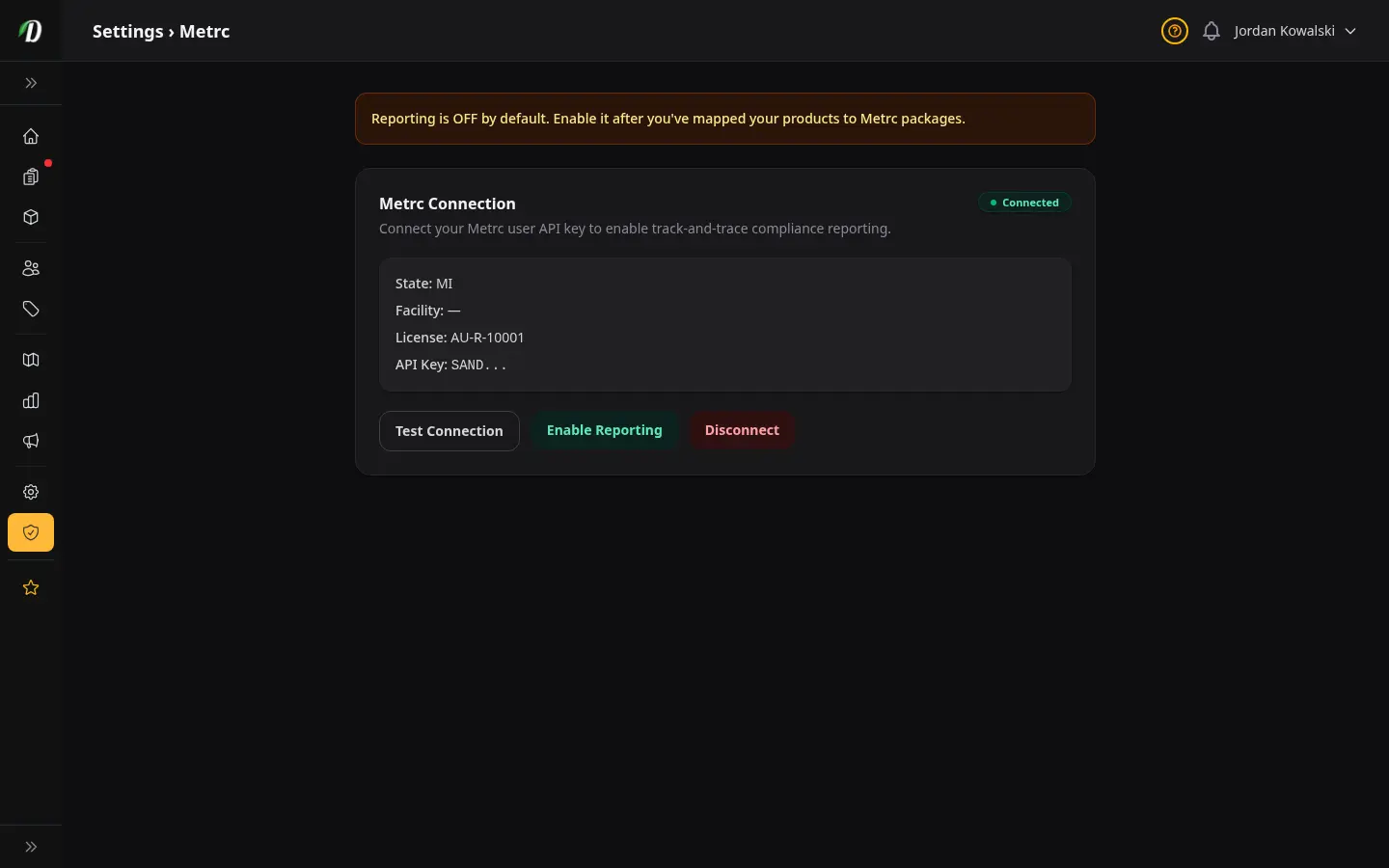
ไปที่ ตั้งค่า → Metrc ในแถบเมนูแอดมินเพื่อเริ่มต้น
ขั้นที่ 1 — เชื่อม API Key ของคุณ
Metrc ออก User API Key ให้ธุรกิจที่มีใบอนุญาตแต่ละแห่งผ่านพอร์ทัลเว็บของเขา คุณต้องใช้ key นี้เพื่อเชื่อมกับ DabDash
- เข้าสู่ระบบ Metrc ที่ URL ของ Metrc ในรัฐของคุณ แล้วไปที่การตั้งค่าโปรไฟล์ของคุณ
- หาและก๊อป User API Key ของคุณ
- กลับมาที่ DabDash ไปที่ ตั้งค่า → Metrc
- เลือก รัฐ ของคุณจากดรอปดาวน์
- วาง User API Key ของคุณลงในช่อง
- กด เชื่อม Metrc
DabDash จะทดสอบการเชื่อมต่อทันที พอยืนยันสำเร็จ ป้ายสถานะจะเปลี่ยนเป็นสีเขียวและแสดงชื่อสถานประกอบการกับเลขใบอนุญาตของคุณ
การรายงานปิดอยู่เป็นค่าเริ่มต้น การเชื่อม API key จะทำให้ DabDash อยู่ในโหมดอ่านอย่างเดียว — มันจะซิงค์แพ็กเกจของคุณแต่ยังไม่รายงาน คุณค่อยเปิดการรายงานหลังจากจับคู่สินค้าเสร็จแล้ว
ขั้นที่ 2 — เช็กแพ็กเกจของคุณ
เมื่อเชื่อมต่อแล้ว DabDash จะซิงค์แพ็กเกจที่ใช้งานอยู่ของคุณจาก Metrc อัตโนมัติทุก 15 นาที ไปที่ ตั้งค่า → Metrc → แพ็กเกจ (หรือกดเข้าไปจากหน้าตั้งค่า Metrc) เพื่อดูแพ็กเกจ
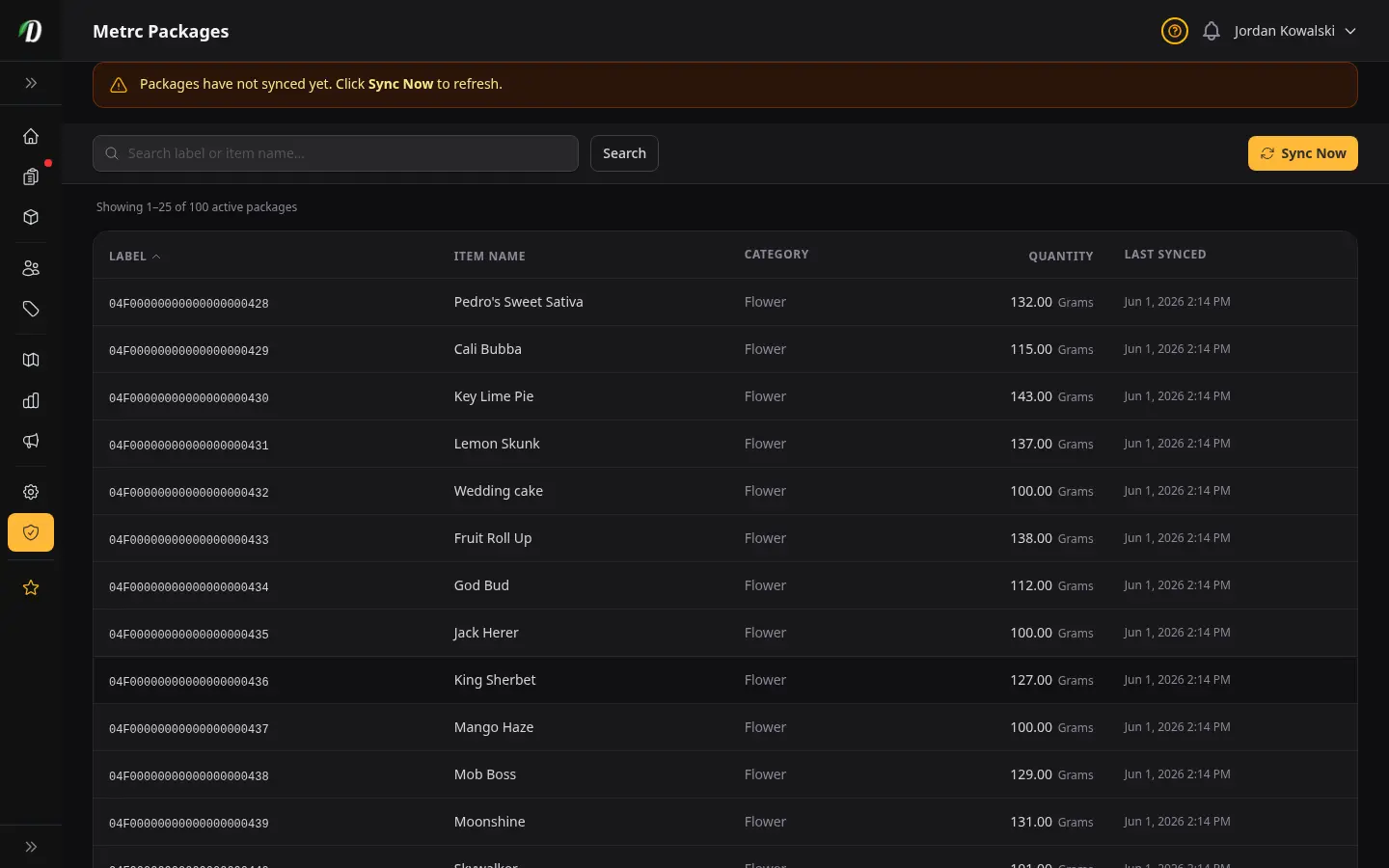
แต่ละแถวจะแสดงป้ายแพ็กเกจ (รหัส 24 ตัวอักษรบนแท็ก Metrc) ชื่อรายการ หมวดหมู่ และจำนวนปัจจุบัน นี่คือแพ็กเกจที่คุณจะเอาไปจับคู่กับสินค้า DabDash ในขั้นถัดไป
ถ้าไม่มีแพ็กเกจขึ้นมาเลย ให้กด ซิงค์เดี๋ยวนี้ เพื่อสั่งดึงข้อมูลจาก Metrc ด้วยตัวเอง
- ซิงค์เดี๋ยวนี้
- สั่งดึงข้อมูลจาก Metrc ทันที ใช้ตอนรับสินค้ามาใหม่หรือเมื่อรายการแพ็กเกจดูเก่าไม่อัปเดต
- ค้นหา
- กรองรายการด้วยป้ายแพ็กเกจหรือชื่อรายการ มีประโยชน์เมื่อคุณมีแพ็กเกจที่ใช้งานอยู่เยอะและต้องหาอันใดอันหนึ่ง
- ซิงค์ล่าสุด
- แสดงว่าแต่ละแพ็กเกจดึงจาก Metrc ครั้งล่าสุดเมื่อไหร่ ถ้าเกินหนึ่งชั่วโมงแล้ว ให้กดซิงค์เดี๋ยวนี้
ขั้นที่ 3 — จับคู่สินค้ากับแพ็กเกจ
ก่อนที่ DabDash จะรายงานการขายไปยัง Metrc ได้ มันต้องรู้ว่าสินค้าแต่ละตัวของคุณมาจากแพ็กเกจ Metrc ไหน นี่คือขั้นจับคู่ — ทำครั้งเดียวต่อสินค้าหนึ่งตัว แล้วก็ลืมมันไปได้เลย
ไปที่ ตั้งค่า → Metrc → การจับคู่ เพื่อดูสินค้าทุกตัวที่ยังต้องจับคู่กับแพ็กเกจ
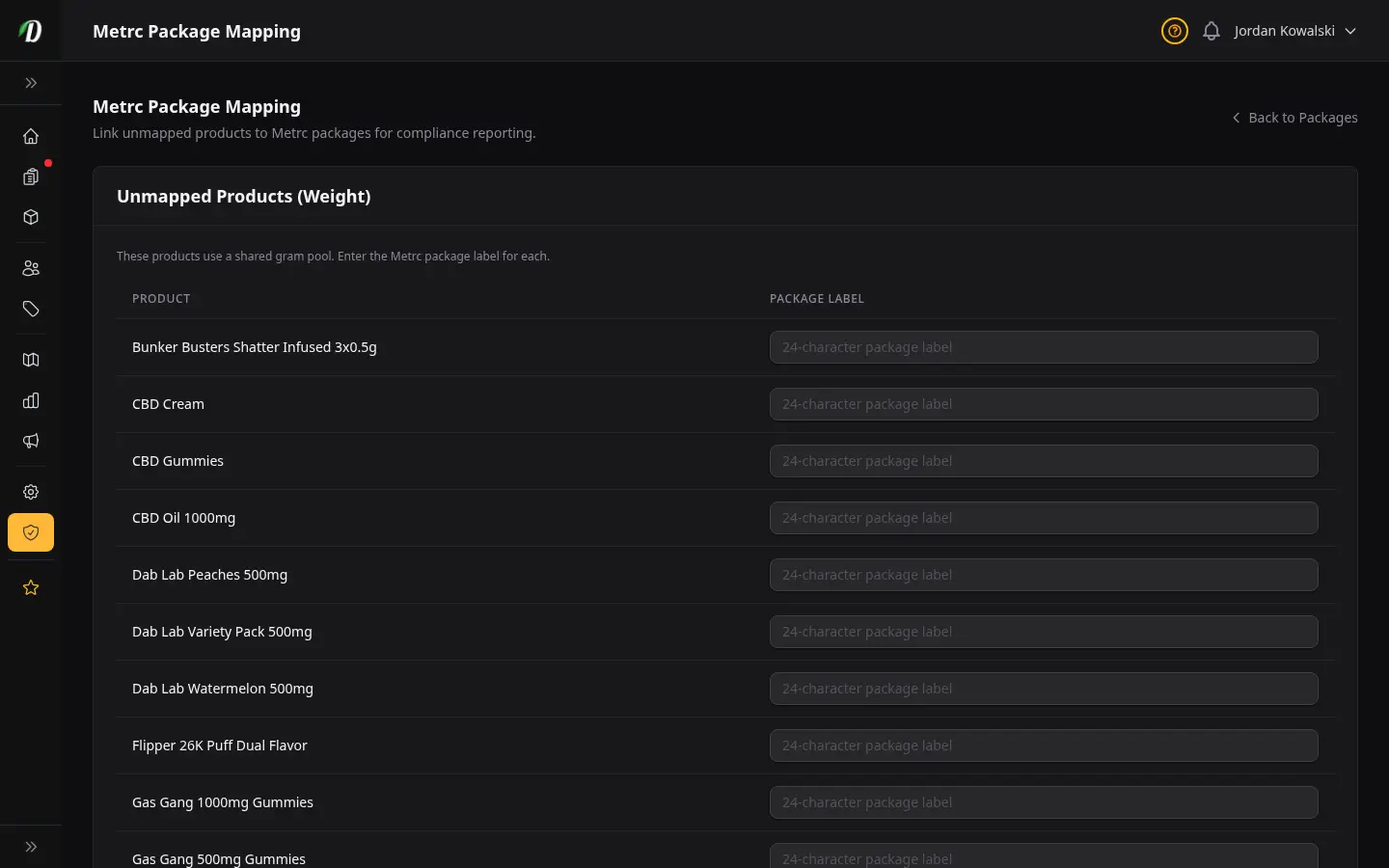
หน้านี้มีสองส่วน:
- สินค้าที่ยังไม่ได้จับคู่ (ชั่งกรัม)
- ดอก แฮช และสินค้าอื่น ๆ ที่ขายเป็นกรัม สินค้าแต่ละตัวตรงนี้ดึงจากแพ็กเกจ Metrc เดียว — ใส่ป้าย 24 ตัวอักษรครั้งเดียว แล้วทุกขนาด (1g, 3.5g, 7g ฯลฯ) จะรายงานจากแพ็กเกจนั้น
- รูปแบบที่ยังไม่ได้จับคู่ (นับชิ้น)
- มวนสำเร็จ ขนม คาร์ทริดจ์ และสินค้าอื่น ๆ ที่ขายเป็นชิ้น แต่ละรูปแบบ (เช่น แพ็ก 5 ชิ้นเทียบกับแพ็ก 10 ชิ้น) จะเชื่อมกับแพ็กเกจ Metrc ของตัวเองเพราะถูกติดตามแยกกัน
เริ่มพิมพ์ป้ายในช่องไหนก็ได้ แล้ว DabDash จะแนะนำแพ็กเกจที่ตรงกันจากรายการที่ซิงค์ไว้ เลือกอันหนึ่งหรือพิมพ์รหัส 24 ตัวอักษรเต็ม ๆ เองก็ได้
เมื่อทำเสร็จ ให้กด บันทึกการจับคู่ ถ้าสินค้าตัวไหนจับคู่ไว้แล้ว มันจะไม่โผล่มาที่นี่
การป้องกันหน่วยไม่ตรงกัน DabDash จะเช็กว่าหน่วยวัดของแพ็กเกจตรงกับประเภทสินค้าของคุณ แพ็กเกจแบบกรัมจะเชื่อมกับสินค้าแบบนับชิ้นไม่ได้ ถ้าไม่ตรงกัน DabDash จะบล็อกไว้พร้อมข้อความแจ้งที่ชัดเจน เพื่อไม่ให้ส่งใบเสร็จผิดออกไปได้เลย
ขั้นที่ 4 — เปิดการรายงาน
เมื่อสินค้าที่ใช้งานอยู่ทุกตัวเชื่อมกับแพ็กเกจ Metrc แล้ว ให้กลับไปที่ ตั้งค่า → Metrc แล้วกด เปิดการรายงาน
แบนเนอร์ด้านบนของหน้าจะเปลี่ยนจากสีเหลืองอำพันเป็นสีเขียว: "การรายงานเปิดอยู่ ออเดอร์ที่จัดส่งแล้วจะถูกรายงานไปยัง Metrc โดยอัตโนมัติ"
ตั้งแต่จุดนี้เป็นต้นไป ทุกออเดอร์ที่เปลี่ยนเป็นสถานะจัดส่งจะเข้าคิวรายงานการปฏิบัติตามข้อกำหนดโดยอัตโนมัติ DabDash จะส่งไปยัง Metrc ภายในหนึ่งนาที ทำงานเบื้องหลังโดยที่คุณไม่ต้องทำอะไรเลย
ปุ่มเปิดการรายงานจะยังไม่โผล่มา จนกว่าสินค้าที่ใช้งานอยู่จะถูกจับคู่ครบทุกตัว ตัวนี้ช่วยกันไม่ให้คุณเผลอเปิดการรายงานก่อนที่จะตั้งค่าเสร็จ
การเช็กสถานะการปฏิบัติตามข้อกำหนด
ไปที่ ตั้งค่า → Metrc → การปฏิบัติตามข้อกำหนด เพื่อดูภาพสุขภาพการรายงานของคุณแบบเรียลไทม์
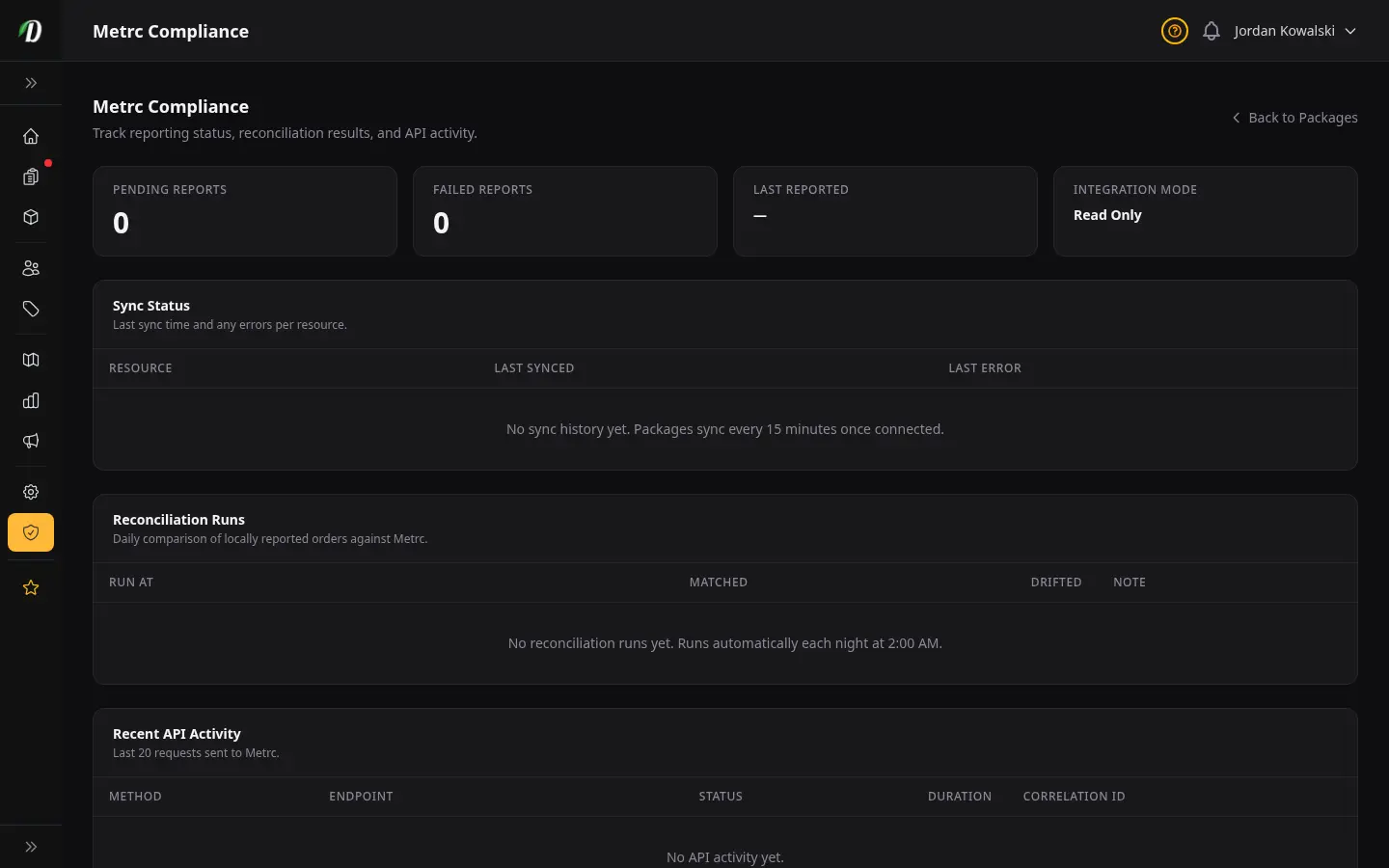
- รายงานที่รอดำเนินการ
- ออเดอร์ที่เข้าคิวรายงานแล้วแต่ยังไม่ได้ส่ง ปกติควรเป็น 0 หรือน้อยมาก มันจะขึ้นสั้น ๆ ตอนออเดอร์ออกไป แล้วลดลงหลังรอบซิงค์ถัดไป
- รายงานที่ล้มเหลว
- ออเดอร์ที่ DabDash รายงานไม่สำเร็จหลังจากพยายามหลายครั้ง ถ้าตัวเลขตรงนี้ไม่เป็นศูนย์ต้องดูแล — ติดต่อฝ่ายซัพพอร์ตแล้วเราจะตรวจสอบให้ เป้าหมายคือ 0
- รายงานล่าสุด
- วันและเวลาของรายงานที่สำเร็จล่าสุด ถ้าเกินมาหลายชั่วโมงแล้วและคุณมีออเดอร์เข้ามา ให้เช็กจำนวนที่ล้มเหลว
- โหมดการเชื่อมต่อ
- แสดง "อ่านอย่างเดียว" (เชื่อมต่อแล้ว แต่ยังไม่รายงาน) หรือ "กำลังรายงาน" (ใช้งานเต็มรูปแบบ) ร้านที่ใช้งานอยู่ควรขึ้นว่า "กำลังรายงาน"
- สถานะการซิงค์
- มีหนึ่งแถวต่อทรัพยากร Metrc แต่ละอย่าง (แพ็กเกจ รายการ พนักงาน สายพันธุ์) แสดงว่าซิงค์ครั้งล่าสุดเมื่อไหร่และมีข้อผิดพลาดไหม จุดสีแดงหมายความว่ามีบางอย่างเก่าไม่อัปเดต — กดเข้าไปที่หน้าแพ็กเกจแล้วกดซิงค์เดี๋ยวนี้
- รอบการกระทบยอด
- DabDash จะตรวจตอนกลางคืนทุกคืนโดยเทียบออเดอร์ที่รายงานไปกับ Metrc "ตรงกัน" แสดงออเดอร์ที่ยืนยันตรงกันทั้งสองฝั่ง "คลาดเคลื่อน" แสดงความไม่ตรงกันที่อาจต้องดูแล รันอัตโนมัติเวลา 2:00 น.
- กิจกรรม API ล่าสุด
- คำขอ 20 รายการล่าสุดที่ส่งไปยัง Metrc รหัสสถานะสีเขียว (2xx) คือสำเร็จ สีแดง (4xx/5xx) คือล้มเหลว บันทึกนี้จะเก็บไว้ 3 ปี และเป็นหลักฐานการตรวจสอบของคุณเผื่อหน่วยงานกำกับขอดูเป็นหลักฐาน
การเช็กออเดอร์เฉพาะรายการ
หน้ารายละเอียดของทุกออเดอร์จะมีแผง Metrc อยู่ด้านล่าง แสดงสถานะการปฏิบัติตามข้อกำหนดของออเดอร์นั้นโดยเฉพาะ — ว่าใบเสร็จถูกส่งไปแล้วหรือยัง เมื่อไหร่ และเลขยืนยันจาก Metrc
ถ้าออเดอร์ขึ้นสถานะล้มเหลว แผงจะแสดงข้อความแจ้งครั้งล่าสุด ติดต่อฝ่ายซัพพอร์ตพร้อมเลขออเดอร์ แล้วเราจะตรวจสอบบันทึกการตรวจสอบให้
การตัดการเชื่อมต่อ Metrc
ถ้าจะลบการเชื่อมต่อ Metrc ให้กด ตัดการเชื่อมต่อ บนหน้าตั้งค่า Metrc ระบบจะถามให้คุณยืนยัน
คำเตือน: การตัดการเชื่อมต่อจะล้างการจับคู่ป้ายแพ็กเกจทั้งหมดออกจากสินค้าที่ใช้งานอยู่ของคุณ คุณจะต้องจับคู่ใหม่ถ้าเชื่อมต่ออีกครั้ง ตัวนี้ไม่ได้ลบบันทึกใด ๆ จาก Metrc — มันแค่ลบการเชื่อมโยงออกจาก DabDash เท่านั้น
คำถามที่พบบ่อย
How do I connect Metrc to my DabDash store?
Go to Settings → Metrc, select your state from the dropdown, paste your User API Key (found in your Metrc profile settings), and click Connect Metrc. DabDash tests the connection immediately and displays your facility name and license number once confirmed.
Where do I find my Metrc User API Key?
Log into your state's Metrc portal and go to your profile settings. Your User API Key is listed there. Copy it and paste it into DabDash on the Settings → Metrc page.
Why does Metrc say Reporting is OFF after I connected?
Connecting your API key puts DabDash in read-only mode by default — it syncs your packages but does not report yet. This protects you from submitting receipts before your products are fully set up. Once every active product is linked to a Metrc package, the Enable Reporting button appears and you can turn it on.
How do I link my products to Metrc packages?
Go to Settings → Metrc → Mapping. You'll see a list of every product that still needs a package link. For flower and weight products, enter one package label per product — all size variations draw from the same package. For pre-rolls, edibles, and unit-counted products, each variation gets its own package label. Start typing in any field and DabDash will suggest matching packages from your synced list.
My packages aren't showing up on the mapping page. What do I do?
Go to Settings → Metrc → Packages and click Sync Now to trigger a manual pull from Metrc. Packages sync automatically every 15 minutes, but a manual sync is the fastest way to pull in a new shipment. If packages still don't appear after syncing, check the Compliance page for sync errors.
What happens to my orders when Metrc is down?
Your store keeps running normally. DabDash queues every compliance report separately from the order itself — your customer places the order, your driver goes out, and the order is fulfilled as usual. The report keeps retrying in the background until Metrc comes back up. Customer checkout is never blocked.
How do I check whether a specific order was reported to Metrc?
Open the order on the Order Management page and scroll to the Metrc panel at the bottom. It shows the compliance status, the receipt confirmation ID from Metrc, and when the report was sent. If it failed, the last error message is shown there too.
What does a "drifted" reconciliation mean?
Each night DabDash compares your locally reported orders against what Metrc has on record. "Matched" orders are confirmed on both sides. "Drifted" means a discrepancy was detected — for example, an order DabDash shows as reported that Metrc doesn't have, or vice versa. Contact support if you see a non-zero drifted count.
What is the Metrc integration available in?
Metrc is a US-only system. The Metrc settings are only visible to stores registered in a US state where Metrc is the regulator (California, New York, Michigan, and more states through 2026). Stores in other countries do not see any Metrc settings.