ดีลจัดเซ็ต
สร้างดีลจัดเซ็ตตามจำนวน ที่ลดราคาในตะกร้าให้อัตโนมัติเมื่อลูกค้าซื้อสินค้าในเซ็ตที่เข้าเงื่อนไขพร้อมกัน
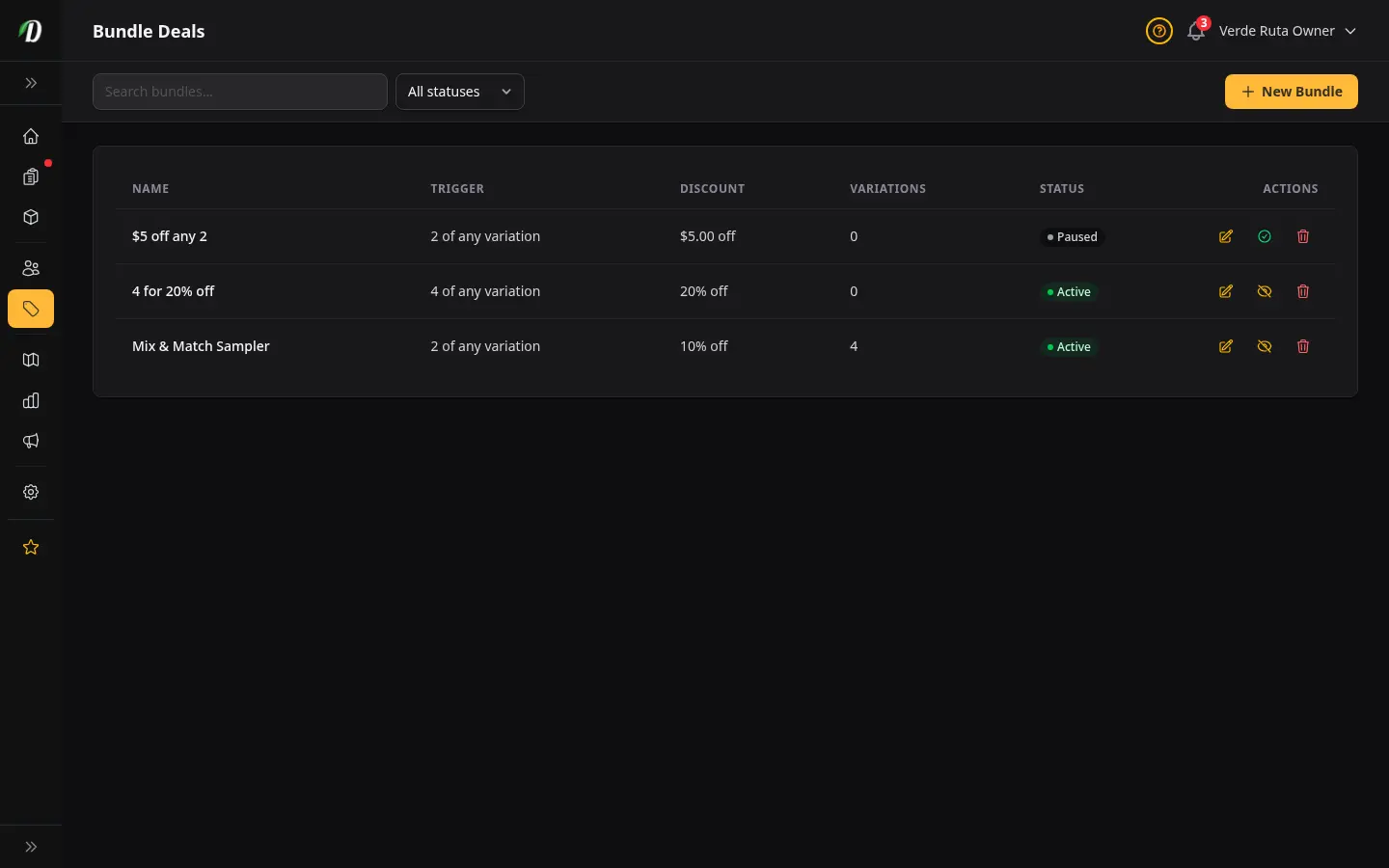
ภาพรวม
ดีลบันเดิลช่วยให้คุณตอบแทนลูกค้าที่ซื้อเยอะ — ทำงานอัตโนมัติ ไม่ต้องใช้โค้ดคูปองเลย คุณตั้งเงื่อนไขจำนวน (เช่น 4 ชิ้น) และส่วนลด: เป็นเปอร์เซ็นต์ต่อชิ้น, เป็นจำนวนเงินคงที่ต่อชิ้น หรือราคาเดียวสำหรับทั้งชุด ("4 ชิ้น $99") พอตะกร้าของลูกค้ามีสินค้าที่เข้าเงื่อนไขครบจำนวน ดีลก็จะทำงานทันทีกับทุกชิ้นที่เข้าร่วม
บันเดิลแต่ละชุดจะเจาะจงตัวเลือกสินค้าที่เข้าร่วม คุณจึงคุมได้เต็มที่ว่าสินค้าตัวไหนเข้าร่วมและตัวไหนไม่เข้าร่วม บันเดิลจะเปิดไว้ตลอดก็ได้ หรือจะหยุดชั่วคราวเมื่อไหร่ก็ได้โดยไม่เสียการตั้งค่าที่ทำไว้
การสร้างดีลบันเดิล
คลิก บันเดิลใหม่ ที่มุมขวาบนเพื่อเปิดฟอร์มสร้างบันเดิล
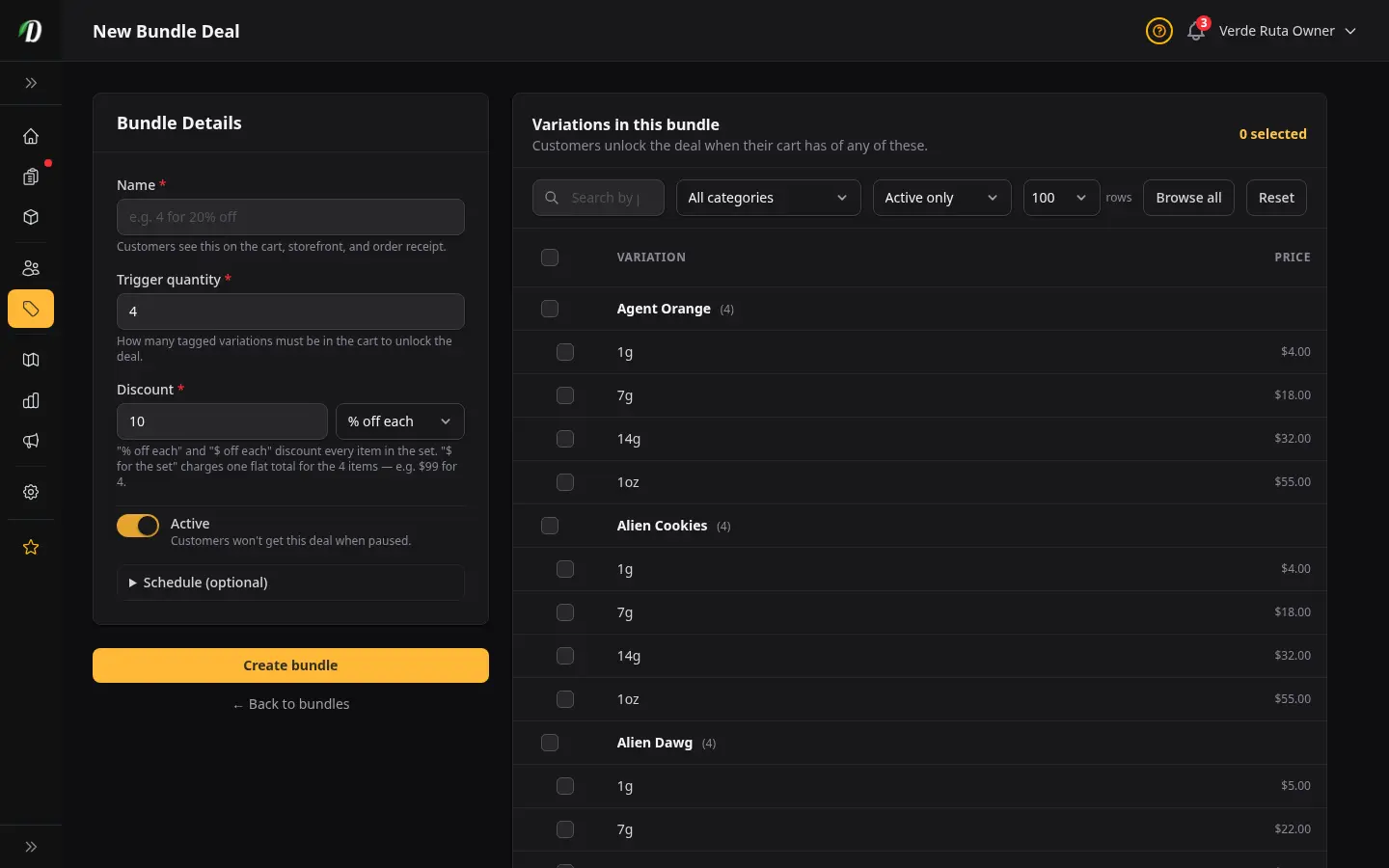
กรอกรายละเอียดของบันเดิล:
- ชื่อ
- ป้ายที่ลูกค้าจะเห็นตอนส่วนลดถูกนำไปใช้ในตะกร้า — เช่น 4 ชิ้น ลด 20% หรือ ดีลชุดชิมดอก ตั้งให้สั้นและเน้นที่ผลลัพธ์ที่ลูกค้าได้
- จำนวนที่ต้องซื้อเพื่อรับดีล
- จำนวนสินค้าที่เข้าร่วมขั้นต่ำที่ต้องมีในตะกร้าเพื่อให้ส่วนลดทำงาน ขั้นต่ำคือ 2 เช่น กรอก
4หมายความว่าลูกค้าต้องมีตัวเลือกสินค้าที่เข้าเงื่อนไข 4 ชิ้นในตะกร้า - ประเภทส่วนลด
-
เลือกวิธีคำนวณส่วนลด เมนูดรอปดาวน์มีให้เลือกสามแบบ:
- % ลดต่อชิ้น — ลดเป็นเปอร์เซ็นต์จากทุกชิ้นที่เข้าเงื่อนไข เช่น ลด 20% จากสินค้าราคา $15 ลูกค้าประหยัด $3 ต่อชิ้น
- $ ลดต่อชิ้น — ลดเป็นจำนวนเงินคงที่จากทุกชิ้นที่เข้าเงื่อนไข เช่น ลด $5 จากสินค้าราคา $20 ทำให้แต่ละชิ้นเหลือ $15
- $ สำหรับทั้งชุด — คิดราคาเดียวคงที่สำหรับทั้งชุด แทนที่จะลดทีละชิ้น เช่น $99 สำหรับ 4 ชิ้น หมายความว่าสินค้าที่เข้าเงื่อนไข 4 ชิ้นไหนก็ตามรวมเป็น $99 ไม่ว่าเดิมราคาเท่าไหร่ ใช้แบบนี้สำหรับดีล "4 ชิ้น $99" หรือ "หนึ่งออนซ์ $88"
- มูลค่าส่วนลด
-
สิ่งที่คุณกรอกตรงนี้ขึ้นอยู่กับประเภทส่วนลดที่เลือก:
- % ลดต่อชิ้น — กรอกเปอร์เซ็นต์โดยไม่ต้องใส่เครื่องหมาย % (เช่น
20สำหรับลด 20%) - $ ลดต่อชิ้น — กรอกจำนวนเงินที่ลดจากแต่ละชิ้น (เช่น
5.00) - $ สำหรับทั้งชุด — กรอกราคารวมคงที่สำหรับทั้งชุด (เช่น
99.00สำหรับ "4 ชิ้น $99") นี่คือราคาสุดท้ายที่ลูกค้าจ่ายสำหรับทั้งชุด ไม่ใช่จำนวนเงินที่ลดออก
- % ลดต่อชิ้น — กรอกเปอร์เซ็นต์โดยไม่ต้องใส่เครื่องหมาย % (เช่น
- ตัวเลือกสินค้าที่เข้าร่วม
- ใช้แผงเลือกทางด้านขวาเพื่อค้นหาในแคตตาล็อกสินค้าของคุณ แล้วติ๊กแต่ละตัวเลือกสินค้าที่ควรนับรวมเข้าจำนวนที่ต้องซื้อเพื่อรับดีลและได้รับส่วนลด คุณรวมสินค้าต่างชนิดได้ — ทุกตัวเลือกที่ติ๊กไว้นับเป็นหนึ่งชิ้นในการนับจำนวนเงื่อนไข
คลิก บันทึก เพื่อสร้างบันเดิล มันจะทำงานทันทีและเริ่มลดราคาให้ตะกร้าที่เข้าเงื่อนไข
กำลังตั้งราคาเดียวสำหรับทั้งชุดอยู่? เลือก $ สำหรับทั้งชุด เป็นประเภทส่วนลด แล้วกรอกราคารวมในช่องมูลค่าส่วนลด — เช่น 88.00 สำหรับ "หนึ่งออนซ์ (4 × 7g) $88" อย่าเลือก % ลดต่อชิ้น แล้วปล่อยมูลค่าไว้ที่ 0 — แบบนั้นจะไม่ลดราคาเลย ลูกค้าจะจ่ายเต็มราคา
การแก้ไขบันเดิล
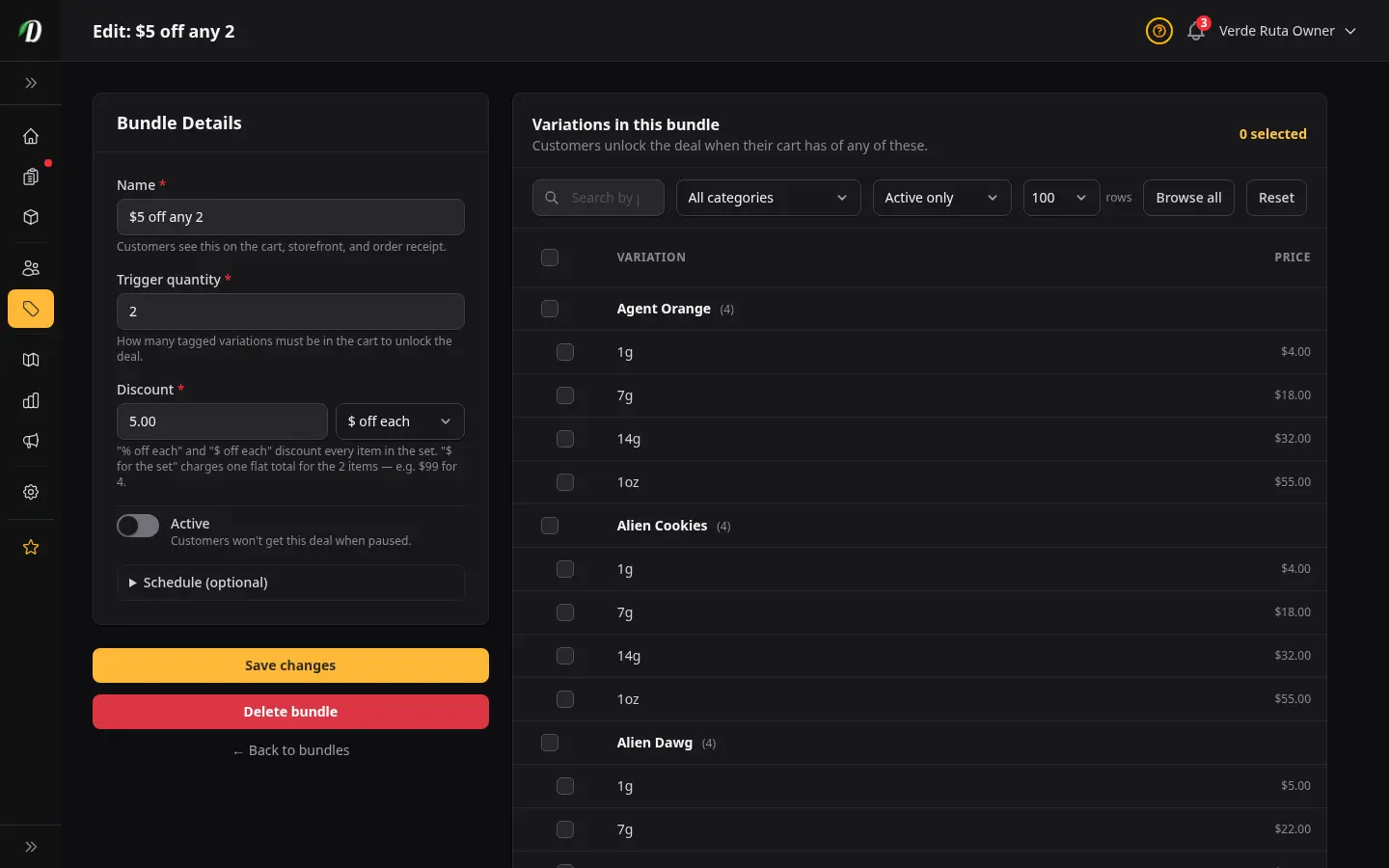
คลิกไอคอนดินสอในคอลัมน์การดำเนินการเพื่อเปิดบันเดิลที่หน้าแก้ไข ทุกช่องแก้ไขได้หมด รวมถึงตัวเลือกสินค้าที่เข้าร่วม คลิก บันทึกการเปลี่ยนแปลง เมื่อเสร็จ
วิธีอ่านตารางดีลบันเดิล
- ชื่อ
- ป้ายบันเดิลที่ลูกค้าเห็นในตะกร้าตอนส่วนลดถูกนำไปใช้
- ส่วนลด
- แสดงส่วนลดเป็นภาษาเข้าใจง่าย — เช่น "ลด 20% ต่อชิ้น", "ลด $5.00 ต่อชิ้น" หรือ "$99.00 สำหรับทั้งชุด"
- เงื่อนไข
- จำนวนในตะกร้าขั้นต่ำที่ต้องมีก่อนส่วนลดจะทำงาน — เช่น "4 ชิ้น"
- ตัวเลือกสินค้า
- จำนวนตัวเลือกสินค้าที่อยู่ในบันเดิลนี้ คลิกไอคอนแก้ไขเพื่อดูและปรับรายการทั้งหมด
- สถานะ
- ป้าย "ใช้งานอยู่" สีเขียว หรือ "หยุดชั่วคราว" สีเทา ใช้ไอคอนเล่น/หยุดชั่วคราวในคอลัมน์การดำเนินการเพื่อสลับสถานะโดยไม่ต้องลบบันเดิล
เคล็ดลับ
- ใช้บันเดิลระบายขนาดที่ขายช้า — ใส่ตัวเลือก 3.5g และ 7g ไว้ในบันเดิลเดียวกันเพื่อจูงใจให้ลูกค้าซื้อขนาดใหญ่ขึ้น
- หยุดบันเดิลชั่วคราวตามฤดูกาลโดยไม่เสียการตั้งค่า เปิดใช้ใหม่ตอนเทศกาล วันที่ 4/20 หรือช่วงโปรโมชันไหนก็ได้
- ใช้บันเดิลคู่กับคูปอง — บันเดิลจัดการส่วนลดตามจำนวนแบบอัตโนมัติ ส่วนคูปองดูแลข้อเสนอสำหรับลูกค้าใหม่ครั้งแรก ทั้งสองทำงานแยกกันและใช้ในตะกร้าเดียวกันได้พร้อมกัน
- เงื่อนไขนับจำนวนชิ้นที่เข้าร่วมรวมทั้งหมดจากทุกตัวเลือกที่ติ๊กไว้ ลูกค้าผสมสินค้าต่างชนิดเพื่อให้ครบเกณฑ์ได้ — เช่น สองเอทธ์ของสายพันธุ์ A และสองเอทธ์ของสายพันธุ์ B จะทำให้บันเดิล 4 ชิ้นทำงาน
- ตั้งชื่อบันเดิลให้ชัดจากมุมมองของลูกค้า — 4 เอทธ์ ลด $10 น่าซื้อกว่า Bulk Deal Q4
- สำหรับ "ดีลออนซ์" ที่ผสมหลายเอทธ์รวมเป็นราคาชุด — 4 × 7g ใดก็ได้ $88 — ใช้ประเภทส่วนลด $ สำหรับทั้งชุด แล้วกรอกราคารวม ($88) DabDash จะกระจายส่วนลดไปตามรายการต่าง ๆ ให้ยอดรวมในตะกร้าลงตัวพอดีกับราคาชุดที่คุณตั้งไว้
คำถามที่พบบ่อย
How do bundle deals work in DabDash?
Bundle deals fire automatically when a customer's cart contains the qualifying quantity of tagged variations. You set a trigger quantity (e.g., 4 items) and a discount. When the cart reaches that quantity from the bundle's eligible variations, the deal applies automatically — no coupon code needed.
What discount types can a bundle deal use in DabDash?
Three: "% off each" takes a percentage off every qualifying unit; "$ off each" takes a flat dollar amount off every qualifying unit; and "$ for the set" charges one flat total for the whole set (for example, "4 for $99" or "an ounce for $88"), spreading the saving across the lines so the cart total lands exactly on your set price.
How do I set a flat "4 for $99" or "ounce for $88" price in DabDash?
Create a bundle, set the trigger quantity (e.g., 4), choose the "$ for the set" discount type, and enter the total price in Discount Value (e.g., 99.00 or 88.00). Tick the qualifying variations and save. Do not use "% off each" with a value of 0 — that applies no discount, so customers pay full price.
How do I create a bundle deal in DabDash?
Go to Bundle Deals, click New Bundle, enter a name customers will see, set the trigger quantity (minimum 2), choose a discount type (% off each, $ off each, or $ for the set) and value, and tick the product variations that qualify. Save to activate — customers will see the discount applied automatically once their cart hits the threshold.
Can I pause a bundle deal without deleting it in DabDash?
Yes — use the play/pause icon in the Actions column on the Bundle Deals page. A paused bundle is invisible to customers but preserved in your dashboard, ready to reactivate for the next promotion season.