ภาพรวมยอดขาย
ติดตามยอดขายรวมและยอดสุทธิ จำนวนออเดอร์ และยอดเฉลี่ยต่อออเดอร์ พร้อมกราฟแนวโน้มและสรุปรายวัน
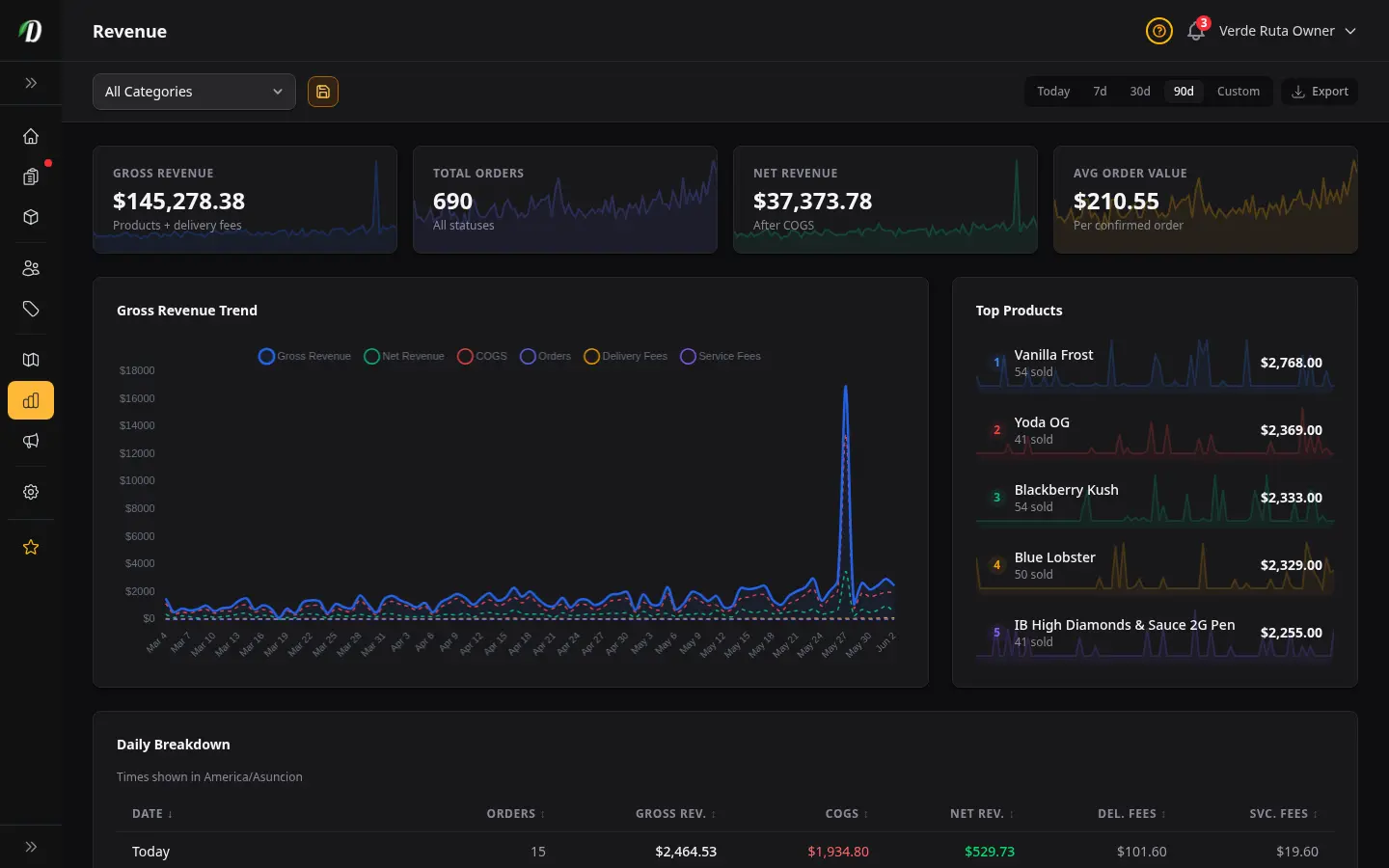
ภาพรวม
รายงานยอดขายคือหน้าหลักเริ่มต้นของรายงานวิเคราะห์ มันให้ภาพรวมการเงินของร้านคุณแบบครบถ้วนในช่วงวันที่ที่เลือก — ยอดขายรวม ยอดขายสุทธิ จำนวนออเดอร์ และมูลค่าออเดอร์เฉลี่ย เห็นได้ในพริบตา
ใช้รายงานนี้สำหรับเช็กประจำวันและทบทวนรายสัปดาห์ สลับระหว่าง 7 วัน, 30 วัน, และ 90 วัน เพื่อซูมเข้าหรือออก ช่วงที่เลือกจะถูกจำไว้ตอนคุณสลับไปมาระหว่างแท็บรายงาน
การ์ดสรุปตัวเลข
การ์ดสรุปสี่ใบด้านบนให้ภาพรวมผลงานในทันที แต่ละการ์ดมีกราฟแนวโน้มเล็ก ๆ แสดงทิศทางในช่วงที่เลือก
- ยอดขายรวม
- ผลรวมของยอดขายสินค้าทั้งหมดบวกค่าจัดส่งของออเดอร์ที่ยืนยันและส่งสำเร็จแล้ว นี่คือรายได้รวมก่อนหักต้นทุน
- ออเดอร์ทั้งหมด
- จำนวนออเดอร์ที่เกิดขึ้นในช่วงนั้น ไม่ว่าจะสถานะใด มีประโยชน์ในการเข้าใจแนวโน้มจำนวนออเดอร์
- ยอดขายสุทธิ
- ยอดขายรวมหักด้วยต้นทุนสินค้าที่ขาย (COGS) บอกว่ามีเงินเหลือเท่าไรหลังหักต้นทุนสินค้า ต้องตั้งราคาทุนไว้ในโครงสร้างราคาก่อน
- มูลค่าออเดอร์เฉลี่ย
- ยอดขายหารด้วยจำนวนออเดอร์ที่ยืนยันแล้ว ค่าเฉลี่ยที่สูงขึ้นแปลว่าลูกค้าใช้จ่ายมากขึ้นต่อครั้ง
กราฟยอดขาย
กราฟหลายตัวชี้วัดพล็อตข้อมูลได้สูงสุดถึงหกชุดในช่วงที่เลือก ตัวชี้วัดที่กำลังดูจะแสดงเป็นเส้นทึบ ส่วนตัวอื่นจะแสดงเป็นเส้นประไว้เทียบ
- ยอดขายรวม
- ยอดขายสินค้ารวมบวกค่าจัดส่งต่อวัน
- ยอดขายสุทธิ
- ยอดขายรวมหัก COGS ต่อวัน
- COGS
- ต้นทุนสินค้าที่ขายรวมต่อวัน
- ออเดอร์
- จำนวนออเดอร์ที่เกิดขึ้นต่อวัน
- ค่าจัดส่ง
- ค่าจัดส่งรวมที่เก็บได้ต่อวัน
- ค่าบริการ
- ค่าบริการรวมที่เก็บได้ต่อวัน
คลิกตัวชี้วัดในคำอธิบายกราฟเพื่อเปลี่ยนมุมมองหลัก ตัวชี้วัดอื่นจะยังแสดงเป็นเส้นประไว้อ้างอิง
สินค้าขายดี
การ์ดด้านข้างจัดอันดับสินค้าขายดีที่สุดตามยอดขายในช่วงที่เลือก แต่ละรายการแสดงชื่อสินค้า จำนวนที่ขายได้ ยอดขายรวม และกราฟแนวโน้มเล็ก ๆ ของตัวเอง ใช้ดูสินค้าที่ทำผลงานดีที่สุดได้เร็ว ๆ โดยไม่ต้องไปที่รายงานแยกตามสินค้าฉบับเต็ม
การแยกย่อยรายวัน
ตารางใต้กราฟจะแสดงรายวัน (หรือรายชั่วโมง สำหรับช่วง 7 วัน) พร้อมคอลัมน์รายละเอียด คลิกหัวคอลัมน์ไหนก็ได้เพื่อเรียงจากน้อยไปมากหรือมากไปน้อย
- วันที่ / ชั่วโมง
- ช่วงเวลาของแถวนี้ วันที่ล่าสุดจะมีป้ายบอกว่ากี่วันที่แล้ว
- ออเดอร์
- จำนวนออเดอร์ที่เกิดขึ้นในช่วงนั้น
- ยอดขายรวม
- ยอดขายสินค้ารวมบวกค่าจัดส่ง
- COGS
- ต้นทุนสินค้าที่ขาย ซ่อนบนหน้าจอมือถือ
- ยอดขายสุทธิ
- ยอดขายรวมหัก COGS แสดงเป็นสีเขียวเมื่อเป็นบวก สีแดงเมื่อเป็นลบ
- ค่าจัดส่ง
- ค่าจัดส่งรวมที่เก็บได้ ซ่อนบนหน้าจอมือถือ
- ค่าบริการ
- ค่าบริการรวมที่เก็บได้ ซ่อนบนหน้าจอมือถือ
การกรองและส่งออก
ใช้เมนู หมวดหมู่ เพื่อกรองยอดขายตามหมวดสินค้า คลิกปุ่มล้างเพื่อรีเซ็ตตัวกรองและดูทุกหมวด
คลิก ส่งออก เพื่อดาวน์โหลดไฟล์ CSV ที่มียอดขายรายวัน จำนวนออเดอร์ COGS ค่าจัดส่ง และค่าบริการ ตามช่วงวันที่และตัวกรองหมวดหมู่ที่เลือก
เคล็ดลับ
- ใช้ช่วง 7 วันสำหรับงานประจำวัน และช่วง 30 วันสำหรับทบทวนรายสัปดาห์ ช่วง 90 วันเหมาะที่สุดสำหรับจับแนวโน้มตามฤดูกาล
- มูลค่าออเดอร์เฉลี่ยที่ต่ำต่อเนื่องเป็นสัญญาณให้ทบทวนกฎของแถมหรือยอดสั่งซื้อขั้นต่ำ — จูงใจให้ลูกค้าหยิบของเพิ่มอีกชิ้นลงตะกร้า
- เทียบเส้น COGS กับยอดขายสุทธิบนกราฟ — ถ้ามันเข้าหากัน แปลว่ากำไรกำลังหดและคุณอาจต้องปรับราคาหรือต้นทุนจากซัพพลายเออร์
- ส่งออกการแยกย่อยรายวันก่อนทำบัญชีรายเดือนเพื่อกระทบยอดขายกับระบบบัญชีของคุณ
คำถามที่พบบ่อย
รายงานยอดขายของ DabDash แสดงอะไรบ้าง?
รายงานยอดขายโชว์การ์ดสถิติสี่ใบ — ยอดขายรวม จำนวนออเดอร์ทั้งหมด ยอดขายสุทธิ และมูลค่าออเดอร์เฉลี่ย — แต่ละใบมีกราฟเส้นเล็กแสดงแนวโน้ม มีกราฟหลายตัวชี้วัดที่พล็อตได้ถึงหกค่า (ยอดขายรวม ยอดขายสุทธิ ต้นทุนสินค้า ออเดอร์ ค่าจัดส่ง ค่าบริการ) ตามเวลา ด้านล่างมีตารางแยกรายวันลิสต์แต่ละวันพร้อมจำนวนออเดอร์และยอดขายรวม
กรองสถิติของ DabDash ตามช่วงวันที่ได้ไหม?
ได้ — ใช้ปุ่มสำเร็จรูป 7 วัน 30 วัน และ 90 วัน ที่ด้านบนของหน้าสถิติไหนก็ได้ กราฟ ตาราง และการ์ดสถิติทั้งหมดจะอัปเดตทันทีเพื่อโชว์ข้อมูลของช่วงที่เลือก ช่วงที่เลือกจะคงไว้เมื่อคุณสลับแท็บรายงาน
กรองยอดขายของ DabDash ตามหมวดหมู่สินค้ายังไง?
ใช้เมนูดรอปดาวน์ หมวดหมู่ ที่ด้านบนของหน้ายอดขาย เลือกหมวดหมู่เพื่อดูเฉพาะออเดอร์ที่มีสินค้าในหมวดนั้น กดปุ่มล้างเพื่อรีเซ็ตตัวกรองและดูทุกหมวดหมู่อีกครั้ง
ส่งออกข้อมูลยอดขายของ DabDash ได้ไหม?
ได้ — กดปุ่ม ส่งออก ที่หน้ายอดขายเพื่อดาวน์โหลดไฟล์ CSV ที่มียอดขายรายวัน จำนวนออเดอร์ ต้นทุนสินค้า ค่าจัดส่ง และค่าบริการ ตามช่วงวันที่และตัวกรองหมวดหมู่ที่เลือก