ย้ายข้อมูลเข้ามา
นำเข้าสินค้า ระดับสต็อก และลูกค้าจาก Wix ด้วยไฟล์ CSV
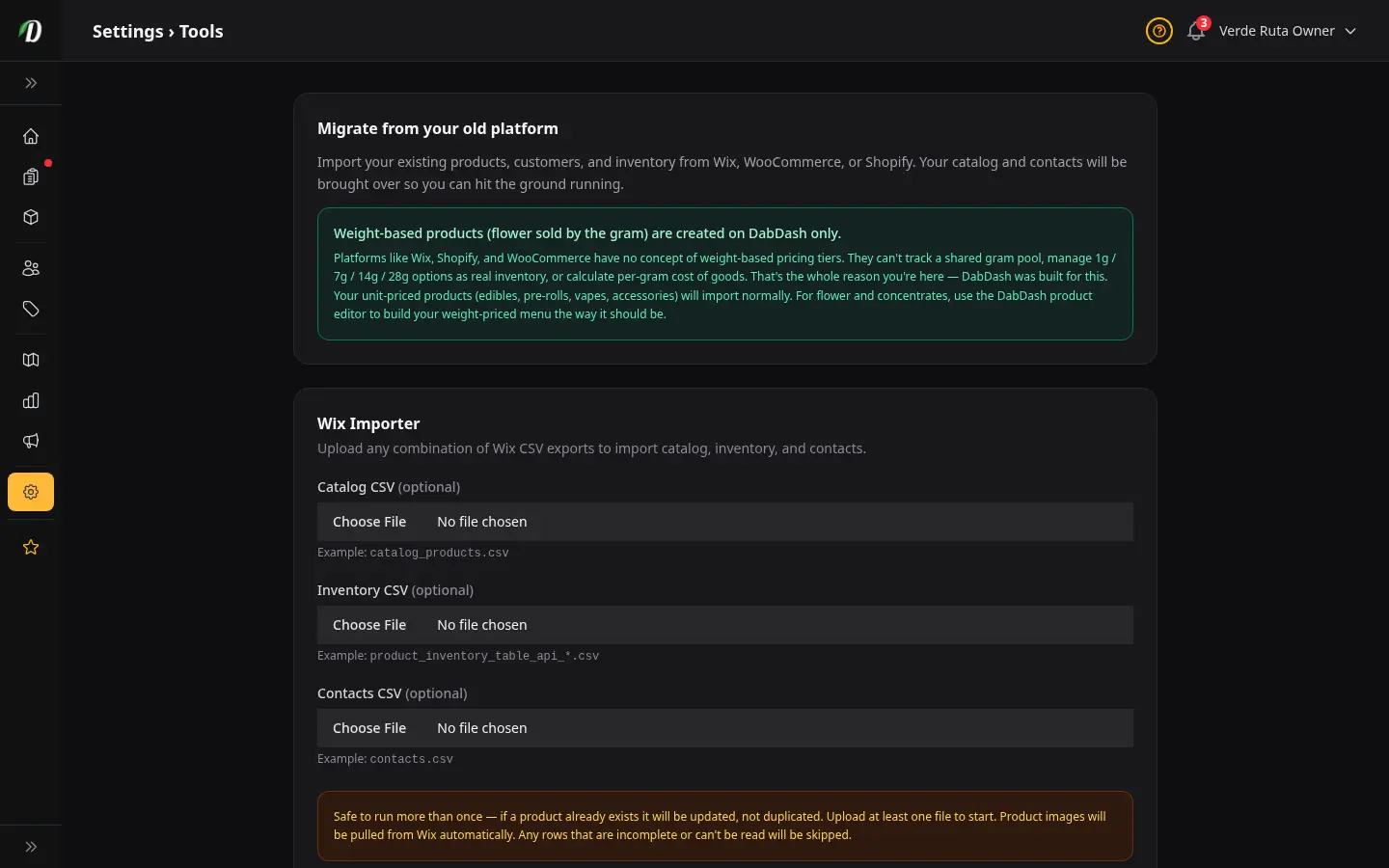
หน้านี้ทำอะไร
ถ้าคุณกำลังย้ายจากร้าน Wix มาที่ DabDash หน้านี้ให้คุณยกของทั้งหมดมาได้ คุณส่งออกไฟล์จาก Wix อัปโหลดที่นี่ แล้ว DabDash จะสร้างสินค้าให้ ตั้งจำนวนสต็อกให้ และนำเข้ารายชื่อลูกค้าของคุณ ไม่ต้องมานั่งพิมพ์เองทีละอย่าง
นำเข้าอะไรได้บ้าง
- CSV แคตตาล็อก
- สินค้า ขนาด หมวดหมู่ และรูปของคุณ ส่งออกจากแดชบอร์ด Wix เป็น
catalog_products.csvรูปสินค้าจะถูกดาวน์โหลดจาก Wix มาเก็บไว้ใน DabDash — รูปจะไม่เสียทีหลัง - CSV สต็อก
- จำนวนสต็อกของแต่ละขนาดสินค้า ส่งออกจาก Wix เป็น
product_inventory_table_api_*.csvDabDash จะจับคู่แต่ละแถวเข้ากับสินค้าที่ถูกต้องด้วยรหัสสินค้าของ Wix - CSV รายชื่อติดต่อ
- ชื่อ อีเมล และที่อยู่ลูกค้า ส่งออกจาก Wix Contacts เป็น
contacts.csvถ้ามีลูกค้าที่ใช้อีเมลเดียวกันอยู่ใน DabDash อยู่แล้ว มันจะอัปเดตคนนั้นแทนการสร้างซ้ำ
วิธีนำเข้าข้อมูล
- เข้าไปที่แดชบอร์ด Wix แล้วส่งออกไฟล์ CSV ที่คุณต้องการ
- กลับมาที่หน้านี้แล้วอัปโหลดไฟล์ หนึ่ง สอง หรือทั้งสามไฟล์ก็ได้ ต้องมีอย่างน้อยหนึ่งไฟล์
- คลิก เริ่มนำเข้าจาก Wix มันจะทำงานเบื้องหลัง — คุณออกจากหน้านี้แล้วค่อยกลับมาก็ได้ มันจะอัปเดตให้เมื่อทำเสร็จ
- เช็กสรุปผลเพื่อดูว่ามีสินค้า ลูกค้า และที่อยู่ถูกสร้างหรืออัปเดตไปกี่รายการ
นำเข้าซ้ำได้ไหม?
ได้ การนำเข้าครั้งที่สองด้วยไฟล์ชุดเดิมปลอดภัย มันจะอัปเดตสินค้าที่มีอยู่แล้วและข้ามการสร้างซ้ำ มีประโยชน์ถ้าคุณแก้ข้อมูลใน Wix หลังจากนำเข้าครั้งแรกไปแล้ว
เคล็ดลับ
- นำเข้าแคตตาล็อกก่อน แล้วค่อยสต็อก แล้วค่อยรายชื่อติดต่อ จำนวนสต็อกจะได้ตรงกับสินค้าที่ถูกต้อง
- หลังนำเข้าเสร็จ เข้าไปที่หน้าสินค้าแล้วสุ่มเช็กดูสักสองสามตัว ให้แน่ใจว่าชื่อ ราคา และรูปดูถูกต้อง
- ถ้านำเข้าล้มเหลว ข้อความแจ้งจะบอกว่าผิดพลาดตรงไหน ส่วนใหญ่เป็นปัญหารูปแบบใน CSV — ส่งออกจาก Wix ใหม่แล้วลองอีกครั้ง
คำถามที่พบบ่อย
นำเข้าสินค้าจาก Wix เข้า DabDash ยังไง?
ไปที่ ตั้งค่า → เครื่องมือ อัปโหลด CSV แคตตาล็อกสินค้าจาก Wix และจะอัปโหลด CSV สต็อกและรายชื่อติดต่อด้วยก็ได้ แล้วกด รันการนำเข้า Wix DabDash จะประมวลผลการนำเข้าเบื้องหลังและโชว์สรุปว่าสร้างสินค้ากี่ตัว อัปเดตสต็อก และนำเข้าลูกค้าเท่าไหร่
ลบข้อมูลตัวอย่างทั้งหมดใน DabDash ยังไง?
ไปที่ ตั้งค่า → เครื่องมือ แล้วกด ลบข้อมูลตัวอย่าง สินค้า ออเดอร์ ลูกค้า และโซนตัวอย่างทั้งหมดจะถูกลบถาวร การตั้งค่าร้านจริงของคุณ (แบบราคา การตั้งค่า) จะถูกเก็บไว้ การลบนี้ย้อนกลับไม่ได้