Staff & Permissions
Add staff members, set initial passwords, and control which parts of the dashboard each person can access.
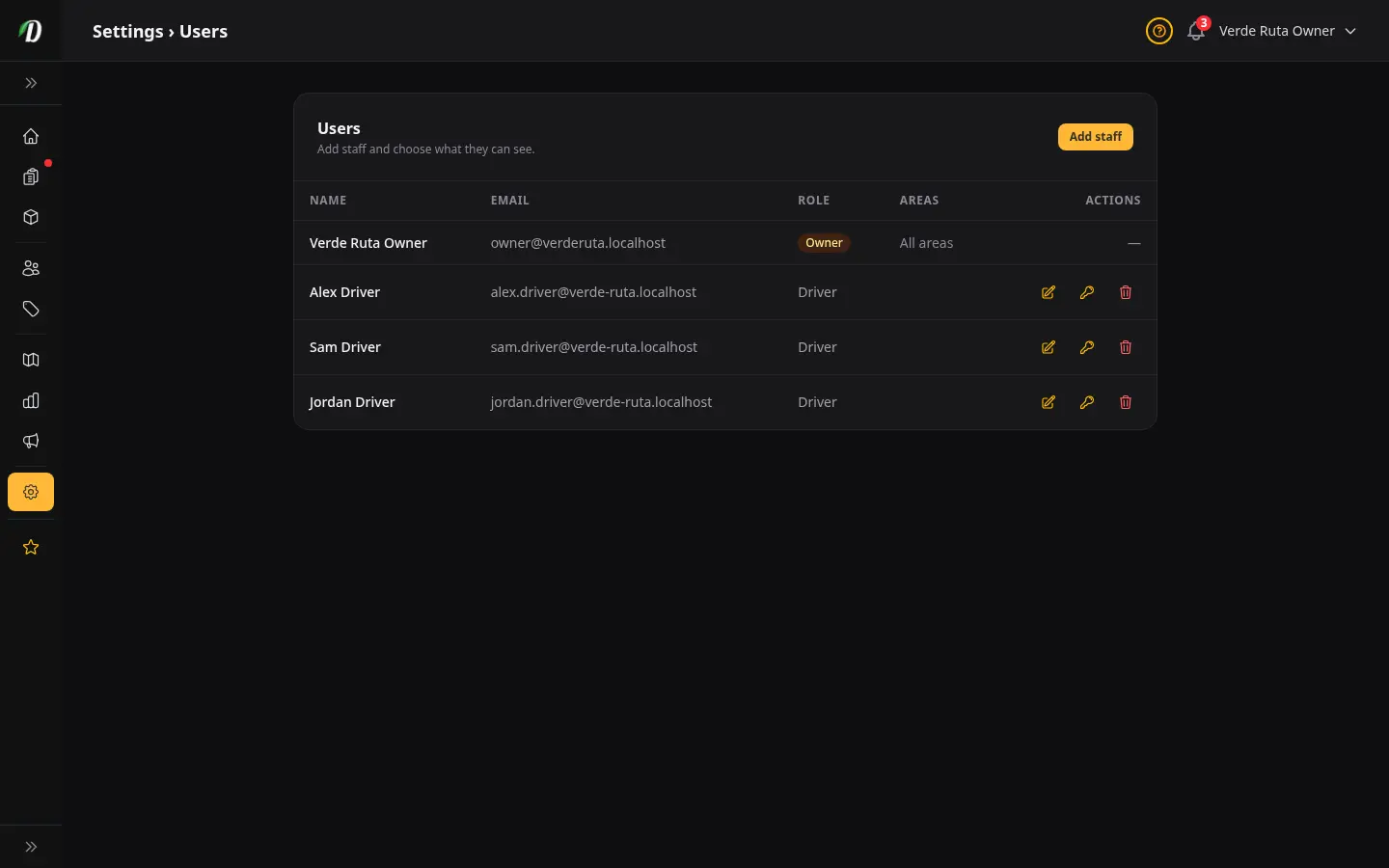
หน้านี้ทำอะไร
ทีมงานและสิทธิ์การเข้าถึงให้คุณเปิดให้คนอื่นเข้าใช้แดชบอร์ด DabDash ของคุณได้ โดยไม่ต้องแชร์บัญชีเจ้าของร้าน ทีมงานแต่ละคนจะได้ล็อกอินของตัวเอง และคุณเลือกได้เป๊ะ ๆ ว่าเขาจะเห็นส่วนไหนของแดชบอร์ดได้บ้าง
บัญชีเจ้าของร้านเข้าถึงได้ทุกอย่างเสมอ ส่วนทีมงานจะเห็นได้เฉพาะพื้นที่ที่คุณอนุญาต
เจ้าของร้าน vs. ทีมงาน
- เจ้าของร้าน
- บัญชีที่สมัครร้านไว้ เข้าถึงได้ทุกหน้า รวมถึงการเรียกเก็บเงิน การตั้งค่า และการจัดการทีมงาน มีเจ้าของร้านได้แค่หนึ่งคนเสมอ
- ทีมงาน
- บัญชีเพิ่มเติมที่คุณเพิ่มเข้ามา ทีมงานจะเห็นได้เฉพาะพื้นที่ที่คุณติ๊กไว้ตอนตั้งค่าเขา เขาจะจัดการทีมงานคนอื่นไม่ได้และเข้าถึงการเรียกเก็บเงินไม่ได้
การเพิ่มทีมงาน
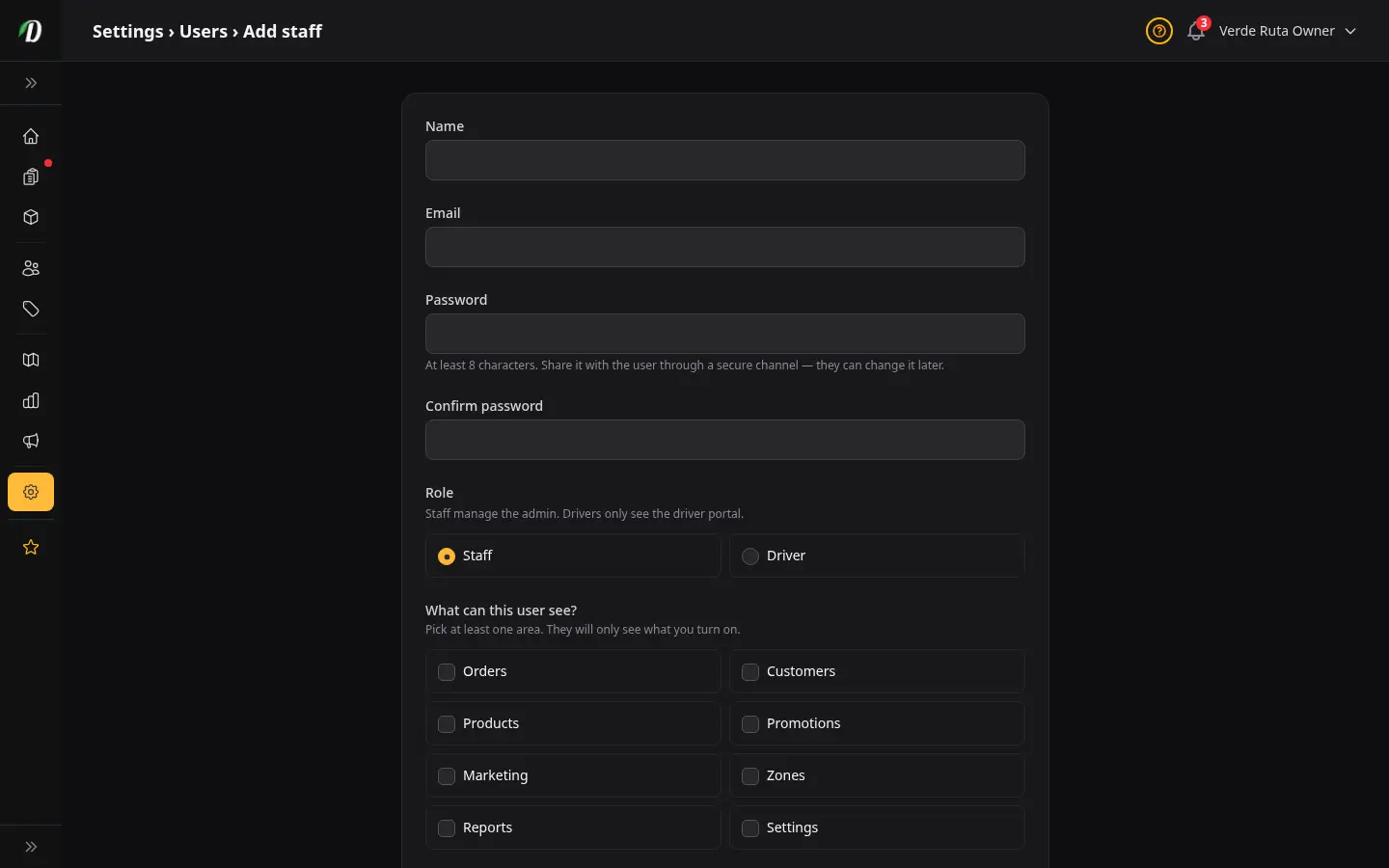
- คลิก เพิ่มทีมงาน ที่มุมขวาบนของตารางผู้ใช้
- กรอกชื่อและอีเมลของทีมงาน
- ตั้งรหัสผ่านเริ่มต้นแล้วยืนยันอีกครั้ง รหัสผ่านต้องมีอย่างน้อย 8 ตัวอักษร แชร์ให้เขาอย่างปลอดภัย — เขาเปลี่ยนเองได้เมื่อล็อกอินแล้ว
- ติ๊กพื้นที่ที่คนนี้ควรเข้าถึงได้ ดูได้ที่ ตารางอ้างอิงพื้นที่ ด้านล่างว่าแต่ละอันครอบคลุมอะไร
- คลิก เพิ่มทีมงาน ตอนนี้เขาล็อกอินได้แล้วที่ dabdash.com ด้วยอีเมลและรหัสผ่านของเขา
การแก้ไขทีมงาน
คลิกไอคอนดินสอในคอลัมน์การดำเนินการที่อยู่ข้างทีมงานคนนั้น คุณอัปเดตชื่อและเปลี่ยนพื้นที่ที่เขาเข้าถึงได้
อีเมลจะถูกล็อกหลังจากสร้างบัญชีแล้ว ถ้าทีมงานต้องใช้อีเมลอื่น ให้ลบเขาออกแล้วเพิ่มใหม่ด้วยอีเมลใหม่
การรีเซ็ตรหัสผ่านของทีมงาน
คลิกไอคอนกุญแจในคอลัมน์การดำเนินการ DabDash จะสร้างรหัสผ่านสุ่มอันใหม่และแสดงให้คุณเห็นบนหน้าจอ คัดลอกแล้วแชร์ให้เขาอย่างปลอดภัย — รหัสจะไม่ถูกแสดงอีก
เคล็ดลับ: รหัสผ่านจะแสดงแค่ครั้งเดียว ถ้าคุณปิดหน้าก่อนคัดลอก คุณต้องรีเซ็ตใหม่อีกครั้ง
การลบทีมงาน
คลิกไอคอนถังขยะในคอลัมน์การดำเนินการ จะมีให้ยืนยันก่อน การลบทีมงานเป็นการลบบัญชีล็อกอินของเขา — เขาจะล็อกอินไม่ได้อีก
คำเตือน: การลบทีมงานเป็นการถาวร บัญชีของเขาจะถูกลบ แต่ออเดอร์ บันทึก หรือข้อมูลที่เขาสร้างไว้จะยังอยู่ในร้านของคุณ
พื้นที่สิทธิ์การเข้าถึง
แต่ละพื้นที่คุมการเข้าถึงส่วนหนึ่งของแดชบอร์ด ติ๊กเฉพาะพื้นที่ที่ทีมงานต้องใช้ตามบทบาทของเขา
| พื้นที่ | ปลดล็อกอะไร |
|---|---|
| ออเดอร์ | ดู จัดการ และอัปเดตออเดอร์ลูกค้า เปลี่ยนสถานะออเดอร์ พิมพ์ใบแจ้งหนี้ และดูรายละเอียดออเดอร์ |
| ลูกค้า | เปิดดูสมุดรายชื่อลูกค้า ดูโปรไฟล์ ประวัติออเดอร์ และแต้มสะสม |
| สินค้า | สร้าง แก้ไข และจัดการสินค้า หมวดหมู่ สต็อก และเมนูราคา |
| โปรโมชัน | จัดการคูปอง กฎของแถม และดีลรวมชุด |
| การตลาด | แก้วิดเจ็ตโปรโมชันหน้าแรก เผยแพร่บล็อก และจัดการการตั้งค่า SEO |
| โซน | วาดและแก้โซนจัดส่งบนแผนที่ ตั้งค่าจัดส่งและยอดสั่งซื้อขั้นต่ำ |
| รายงาน | ดูข้อมูลวิเคราะห์ — รายได้ สินค้าขายดี ต้นทุน มูลค่าสต็อก และรายงานรายโซน |
| ตั้งค่า | เข้าถึงหน้าตั้งค่าร้าน ไม่รวมการจัดการทีมงาน (เฉพาะเจ้าของร้าน) หรือการเรียกเก็บเงิน |
คำถามที่พบบ่อย
How do I add a staff member in DabDash?
Go to Settings → Users, click Add staff, enter the staff member's name, email, and an initial password, then tick the areas they should be able to see. Click Add staff member to create their account. They can log in immediately with the email and password you set.
How do I change what a staff member can see in DabDash?
Go to Settings → Users and click the pencil icon next to the staff member. Tick or untick areas in the permission checkboxes and click Save changes. The new permissions take effect the next time they load a page.
How do I reset a staff member's password in DabDash?
Go to Settings → Users and click the key icon in the Actions column next to the staff member. DabDash generates a new random password and shows it to you once. Copy it and share it securely with the staff member — they can change it themselves under Your Account once logged in.
Can a staff member access billing in DabDash?
No. Billing is accessible only to the store owner. Staff members cannot see or change the subscription, payment method, or invoices regardless of which areas they are granted access to.