ย้ายข้อมูลเข้ามา
นำเข้าสินค้า ระดับสต็อก และลูกค้าจาก Wix ด้วยไฟล์ CSV
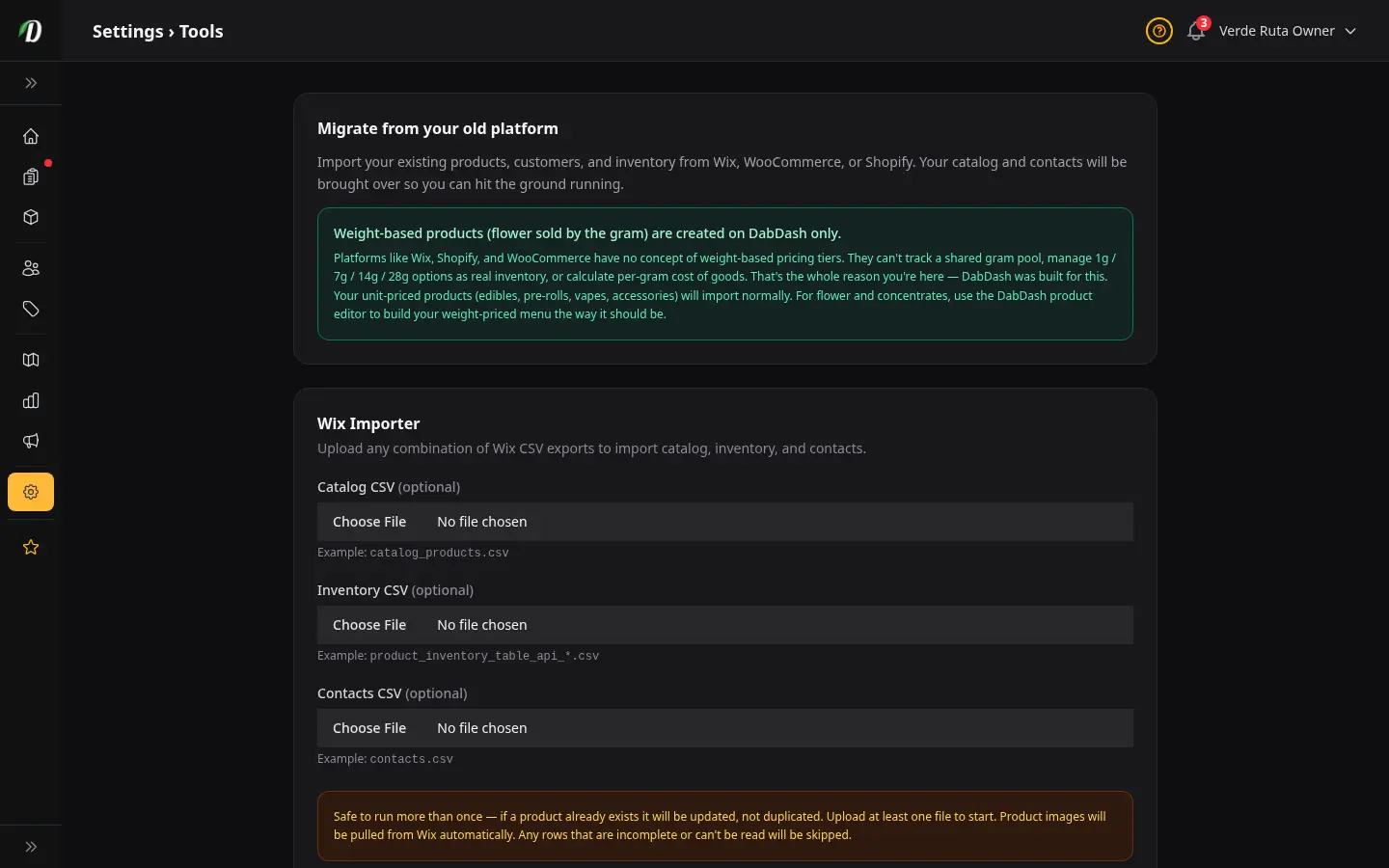
หน้านี้ทำอะไร
ถ้าคุณกำลังย้ายจากร้าน Wix มาที่ DabDash หน้านี้ให้คุณยกของทั้งหมดมาได้ คุณส่งออกไฟล์จาก Wix อัปโหลดที่นี่ แล้ว DabDash จะสร้างสินค้าให้ ตั้งจำนวนสต็อกให้ และนำเข้ารายชื่อลูกค้าของคุณ ไม่ต้องมานั่งพิมพ์เองทีละอย่าง
นำเข้าอะไรได้บ้าง
- CSV แคตตาล็อก
- สินค้า ขนาด หมวดหมู่ และรูปของคุณ ส่งออกจากแดชบอร์ด Wix เป็น
catalog_products.csvรูปสินค้าจะถูกดาวน์โหลดจาก Wix มาเก็บไว้ใน DabDash — รูปจะไม่เสียทีหลัง - CSV สต็อก
- จำนวนสต็อกของแต่ละขนาดสินค้า ส่งออกจาก Wix เป็น
product_inventory_table_api_*.csvDabDash จะจับคู่แต่ละแถวเข้ากับสินค้าที่ถูกต้องด้วยรหัสสินค้าของ Wix - CSV รายชื่อติดต่อ
- ชื่อ อีเมล และที่อยู่ลูกค้า ส่งออกจาก Wix Contacts เป็น
contacts.csvถ้ามีลูกค้าที่ใช้อีเมลเดียวกันอยู่ใน DabDash อยู่แล้ว มันจะอัปเดตคนนั้นแทนการสร้างซ้ำ
วิธีนำเข้าข้อมูล
- เข้าไปที่แดชบอร์ด Wix แล้วส่งออกไฟล์ CSV ที่คุณต้องการ
- กลับมาที่หน้านี้แล้วอัปโหลดไฟล์ หนึ่ง สอง หรือทั้งสามไฟล์ก็ได้ ต้องมีอย่างน้อยหนึ่งไฟล์
- คลิก เริ่มนำเข้าจาก Wix มันจะทำงานเบื้องหลัง — คุณออกจากหน้านี้แล้วค่อยกลับมาก็ได้ มันจะอัปเดตให้เมื่อทำเสร็จ
- เช็กสรุปผลเพื่อดูว่ามีสินค้า ลูกค้า และที่อยู่ถูกสร้างหรืออัปเดตไปกี่รายการ
นำเข้าซ้ำได้ไหม?
ได้ การนำเข้าครั้งที่สองด้วยไฟล์ชุดเดิมปลอดภัย มันจะอัปเดตสินค้าที่มีอยู่แล้วและข้ามการสร้างซ้ำ มีประโยชน์ถ้าคุณแก้ข้อมูลใน Wix หลังจากนำเข้าครั้งแรกไปแล้ว
เคล็ดลับ
- นำเข้าแคตตาล็อกก่อน แล้วค่อยสต็อก แล้วค่อยรายชื่อติดต่อ จำนวนสต็อกจะได้ตรงกับสินค้าที่ถูกต้อง
- หลังนำเข้าเสร็จ เข้าไปที่หน้าสินค้าแล้วสุ่มเช็กดูสักสองสามตัว ให้แน่ใจว่าชื่อ ราคา และรูปดูถูกต้อง
- ถ้านำเข้าล้มเหลว ข้อความแจ้งจะบอกว่าผิดพลาดตรงไหน ส่วนใหญ่เป็นปัญหารูปแบบใน CSV — ส่งออกจาก Wix ใหม่แล้วลองอีกครั้ง
คำถามที่พบบ่อย
How do I import products from Wix into DabDash?
Go to Settings → Tools, upload your Wix product catalog CSV and optionally your inventory and contacts CSVs, then click Run Wix Import. DabDash processes the import in the background and shows a summary of products created, stock updated, and customers imported.
How do I remove all example data in DabDash?
Go to Settings → Tools and click Clear Example Data. All sample products, orders, customers, and example zones are permanently removed. Your real store configuration (pricing structures, settings) is preserved. This action cannot be undone.