Payment Methods
Enable any combination of Cash on Delivery, Payment Link (templated per-order URL), QR Code, and CRM/Webhook handoff. Customers see only the methods you turn on at checkout.
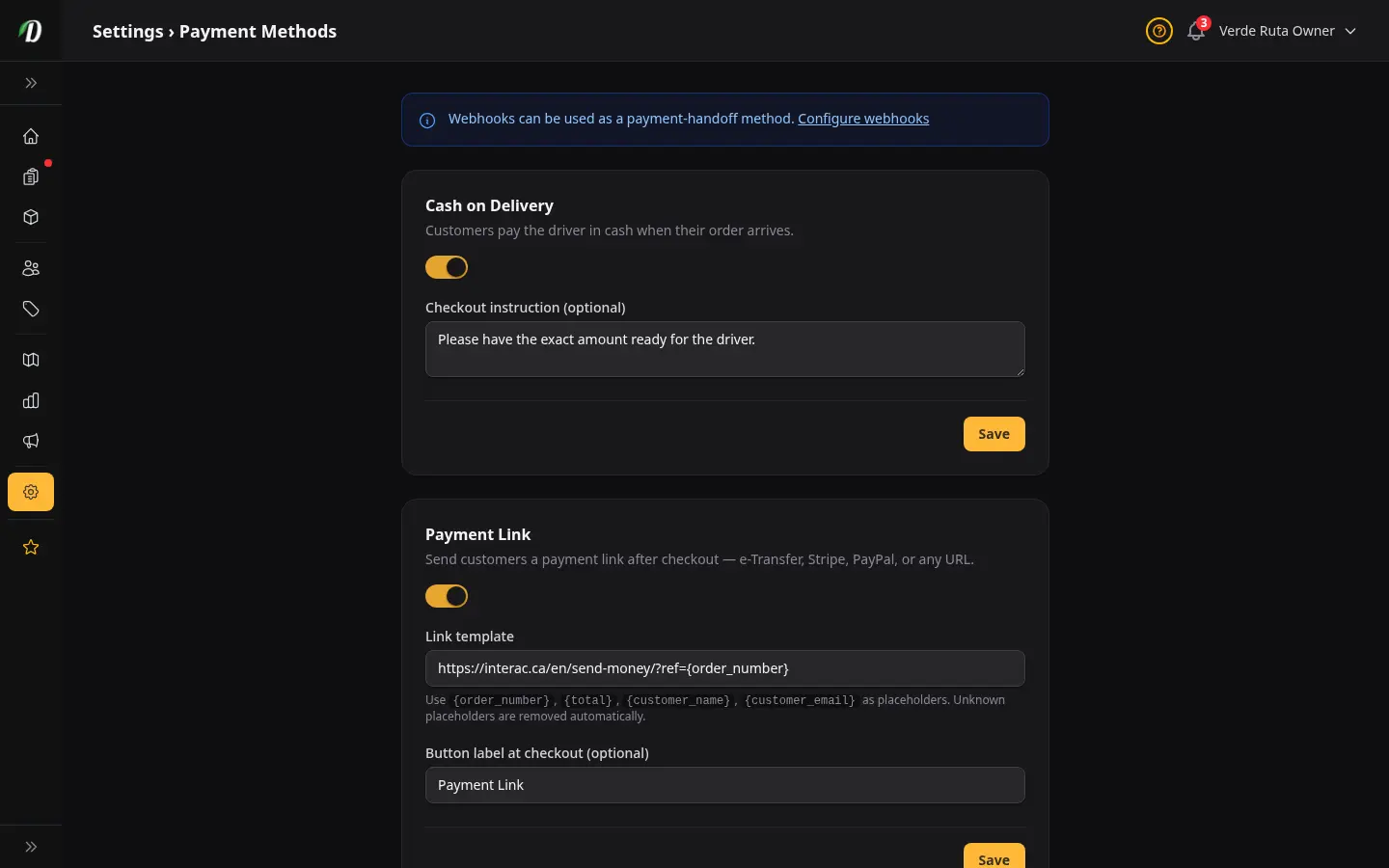
DabDash รองรับวิธีการชำระเงินแบบไหนบ้าง?
DabDash ไม่เคยถือเงินของคุณ ไม่เคยเห็นบัตร ไม่เคยตัดเงินเอง ลูกค้าจ่ายให้คุณตรง ๆ ผ่านช่องทางที่คุณเลือกเปิดให้ มีให้เลือกสี่แบบ — เปิดใช้แบบไหนก็ได้ ผสมกันได้ และลูกค้าจะเห็นเฉพาะแบบที่คุณเปิดไว้ตอนชำระเงิน
ต้องเปิดไว้อย่างน้อยหนึ่งแบบเสมอ เก็บเงินปลายทางเปิดไว้ให้เป็นค่าเริ่มต้นอยู่แล้ว และเป็นตัวเลือกที่ปลอดภัยที่สุดถ้าคุณยังไม่แน่ใจว่าจะเลือกอะไร
เก็บเงินปลายทาง (COD)
ค่าเริ่มต้น คนส่งของของคุณเก็บเงินสดที่หน้าบ้านลูกค้า ไม่มีระบบตัดเงินมาเกี่ยว — คนส่งเอาออเดอร์ไปให้ลูกค้า ลูกค้ายื่นเงินสดให้ แล้วคนส่งก็เอาเงินกลับมา
ใช้ บรรทัดคำแนะนำ เพื่อบอกลูกค้าให้เตรียมเงินพอดี ระบุว่ารับแบงก์ไหนได้บ้าง หรือหมายเหตุอื่น ๆ ตอนส่งของ ข้อความนี้จะขึ้นทั้งตอนชำระเงินและในใบเสร็จ
ลิงก์ชำระเงิน
พาลูกค้าไปที่ URL ชำระเงินที่คุณคุมเอง — หน้าขอโอนเงิน หน้า Stripe Payment Link ลิงก์ PayPal.me หรือใบแจ้งหนี้ Square DabDash ไม่ถือเงินเลย คุณถือเอง
ตั้ง เทมเพลต URL พร้อมตัวแทนค่า แล้วเราจะเติมค่าให้ตามแต่ละออเดอร์:
{order_id}— เลข id ภายในแบบตัวเลข{order_number}— เลขออเดอร์ที่ลูกค้าเห็น{total}— ยอดรวมหน่วยเป็นดอลลาร์ (เช่น 42.50){total_cents}— ยอดรวมหน่วยเป็นเซนต์ (เช่น 4250){currency}— เช่น CAD{customer_name},{customer_email},{customer_phone}{tenant_slug}— slug ร้านของคุณ
ตัวอย่างสำหรับ Stripe Payment Link:
https://link.stripe.com/abc123?prefilled_amount={total_cents}&client_reference_id={order_number}
บนหน้ายืนยันออเดอร์สำเร็จและในใบเสร็จทางอีเมล/SMS ลูกค้าจะเห็นลิงก์สั้น ๆ ที่ติดแบรนด์ของคุณ — dabdash.com/order/<token>/pay — ที่จะพาเด้งไปยัง URL ที่เราเติมค่าให้แล้ว ครั้งแรกที่มีคนคลิกลิงก์ เราจะบันทึกเหตุการณ์ link_viewed ไว้บนออเดอร์ คุณจะได้เห็นว่าใครกำลังจ่ายอยู่
QR Code
อัปโหลดรูป QR แบบนิ่งรูปเดียว (PNG/JPG/WebP สูงสุด 2 MB) — ส่วนใหญ่ก็คือ QR รับเงินของ Interac, Venmo หรือ Cash App ของคุณ ลูกค้าจะเห็นมันบนหน้ายืนยันออเดอร์สำเร็จและในประวัติออเดอร์ของเขา
ใช้ คำบรรยายใต้รูป เพื่อบอกวิธีสแกน เช่น "สแกนด้วยแอป Interac แล้วโอน $X" เราไม่ได้ฝังยอดเงินเข้าไปใน QR — ลูกค้าจะพิมพ์ยอดเข้าแอปธนาคารเองจากยอดรวมออเดอร์ที่อยู่บนหน้า
ส่งต่อไป CRM / Webhook
สำหรับร้านที่มี CRM อยู่แล้ว (HubSpot, GoHighLevel หรือทำเอง) คอยจัดการคำขอชำระเงิน DabDash สามารถ POST ทุกออเดอร์ใหม่ไปที่ CRM ของคุณ แล้วปล่อยให้มันทำต่อจากตรงนั้น CRM ของคุณจะส่งวิธีการชำระเงินให้ลูกค้าผ่านระบบอีเมล/SMS ที่ติดแบรนด์ของคุณเอง
วิธีนี้ต้องตั้งค่า webhook ไว้ก่อน การ์ดในหน้าวิธีการชำระเงินจะแสดงป้ายสถานะ — Webhook ใช้งานอยู่ หรือ ยังไม่ได้ตั้งค่า Webhook ถ้าเห็น "ยังไม่ได้ตั้งค่า" ให้คลิก ตั้งค่า webhook เพื่อลิงก์ไปที่ ตั้งค่า › Webhook — ตั้ง URL ที่นั่น แล้วกลับมาที่นี่เพื่อเปิดใช้วิธีนี้
ถ้า webhook ล้มเหลว 3 ครั้งติด ออเดอร์จะถูกติดธง "แจ้งเตือนการชำระเงินล้มเหลว" ในหน้ารายการออเดอร์ ไว้ให้ร้านตามต่อ ตัวออเดอร์ยังถูกสร้างตามปกติ — webhook ล้มเหลวไม่เคยขวางการชำระเงิน
ลูกค้าเห็นอะไร
ตอนชำระเงิน จะมีเฉพาะวิธีที่เปิดใช้โผล่ขึ้นมาให้เลือกแบบปุ่มกลม ถ้าเปิดไว้แค่วิธีเดียว (เช่น มีแค่เก็บเงินปลายทาง) จะไม่มีตัวเลือกให้กด — ลูกค้าเห็นแค่ตัวเลือกเดียวนั้น
ใช้ ป้ายชื่อที่แสดง บนการ์ดแต่ละใบเพื่อตั้งชื่อวิธีนั้นด้วยภาษาที่ลูกค้าเข้าใจ — "จ่ายด้วยการโอน", "Stripe Link", "PayPal" — แทนที่จะเป็นชื่อทางเทคนิคทั่ว ๆ ไป
กิจกรรมการชำระเงินรายออเดอร์
หน้ารายละเอียดของออเดอร์แต่ละอันจะมีหัวข้อ กิจกรรมการชำระเงิน ที่แสดงทุกเหตุการณ์เรียงตามเวลา — "เปิดดูลิงก์ชำระเงิน 14:22", "เปิดดู QR code", "แจ้ง CRM แล้ว", "แจ้ง CRM ล้มเหลว" ใช้มันเพื่อยืนยันว่าลูกค้าเห็นวิธีการชำระเงินจริง ๆ ก่อนที่คุณจะกดทำเครื่องหมายว่าออเดอร์จ่ายแล้ว