การเชื่อมต่อ
เชื่อม Google Analytics, Search Console และ Cloudflare เข้ากับร้านของคุณ
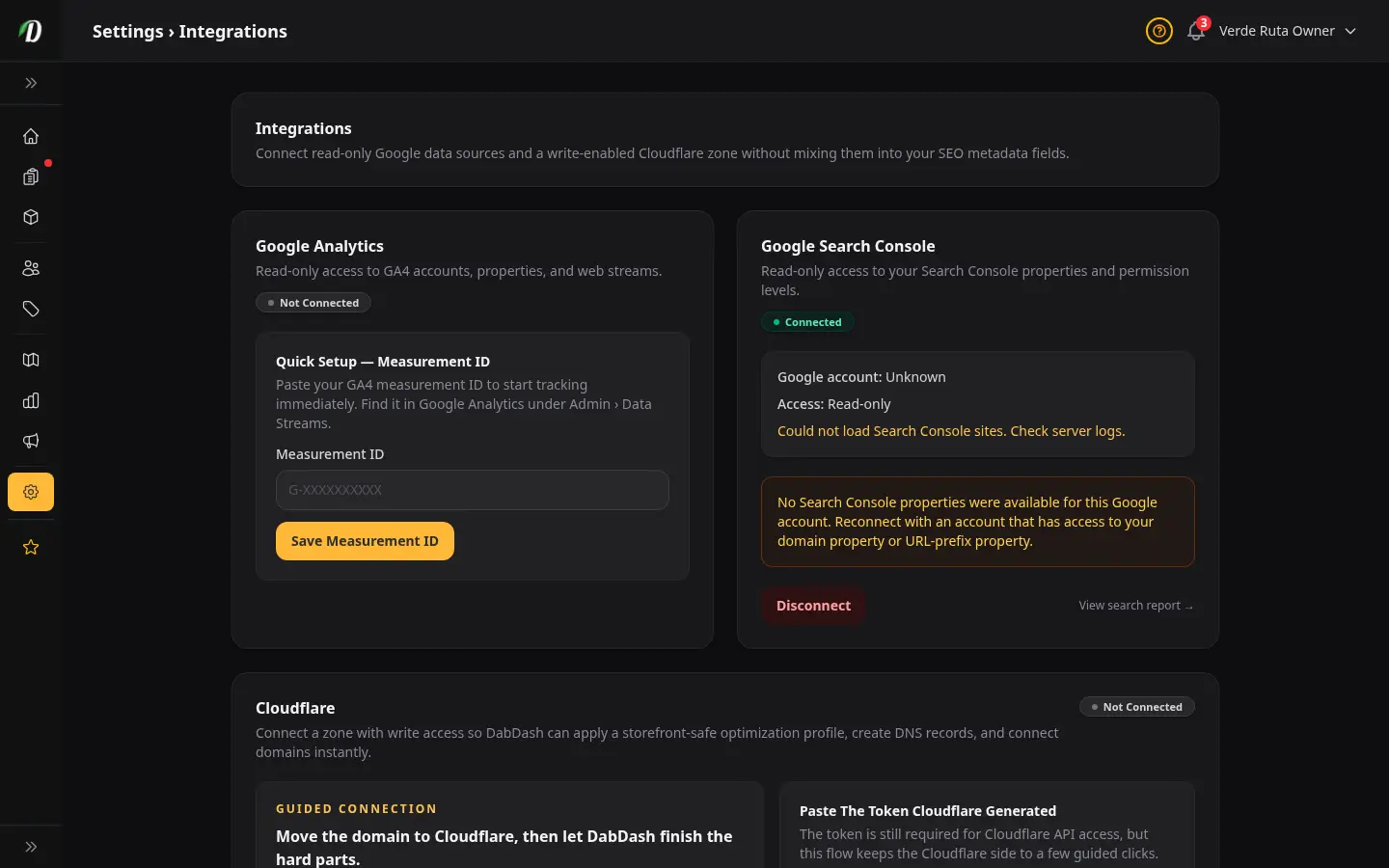
ภาพรวม
หน้าการเชื่อมต่อให้คุณเชื่อมบริการภายนอกเข้ากับร้าน DabDash ของคุณ การเชื่อมต่อแต่ละอันจัดการแยกกัน — จะเชื่อมอันเดียว บางอัน หรือทั้งหมดก็ได้
ไปที่ ตั้งค่า → การเชื่อมต่อ ในแถบเมนูแอดมินเพื่อเริ่มต้น
Google Analytics
ติดตามพฤติกรรมผู้เข้าชมบนหน้าร้านของคุณด้วย Google Analytics 4 DabDash ใช้วิธีง่าย ๆ แค่ใส่ Measurement ID — ไม่ต้องล็อกอินผ่าน OAuth
- เปิด Google Analytics แล้วไปที่ Admin → Data Streams
- ก๊อป Measurement ID ของคุณ — มันขึ้นต้นด้วย G- ตามด้วยตัวอักษรและตัวเลข
- วาง ID ลงในช่อง Measurement ID บนหน้าการเชื่อมต่อ แล้วกด บันทึก Measurement ID
เมื่อบันทึกแล้ว ป้ายสถานะจะเปลี่ยนเป็น กำลังติดตาม และสคริปต์ GA4 จะโหลดอัตโนมัติในทุกหน้าของหน้าร้าน
Google Search Console
เชื่อม Search Console เพื่อดูว่าร้านของคุณทำผลงานได้ดีแค่ไหนในผลการค้นหา Google ตัวนี้ใช้สิทธิ์ OAuth แบบอ่านอย่างเดียว — DabDash ไม่เคยแก้ไขอะไรในบัญชี Search Console ของคุณเลย
- กด เชื่อม Search Console แล้วลงชื่อเข้าใช้ด้วยบัญชี Google ของคุณ
- ถ้าคุณมีหลายพร็อพเพอร์ตี้ ให้เลือกอันที่ตรงกับโดเมนร้านของคุณจากดรอปดาวน์
- กด บันทึกพร็อพเพอร์ตี้ Search Console
ถ้าจะสลับบัญชีหรือยกเลิกสิทธิ์ ให้กด ตัดการเชื่อมต่อ ที่ด้านล่างของการ์ด Search Console
Cloudflare
การเชื่อม Cloudflare ทำให้ DabDash ตั้งค่า HTTPS การบีบอัด ระเบียน DNS และการยืนยันโดเมนของตัวเองให้อัตโนมัติ นี่คือวิธีที่เร็วที่สุดในการเปิดใช้งานด้วยโดเมนของตัวเอง
เชื่อมต่อครั้งแรก
- ตรวจสอบให้แน่ใจว่า nameservers ของโดเมนคุณชี้ไปที่ Cloudflare และโซนใช้งานอยู่
- กด เปิด Cloudflare — ตัวนี้จะเปิดเทมเพลต API token ที่กรอกสิทธิ์ที่ DabDash ต้องใช้ไว้ให้เป๊ะ ๆ แล้ว
- สร้าง token ใน Cloudflare แล้วก๊อปไว้
- วาง token ลงในช่อง Cloudflare Access Token แล้วกด ตรวจสอบสิทธิ์ Cloudflare
- เลือกโซนของคุณจากดรอปดาวน์ ติ๊กช่องเพิ่มประสิทธิภาพ แล้วกด เชื่อมและเพิ่มประสิทธิภาพ Cloudflare
เชื่อมโดเมนทันที
หลังจากเชื่อม Cloudflare แล้ว ใช้ฟอร์ม เชื่อมโดเมนทันที เพื่อใส่โดเมนของตัวเอง DabDash จะสร้างระเบียน DNS และ TXT ที่จำเป็นใน Cloudflare ตั้งค่าโดเมนของตัวเองให้ร้านคุณ แล้วทำเครื่องหมายว่ายืนยันแล้วทันที — ไม่ต้องรอ DNS แพร่กระจาย
การดูแลโซน
DabDash จะคอยตรวจเป็นระยะว่าโซน Cloudflare ของคุณยังตรงกับโปรไฟล์ที่ดูแลไว้หรือเปล่า ถ้ามีใครไปเปลี่ยนการตั้งค่าใน Cloudflare โดยตรง ป้ายสถานะจะเปลี่ยนเป็น ต้องซิงค์ กด ซิงค์การตั้งค่าที่เหมาะสมใหม่ เพื่อปรับให้กลับมาตรงกัน
เคล็ดลับ
- คุณเชื่อมการเชื่อมต่อทีละอันก็ได้ — แต่ละอันเป็นอิสระต่อกัน
- การตัดการเชื่อมต่อจะไม่ลบข้อมูลในบริการภายนอก
- การเชื่อม Cloudflare ให้สิทธิ์ DabDash เขียนลงในโซนของคุณ ดังนั้นเชื่อมเฉพาะโซนที่คุณอยากให้ DabDash ดูแลเท่านั้น
- ถ้าสถานะ Google Analytics ขึ้นว่า "ยังไม่ได้เชื่อมต่อ" หลังบันทึก ให้เช็กอีกทีว่า ID ขึ้นต้นด้วย G-
คำถามที่พบบ่อย
How do I connect Google Analytics to my DabDash store?
Go to Settings → Integrations and paste your GA4 Measurement ID (starts with G-) into the Google Analytics field. Click Save Measurement ID. The GA4 tracking script loads automatically on every storefront page.
How do I connect Google Search Console to DabDash?
On the Integrations page, click Connect Search Console and sign in with your Google account. Choose the Search Console property that matches your store domain from the dropdown and click Save. DabDash uses read-only access — nothing in Search Console is changed.
How do I connect Cloudflare to DabDash?
Click Open Cloudflare on the Integrations page — a pre-filled API token template opens. Create the token, paste it into DabDash, validate it, then pick your zone and approve the optimization profile. DabDash configures HTTPS, compression, DNS, and custom domain verification automatically.
Can I disconnect an integration from DabDash?
Yes. Each integration card has a Disconnect button. Disconnecting removes DabDash access but does not delete data in the external service. You can reconnect at any time.