ตั้งค่า SEO
ตั้งชื่อเมตา คำอธิบาย และข้อมูล Open Graph ให้หน้าต่าง ๆ ในร้านของคุณ
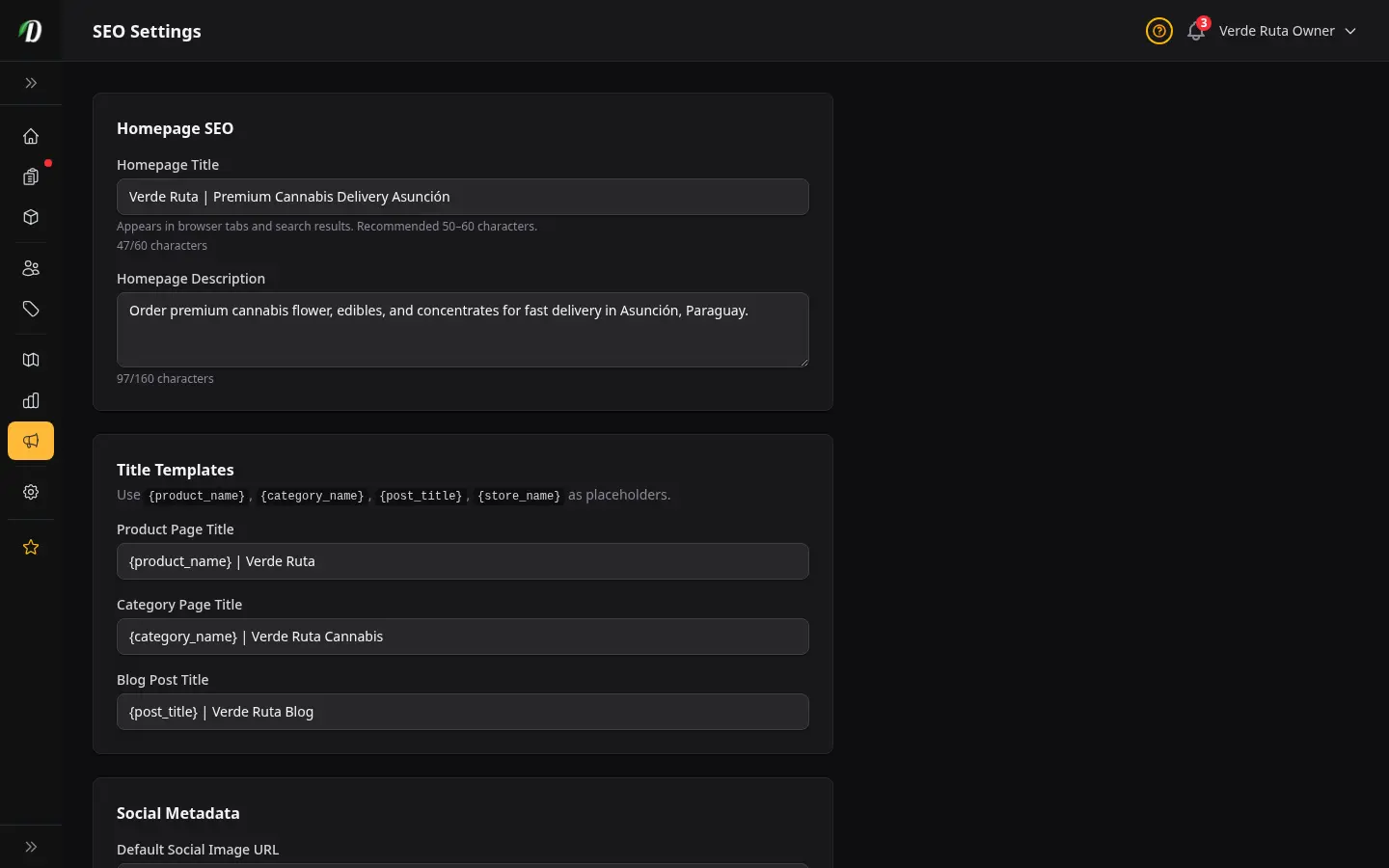
ภาพรวม
หน้านี้คุมว่าร้านของคุณจะปรากฏยังไงบน Google และเวลาที่คนแชร์ลิงก์ของคุณ พูดง่ายๆ คือมันคุมหัวข้อในผลค้นหา คำอธิบายในผลค้นหา และรูปพรีวิวตอนแชร์
SEO ที่ดีดึงทราฟฟิกฟรีมาจากคนที่ค้นคำอย่าง "ส่งกัญชาใกล้ฉัน" หน้านี้มีสี่ส่วน: SEO หน้าแรก, เทมเพลตหัวข้อ, ข้อมูลโซเชียล และ Sitemap ส่วน Google Analytics และ Google Search Console ตอนนี้ย้ายไปเชื่อมต่อที่ ตั้งค่า → การเชื่อมต่อ แล้ว
SEO หน้าแรก
ช่อง SEO หน้าแรกคุมว่า Google และเครื่องมือค้นหาอื่นๆ จะแสดงอะไรสำหรับ URL หลักของหน้าร้านคุณ สองอันนี้เป็นส่วนของ SEO ที่คนเห็นชัดที่สุดของเว็บไซต์ไหนก็ตาม
- หัวข้อหน้าแรก
- นี่คือหัวข้อสีฟ้าที่คนเห็นในผลค้นหา Google เก็บให้สั้นๆ (ประมาณ 50-60 ตัวอักษร) รูปแบบที่ดี: ชื่อร้าน — ส่งกัญชาใน [เมือง]
- คำอธิบายหน้าแรก
- นี่คือข้อความสีเทาสั้นๆ ใต้หัวข้อของคุณใน Google ตั้งเป้าไว้ประมาณ 150-160 ตัวอักษร ใส่ว่าคุณขายอะไร ส่งที่ไหน และมีคำชวนที่ชัดเจน ตัวอย่าง: สั่งกัญชาคุณภาพส่งถึงประตูบ้าน Green Leaf Dispensary ส่งทั่ว Los Angeles แบบส่งวันเดียวกัน
เทมเพลตหัวข้อ
เทมเพลตหัวข้อช่วยให้คุณกำหนดรูปแบบหัวข้อที่สม่ำเสมอสำหรับหน้าสินค้า หน้าหมวดหมู่ และโพสต์บล็อก — โดยไม่ต้องเขียนหัวข้อเองทีละชิ้น
แท็กข้อความที่นำกลับมาใช้ซ้ำได้
- {product_name}
- แทนที่ด้วยชื่อสินค้า — เช่น Blue Dream 3.5g
- {category_name}
- แทนที่ด้วยชื่อหมวดหมู่ — เช่น Edibles
- {post_title}
- แทนที่ด้วยหัวข้อของโพสต์บล็อก
- {store_name}
- แทนที่ด้วยชื่อธุรกิจของคุณจากการตั้งค่าทั่วไป
ช่องเทมเพลต
- หัวข้อหน้าสินค้า
- ใช้กับทุกหน้าสินค้า เทมเพลตที่แนะนำ:
{product_name} | {store_name}— ได้หัวข้อแบบ OG Kush 1g | Green Leaf Dispensary - หัวข้อหน้าหมวดหมู่
- ใช้กับทุกหน้ารายการหมวดหมู่ แนะนำ:
{category_name} | {store_name}— ได้ Concentrates | Green Leaf Dispensary - หัวข้อโพสต์บล็อก
- ใช้กับทุกโพสต์บล็อก แนะนำ:
{post_title} | {store_name} Blog— ได้ What is Live Resin? | Green Leaf Dispensary Blog การใส่ "Blog" ช่วยให้ผู้อ่านและเครื่องมือค้นหาเข้าใจว่าเนื้อหานี้เป็นประเภทไหน
Sitemap
เมื่อเปิดใช้งาน DabDash จะสร้าง sitemap ไว้ที่ /sitemap.xml
ไฟล์นี้จะลิสต์หน้าสินค้า หน้าหมวดหมู่ และโพสต์บล็อกของคุณ เพื่อให้เครื่องมือค้นหาเจอได้เร็วขึ้น
วิธีส่ง Sitemap ของคุณ
- เปิดสวิตช์ sitemap แล้วบันทึกตั้งค่า SEO
- เข้าไปที่
yourslug.dabdash.com/sitemap.xml(หรือโดเมนของคุณเอง) เพื่อยืนยันว่ามันโหลดได้ - เปิด Google Search Console แล้วไปที่ Sitemaps (อยู่ใต้ Indexing)
- วาง URL sitemap ของคุณแล้วกด Submit
ปกติ Google จะประมวลผล sitemap ที่ส่งไปภายในไม่กี่วัน สินค้าและโพสต์บล็อกใหม่จะถูกใส่เข้าไปใน sitemap ให้อัตโนมัติ — คุณไม่ต้องส่งใหม่หลังเพิ่มเนื้อหา
เคล็ดลับ SEO ฉบับเร็วสำหรับร้านกัญชา
- ใส่ชื่อเมืองของคุณในหัวข้อหน้าแรก คนซื้อกัญชาส่วนใหญ่ค้นหาแบบเจาะพื้นที่ — "ส่งกัญชา Los Angeles" — ดังนั้นชื่อเมืองในหัวข้อจึงเป็นหนึ่งในคีย์เวิร์ดที่มีค่าที่สุดที่คุณมี
- เขียนคำอธิบายสินค้าให้ไม่ซ้ำใคร DabDash ใช้คำอธิบายสินค้าของคุณเป็นข้อความตัวอย่างในผลค้นหาของแต่ละหน้าสินค้า คำอธิบายที่ยาวและไม่ซ้ำใครมักทำผลงานได้ดีกว่าชื่อสายพันธุ์ทั่วๆ ไป
- ลงโพสต์บล็อกสม่ำเสมอ แต่ละโพสต์บล็อกคือหน้าที่ถูกจัดทำดัชนีไว้ โพสต์เกี่ยวกับสายพันธุ์ ฤทธิ์ และวัฒนธรรมกัญชาในพื้นที่จะดึงทราฟฟิกจากการค้นหาและลิงก์กลับมาที่หน้าสินค้าของคุณ
- ยืนยันกับ Google Search Console ตั้งแต่เนิ่นๆ การยืนยันทำแค่ครั้งเดียวก็พอ หลังจากนั้น Search Console จะบอกคุณได้เลยว่าคำค้นไหนพาคนเข้าร้านคุณ — เป็นข้อมูลที่มีค่ามากสำหรับการพัฒนา SEO ในระยะยาว
คำถามที่พบบ่อย
How do I set SEO meta titles for my DabDash storefront?
Go to SEO Settings, enter a homepage meta title and description (keep title under 60 characters, description under 160). Set title templates for product and category pages using tags like {product_name} and {store_name} — DabDash auto-fills these for every page.
How do I connect Google Analytics to my DabDash storefront?
Go to Settings → Integrations, connect Google Analytics, and choose the GA4 property and web stream you want to use. DabDash then loads that measurement ID automatically on your storefront pages, so there is no manual code paste step.
How do I submit my DabDash sitemap to Google Search Console?
Enable the sitemap toggle in SEO Settings to generate your sitemap at yourstore.dabdash.com/sitemap.xml. Then go to Settings → Integrations to connect Google Search Console, choose the property that matches your domain, and submit that sitemap URL inside Search Console.
ข้อมูลโซเชียล & เครื่องมือ Google
ตั้งค่า SEO คุมว่าลิงก์จะแสดงยังไงบนเครื่องมือค้นหา แอปโซเชียล และบ็อตเก็บข้อมูล AI ส่วน Google Analytics และ Google Search Console ตอนนี้ย้ายไปเชื่อมต่อที่ ตั้งค่า → การเชื่อมต่อ แล้ว เพื่อให้แยกออกจากข้อมูล metadata ของคุณ
greenleafla