จัดการออเดอร์
ดู จัดการ และส่งออเดอร์ลูกค้าให้สำเร็จ พร้อมระบบติดตามสถานะและใบเสร็จ
ภาพรวม
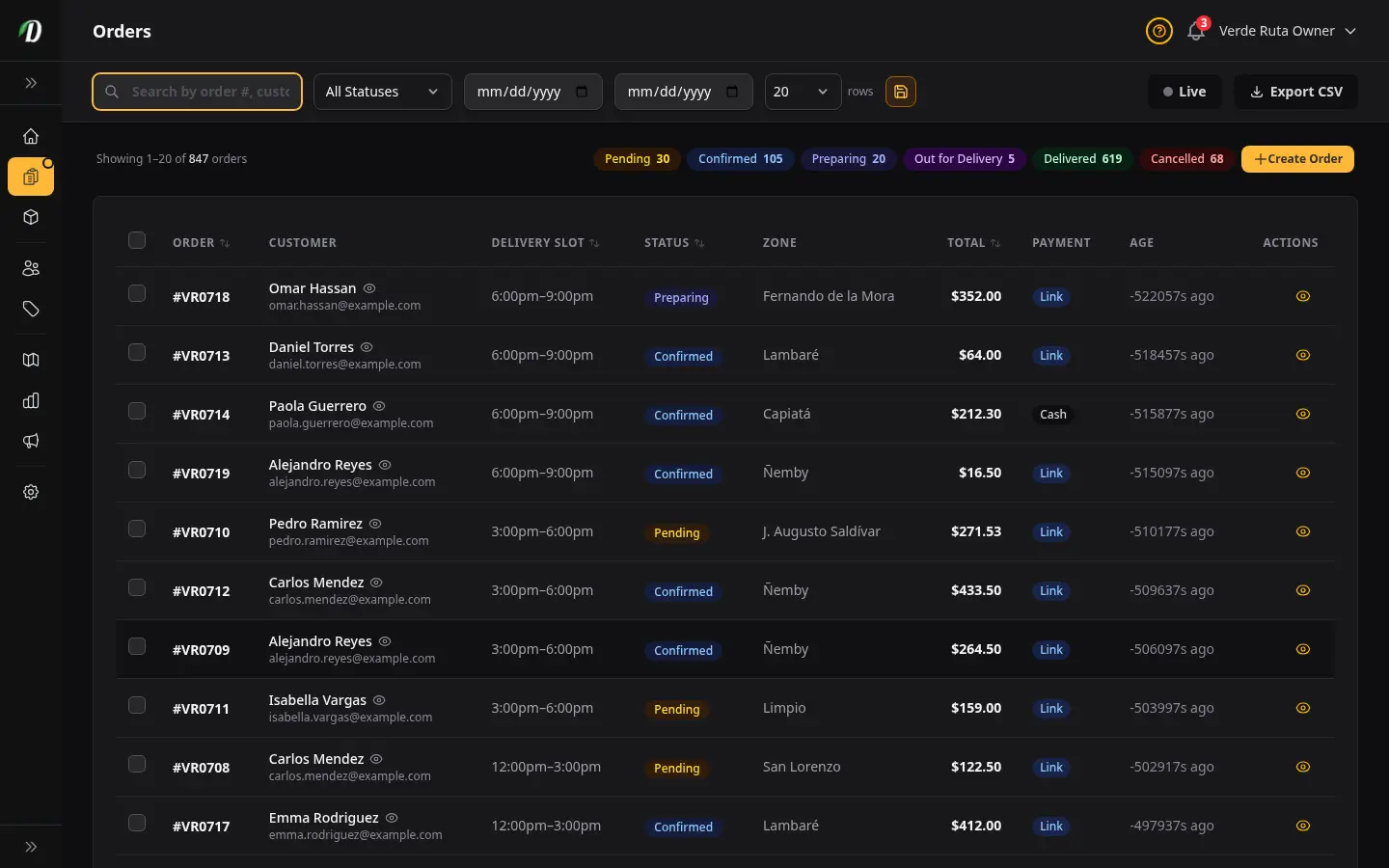
หน้าออเดอร์คือที่ที่คุณจัดการทุกคำสั่งซื้อที่ร้านของคุณได้รับ จากตรงนี้คุณค้นหาและกรอง ออเดอร์ เลื่อนออเดอร์ผ่านแต่ละสถานะการจัดส่ง คืนรายการออเดอร์ ส่งออกข้อมูล และเข้าดูราย ละเอียดของแต่ละออเดอร์ได้
ออเดอร์จะถูกสร้างขึ้นเองอัตโนมัติเมื่อลูกค้าทำการชำระเงินบนหน้าร้านของคุณเสร็จ คุณยังสามารถ สร้างออเดอร์ด้วยมือ สำหรับออเดอร์ทางโทรศัพท์ ลูกค้า walk-in หรือสร้างออเดอร์ที่ถูกยกเลิกขึ้นใหม่ได้
ป้ายสรุปสถานะ
ป้ายสีต่าง ๆ ที่ด้านบนของหน้าแสดงจำนวนแบบเรียลไทม์ของออเดอร์ในแต่ละสถานะ จะปรากฏเฉพาะสถานะที่มีออเดอร์อยู่ในตอนนี้เท่านั้น
| สถานะ | ความหมาย |
|---|---|
| รอดำเนินการ | ออเดอร์ถูกสั่งแล้ว รับชำระเงินแล้ว แต่ทีมของคุณยังไม่ได้ตรวจ |
| ยืนยันแล้ว | คุณตรวจออเดอร์และรับเรียบร้อยแล้ว สต็อกจะถูกตัดออกจากคลังตรงจุดนี้ |
| กำลังเตรียม | ทีมของคุณกำลังหยิบและแพ็กออเดอร์ |
| กำลังจัดส่ง | ออเดอร์กำลังเดินทางไปหาลูกค้า |
| ส่งถึงแล้ว | ส่งมอบให้ลูกค้าเรียบร้อยแล้ว |
| เสร็จสมบูรณ์ | ออเดอร์ปิดเรียบร้อยแล้ว เป็นสถานะสุดท้ายหลังยืนยันการส่งถึง |
| ยกเลิก | ออเดอร์ถูกยกเลิก คุณเลือกคืนสต็อกกลับเข้าคลังได้ |
| คืนรายการ | ออเดอร์ถูกคืนรายการ สต็อกและแต้มสะสมจัดการตามที่คุณเลือก |
วงจรสถานะออเดอร์
ทุกออเดอร์จะเคลื่อนผ่านชุดสถานะตั้งแต่วินาทีที่ถูกสั่งจนถึงตอนปิด การเปลี่ยนสถานะแต่ละครั้งกระตุ้นการทำงานเฉพาะเบื้องหลัง นี่คือสิ่งที่เกิดขึ้นเป๊ะ ๆ ในทุกขั้นตอน
เส้นทางปกติ
ออเดอร์ส่วนใหญ่เดินตามเส้นทางนี้ตั้งแต่ต้นจนจบ:
เกิดอะไรขึ้นเมื่อคุณเปลี่ยนสถานะ
คุณกดว่ายืนยันแล้ว DabDash จะตัดสต็อกของทุกรายการในออเดอร์ออกจากคลังของคุณทันที ถ้าสินค้าตัวไหนลดต่ำกว่าเกณฑ์สต็อกใกล้หมด คุณจะได้รับการแจ้งเตือน นี่เป็นขั้นตอนเดียวที่สต็อกถูกตัด — มันจะไม่เกิดขึ้นอีกในภายหลัง
คุณกดว่ากำลังเตรียม อันนี้บอกทีมของคุณว่าออเดอร์กำลังถูกหยิบและแพ็ก ไม่มีการเปลี่ยนแปลงสต็อกใด ๆ — สต็อกถูกตัดไปแล้วตอนที่คุณยืนยัน
คุณกดว่ากำลังจัดส่ง ออเดอร์กำลังเดินทาง จากจุดนี้เป็นต้นไป คุณจะเพิ่มหรือนำรายการออกไม่ได้แล้ว — แก้ได้แค่หมายเหตุการจัดส่ง
คุณกดว่าส่งถึงแล้ว ลูกค้าได้รับออเดอร์ของตัวเองแล้ว คุณยังคืนรายการออเดอร์จากตรงนี้ได้ถ้ามีอะไรผิดพลาด
คุณกดว่าเสร็จสมบูรณ์ ออเดอร์สำเร็จและรายได้ของมันถูกนับในการวิเคราะห์ของคุณ คุณยังแก้ไขออเดอร์ที่เสร็จสมบูรณ์เพื่อแก้ข้อผิดพลาดได้ — เปลี่ยนรายการ จำนวน หรือราคา แล้วสต็อกและแต้มสะสมของลูกค้าจะปรับตาม มีแค่ออเดอร์ที่ยกเลิกและคืนรายการเท่านั้นที่ถูกล็อกเต็มที่
การยกเลิก & การคืนรายการ
ออเดอร์ออกจากเส้นทางปกติได้ที่หลายจุดเช่นกัน นี่คือตอนที่คุณยกเลิกหรือคืนรายการได้ และเกิดอะไรขึ้นกับสต็อกของคุณ:
การยกเลิกออเดอร์
ยกเลิกจากรอดำเนินการ — ออเดอร์ถูกตัดทิ้ง ยังไม่ได้ตัดสต็อก จึงไม่มีอะไรต้องคืน
ยกเลิกจากยืนยันแล้วหรือกำลังเตรียม — DabDash คืนสต็อกทั้งหมด กลับเข้าคลังของคุณโดยอัตโนมัติ สินค้ากลับไปที่จำนวนก่อนสั่งออเดอร์
การคืนรายการออเดอร์
คุณคืนรายการได้จาก ยืนยันแล้ว, กำลังเตรียม, กำลังจัดส่ง หรือ ส่งถึงแล้ว เมื่อคุณเลือกคืนรายการ DabDash จะถามคุณสองคำถาม:
คืนสต็อกกลับเข้าคลังไหม?
ใช่ — สินค้าถูกนำกลับขึ้นชั้น (จำนวนสต็อกเพิ่มกลับขึ้น) ไม่ — ลูกค้าเก็บสินค้าไว้และสต็อกของคุณคงเดิม เลือกอันนี้เมื่อลูกค้าเก็บสินค้าไว้
ให้เครดิตเป็นแต้มสะสมแทนเงินสดไหม?
ใช่ — มูลค่าออเดอร์จะถูกเพิ่มเข้าในยอดแต้มสะสม ของลูกค้า พวกเขาใช้แต้มเหล่านี้ตอนชำระเงินในออเดอร์ถัดไปได้ ไม่ — ไม่มีการให้เครดิตแต้ม ตัวเลือกนี้จะปรากฏก็ต่อเมื่อโปรแกรมสะสมแต้มของคุณเปิดอยู่เท่านั้น
คุณแก้อะไรได้บ้างในแต่ละขั้น
คุณแก้ออเดอร์ได้มากแค่ไหนขึ้นอยู่กับว่ามันอยู่ตรงไหนในวงจร:
| สถานะ | สิ่งที่คุณเปลี่ยนได้ | ผลต่อสต็อก |
|---|---|---|
| รอดำเนินการ | ทุกอย่าง — รายการ จำนวน ราคา ลูกค้า ที่อยู่ ค่าธรรมเนียม หมายเหตุ | ไม่มี (ยังไม่ได้ตัดสต็อก) |
| ยืนยันแล้ว / กำลังเตรียม | ทุกอย่าง — แต่การเปลี่ยนรายการจะแสดงหน้าต่างให้ปรับสต็อก | คุณเลือกได้ทีละรายการ: ตัดเพิ่ม คืนสต็อก หรือข้าม |
| กำลังจัดส่ง | หมายเหตุเท่านั้น — รายการและราคาถูกล็อกระหว่างที่คนส่งกำลังเดินทาง | ไม่มี |
| ส่งถึงแล้ว / เสร็จสมบูรณ์ | ทุกอย่าง — รายการ จำนวน ราคา และข้อมูลลูกค้า ใช้อันนี้แก้ออเดอร์ย้อนหลัง | การเปลี่ยนรายการจะแสดงหน้าต่างให้ปรับสต็อก และแต้มสะสมที่ลูกค้าได้รับจะถูกแก้ให้ตรงกับยอดรวมใหม่ |
| ยกเลิก / คืนรายการ | ไม่ได้เลย — ออเดอร์ถูกล็อก | ไม่มี |
สรุปสำคัญ: สต็อกถูกตัดครั้งเดียวตอนที่คุณยืนยัน และถูกคืนถ้าคุณยกเลิกหรือเลือกคืนคลังตอนคืนรายการ การเปลี่ยนแปลงสต็อกทุกครั้งถูกบันทึกในบันทึกตรวจสอบคลังสินค้า เพื่อให้คุณมีประวัติครบถ้วนเสมอ
ค้นหา & ตัวกรอง
แถบตัวกรองจะติดอยู่ด้านบนของหน้าเมื่อคุณเลื่อน การเปลี่ยนแปลงมีผลทันที — ไม่ต้องกดปุ่ม ค้นหาหรือนำไปใช้
- ค้นหา
- พิมพ์ส่วนใดส่วนหนึ่งของเลขออเดอร์ ชื่อลูกค้า อีเมลลูกค้า หรือชื่อสินค้า เมื่อคุณค้นหาด้วยชื่อสินค้า (เช่น "Blue Dream") DabDash จะคืนทุกออเดอร์ที่มี รายการตรงกับชื่อนั้น รายการที่ตรงจะถูกแสดงแบบขยายใต้แต่ละแถวออเดอร์ เพื่อให้คุณเห็นชัด ๆ ว่ารายการไหนตรงกับการค้นหาของคุณ
- ตัวกรองสถานะ
- เลือกสถานะเดียวเพื่อดูเฉพาะออเดอร์ที่อยู่ในขั้นนั้น — มีประโยชน์ตอนสะสาง คิวรอดำเนินการ หรือตรวจออเดอร์ที่คืนรายการทั้งหมดในมุมมองเดียว
- ช่วงวันที่ (จาก / ถึง)
- กรองตามช่วงเวลาที่ระบุ ใช้สำหรับตรวจสรุปสิ้นวัน รายงานรายสัปดาห์ หรือหาออเดอร์ ที่สั่งระหว่างโปรโมชัน เว้นวันใดวันหนึ่งไว้ว่างเพื่อกรองจากวันเริ่มต้นโดยไม่จำกัดวันสิ้นสุด หรือสลับกัน
- จำนวนต่อหน้า
- เลือกว่าจะแสดงกี่ออเดอร์ต่อหน้า — 20, 50, 100 หรือ 200 หน้าที่ใหญ่กว่าหมายถึงคลิกน้อยลง แต่โหลดนานขึ้นในร้านที่ยุ่งมาก ๆ
- บันทึก / ล้างตัวกรอง
- คลิกไอคอนกรวยข้างตัวเลือกจำนวนต่อหน้าเพื่อบันทึกชุดตัวกรองปัจจุบันของคุณ ตัวกรองที่บันทึกไว้จะถูกจดจำในเบราว์เซอร์ของคุณและกู้คืนอัตโนมัติในการเข้าครั้งถัดไป กรวยสีเขียวหมายถึงตัวกรองถูกบันทึกแล้ว ไอคอนสีเหลืองหมายถึงมีการเปลี่ยนแปลงที่ยังไม่บันทึก คลิกล้างเพื่อ รีเซ็ตตัวกรองทั้งหมดและลบชุดที่บันทึกไว้
- ล้าง
- จะปรากฏเมื่อมีตัวกรองใดทำงานอยู่ คลิกเพื่อรีเซ็ตตัวกรองทั้งหมดและกลับไปที่รายการเต็ม
ตัวกรองทั้งหมดจะถูกรักษาไว้เมื่อคุณเรียงตารางใหม่ — การเปลี่ยนคอลัมน์เรียงไม่รีเซ็ตการค้นหาหรือช่วงวันที่ของคุณ
โหมดเรียลไทม์
คลิกสวิตช์ เรียลไทม์ ในแถบตัวกรองเพื่อเปิดการตรวจออเดอร์แบบเรียลไทม์ เมื่อโหมดเรียลไทม์ทำงาน จุดสีเขียวกะพริบจะปรากฏข้างปุ่ม และ DabDash จะคอยตรวจหาออเดอร์ใหม่ให้อัตโนมัติ
เมื่อมีออเดอร์ใหม่เข้ามา การแจ้งเตือนแบบ toast จะเลื่อนเข้ามาแสดงว่ามีออเดอร์ใหม่รออยู่กี่รายการ คลิก รีเฟรช บน toast เพื่อโหลดรายการใหม่พร้อมออเดอร์ใหม่ หรือ ปิด เพื่อรับทราบโดยไม่โหลดใหม่
จะมีเสียงเตือนดังขึ้นเมื่อออเดอร์ใหม่เข้ามา (ถ้าเบราว์เซอร์ของคุณอนุญาตเสียง) โหมดเรียลไทม์เหมาะกับร้านที่ยุ่ง ซึ่งอยากตอบสนองต่อออเดอร์ที่เข้ามาโดยไม่ต้องรีเฟรชหน้าด้วยมือ
การส่งออกออเดอร์
คลิก ส่งออก CSV ในแถบตัวกรองเพื่อดาวน์โหลดสเปรดชีตของ มุมมองที่กรองอยู่ตอนนี้ ถ้าคุณมีตัวกรองทำงานอยู่ (สถานะ ช่วงวันที่ ค้นหา) จะส่งออกเฉพาะออเดอร์ที่ตรงเท่านั้น ล้างตัวกรองก่อนถ้าคุณต้องการประวัติออเดอร์ทั้งหมด
ไฟล์ CSV มี: เลขออเดอร์ วันที่ สถานะ ชื่อ/อีเมล/เบอร์ลูกค้า โซน ยอดย่อย ส่วนลด ค่าจัดส่ง ค่าบริการ ภาษี ยอดรวม วิธีชำระเงิน สถานะการชำระเงิน และสรุปรายการที่สั่ง ใช้ไฟล์นี้สำหรับการทำบัญชี การส่งต่องานระหว่างพนักงาน หรือการทำรายงาน
รายการออเดอร์ & การเรียง
ตารางแสดง 20 ออเดอร์ต่อหน้าตามค่าเริ่มต้น (ปรับได้ผ่านตัวเลือกจำนวนต่อหน้าในแถบตัวกรอง) คลิกหัวคอลัมน์ใดก็ได้ที่มีไอคอนลูกศรเพื่อเรียงตามคอลัมน์นั้น คลิกอีกครั้งเพื่อสลับทิศทาง
| คอลัมน์ | แสดงอะไร |
|---|---|
| ออเดอร์ | เลขออเดอร์ที่ไม่ซ้ำกัน คลิกเพื่อเปิดรายละเอียดออเดอร์ทั้งหมด |
| ลูกค้า | ชื่อลูกค้า อีเมล (เดสก์ท็อป) และช่วงเวลาจัดส่ง (มือถือ) |
| ช่วงเวลาจัดส่ง | วันและช่วงเวลาที่ลูกค้าเลือก (เดสก์ท็อปเท่านั้น) |
| สถานะ | ป้ายสถานะสีที่แสดงว่าออเดอร์นี้อยู่ตรงไหนในเส้นทางจัดส่งของคุณ |
| โซน | โซนจัดส่งที่ที่อยู่ของลูกค้าตกอยู่ในนั้น (เดสก์ท็อปเท่านั้น) |
| ยอดรวม | ยอดสุดท้ายที่เรียกเก็บ รวมส่วนลด ค่าจัดส่ง และภาษี |
การทำหลายรายการพร้อมกัน
เลือกหลายออเดอร์พร้อมกันเพื่ออัปเดตสถานะเป็นชุด — ประหยัดเวลาเมื่อคุณยืนยัน เตรียม หรือส่งออเดอร์เป็นแบทช์
- ติ๊กช่องบนแถวหนึ่งแถวขึ้นไปเพื่อเลือกออเดอร์เหล่านั้น ใช้ช่องติ๊กในหัวตารางเพื่อเลือกทุกออเดอร์ในหน้าปัจจุบัน
- แผงสีเข้มจะเลื่อนขึ้นจากด้านล่างของหน้าจอ แสดงว่าเลือกออเดอร์ไว้กี่รายการ
- เลือกสถานะจากเมนูแบบเลื่อนลง (เช่น กดว่ายืนยันแล้ว)
- คลิก นำไปใช้ ออเดอร์ที่เลือกทั้งหมดจะย้ายไปยังสถานะนั้น
การยกเลิกเป็นชุด — จะมีหน้าต่างยืนยันปรากฏก่อนที่ออเดอร์ใด ๆ จะถูกยกเลิก
การคืนรายการเป็นชุด — แผงตัวเลือกการคืนรายการจะปรากฏ (ดู ตัวเลือกการคืนรายการ ด้านล่าง) เพื่อให้คุณเลือกวิธีจัดการคลังและแต้มสะสมก่อนยืนยัน
ตัวเลือกการคืนรายการ
เมื่อคุณกดออเดอร์เป็น คืนรายการ — ไม่ว่าจากแถบทำหลายรายการ หรือ จากในรายละเอียดออเดอร์ — จะมีสองตัวเลือกปรากฏขึ้น:
- คืนคลังสินค้า
- ติ๊กอันนี้ถ้าลูกค้าคืนสินค้าหรือออเดอร์ไม่เคยถูกส่งจริง DabDash จะเพิ่มจำนวนกลับเข้า สต็อกของคุณ ปล่อยไม่ติ๊กไว้ถ้าลูกค้าเก็บสินค้าไว้
- ให้เครดิตแต้มสะสม
- ติ๊กอันนี้เพื่อให้เครดิตมูลค่าออเดอร์เทียบเท่าเป็นแต้มสะสมเข้าบัญชีของลูกค้า ตัวเลือกนี้ใช้ได้ก็ต่อเมื่อฟีเจอร์แต้มสะสมเปิดอยู่บนบัญชีของคุณเท่านั้น
เมื่อประมวลผลการคืนรายการเสร็จ หน้ารายละเอียดของออเดอร์จะบันทึกว่าเลือกตัวเลือกไหนไว้ เพื่อให้คุณมี ร่องรอยการตรวจสอบถาวร
หน้ารายละเอียดออเดอร์
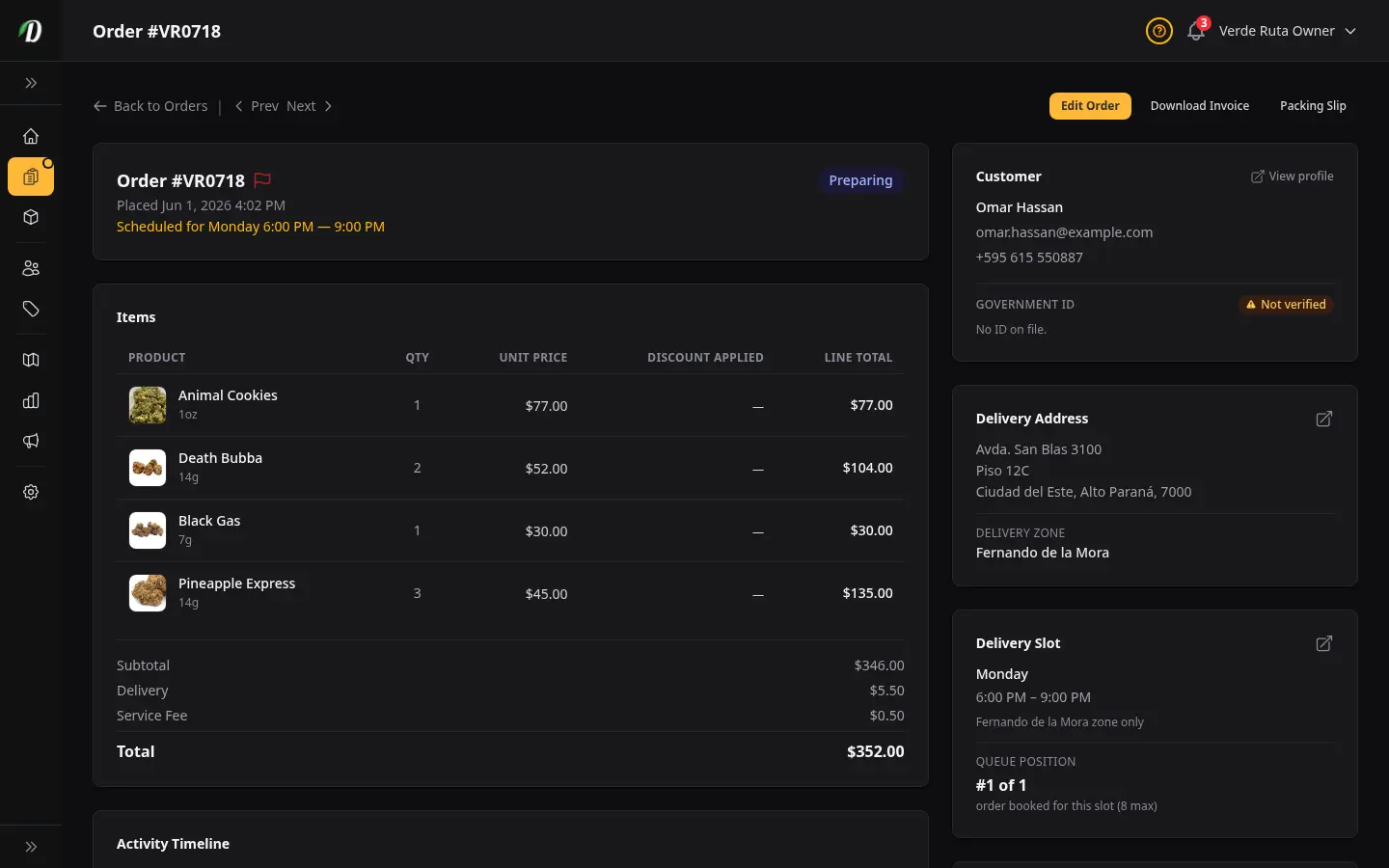
คลิกเลขออเดอร์ใดก็ได้เพื่อเปิดรายละเอียดออเดอร์ทั้งหมด หน้านี้แบ่งเป็นคอลัมน์หลัก (รายการและ ส่วนลด) และแถบด้านข้าง (ลูกค้า ที่อยู่ ช่วงเวลาจัดส่ง และปุ่มควบคุมสถานะ)
- รายการ & ยอดรวม
- แสดงทุกสินค้าที่สั่งพร้อมจำนวน ราคาต่อหน่วย ส่วนลดที่ใช้ (ดีลแพ็ก คูปอง หรือของแถม) และยอดรวมต่อบรรทัด ส่วนยอดรวมใต้ตารางแสดงรายละเอียด ราคาทั้งหมด: ยอดย่อย → ส่วนลด → ค่าจัดส่ง → ค่าบริการ → ภาษี → ยอดรวม แถบประหยัดสีเขียวจะปรากฏเมื่อมีส่วนลดใด ๆ
- รายละเอียดส่วนลด
-
เมื่อมีส่วนลดใดถูกใช้ จะมีการ์ดแยกแจกแจงตามประเภท:
- ดีลแพ็ก — แสดงชื่อแต่ละกลุ่ม จำนวนที่ต้องซื้อ และส่วนลดต่อรายการ
- โค้ดโปรโมชัน — แสดงโค้ดที่ใช้ ประเภทส่วนลด และส่วนลดต่อรายการ
- ของแถม — แสดงของแถมแต่ละชิ้นพร้อมราคาเดิมขีดฆ่า
- แต้มสะสม — แสดงแต้มที่แลก และมูลค่าเป็นเงินที่ให้เครดิต
- ข้อมูลลูกค้า
- ชื่อ อีเมล และเบอร์โทร ถ้าลูกค้ามีบัญชีที่ลงทะเบียนไว้ ไอคอนลิงก์จะเปิดโปรไฟล์เต็ม และประวัติออเดอร์ของพวกเขา ถ้าลูกค้าอัปโหลดรูปบัตรประชาชนตอนชำระเงิน ลิงก์แบบปลอดภัยสำหรับดูรูปจะปรากฏตรงนี้
- ที่อยู่จัดส่ง
- ที่อยู่เต็มที่ลูกค้ากรอกตอนชำระเงิน รวมหมายเหตุการจัดส่งที่พวกเขาฝากไว้ ไอคอนแผนที่ลิงก์ตรงไปยัง Google Maps ของที่อยู่นั้น
- ช่วงเวลาจัดส่ง
- วันและช่วงเวลาที่ลูกค้าเลือก (เช่น อังคาร 10:00 – 14:00) ใช้อันนี้เพื่อ วางแผนรอบจัดส่งและมอบหมายคนส่ง
- อัปเดตสถานะ
- เมนูสถานะจะแสดงเฉพาะขั้นถัดไปที่ถูกต้องสำหรับสถานะปัจจุบันของออเดอร์ ตามวงจร: รอดำเนินการ → ยืนยันแล้ว → กำลังเตรียม → กำลังจัดส่ง → ส่งถึงแล้ว → เสร็จสมบูรณ์ เลือกสถานะใหม่แล้วคลิก อัปเดตสถานะ การคืนรายการใช้ได้จากสถานะ ยืนยันแล้ว กำลังเตรียม กำลังจัดส่ง และส่งถึงแล้ว เมื่อคุณเลือก คืนรายการ ตัวเลือกการคืนรายการ (คืนคลัง แต้มสะสม) จะปรากฏก่อนที่คุณจะยืนยัน เมื่อออเดอร์ถูกคืนรายการไปแล้ว การ์ดจะแสดง สรุปการตัดสินใจที่ทำไว้
ใบแจ้งหนี้ & ใบจัดของ
มีเอกสาร PDF สองชุดให้ใช้จากหน้ารายละเอียดออเดอร์ทุกหน้า:
- ดาวน์โหลดใบแจ้งหนี้
- เอกสารสำหรับลูกค้าที่แสดงโลโก้ร้านของคุณ เลขออเดอร์ วันที่ รายการสินค้า ส่วนลด และยอดรวม ส่งให้ลูกค้าเก็บไว้เป็นหลักฐานหรือใช้เบิกค่าใช้จ่าย
- ใบจัดของ
- เอกสารแบบเบา ๆ สำหรับทีมเตรียมออเดอร์และจัดส่งของคุณ — แสดงเลขออเดอร์ ชื่อลูกค้า ที่อยู่จัดส่ง และรายการสินค้าที่ต้องหยิบและแพ็ก พิมพ์หนึ่งใบต่อออเดอร์แล้วใส่ลงในถุง
การสร้างออเดอร์
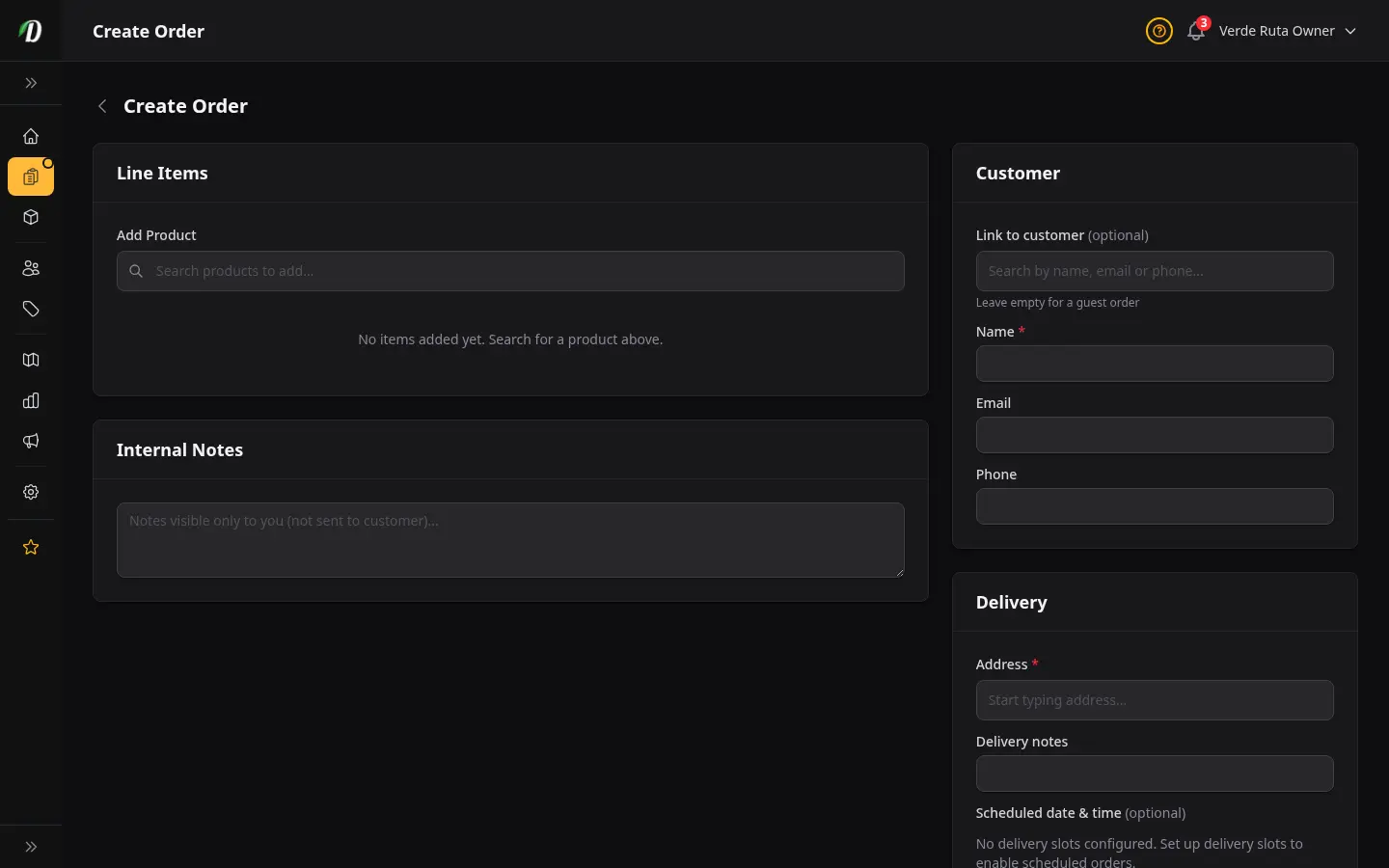
คลิกปุ่ม สร้างออเดอร์ ข้างป้ายสถานะที่ด้านบนของหน้าออเดอร์ ใช้อันนี้สำหรับออเดอร์ทางโทรศัพท์ ลูกค้า walk-in หรือสร้างออเดอร์ที่ถูกยกเลิกขึ้นใหม่
ขั้นที่ 1 — เพิ่มสินค้า
พิมพ์ชื่อสินค้าในช่องค้นหา เพิ่มสินค้า สินค้าที่ตรงกัน จะปรากฏพร้อมรูปภาพ ป้ายประเภทราคา และระดับสต็อก สินค้าที่มีตัวเลือกตามน้ำหนักหรือหน่วย (เช่น 1g, 3.5g, 7g) จะขยายในตัวเพื่อให้คุณเลือกขนาดที่ต้องการเป๊ะ ๆ คลิกปุ่ม + เพื่อเพิ่มมัน
แต่ละบรรทัดรายการแสดงชื่อสินค้า ตัวเลือก จำนวน ราคา และยอดรวมต่อบรรทัด คุณเปลี่ยน จำนวนหรือกำหนดราคาเองได้โดยตรงในตาราง คลิก × เพื่อนำรายการออก ยอดย่อยจะคำนวณใหม่ทันทีเมื่อคุณเปลี่ยนแปลง
ขั้นที่ 2 — ตั้งค่าลูกค้า
ใต้ เชื่อมกับลูกค้า ค้นหาลูกค้าที่มีอยู่ด้วยชื่อ อีเมล หรือเบอร์โทร เมื่อคุณเลือกหนึ่งคน DabDash จะกรอกชื่อ อีเมล เบอร์โทร และที่อยู่จัดส่ง ล่าสุดของพวกเขาให้อัตโนมัติ ป้ายลูกค้าจะแสดงชื่อและยอดใช้จ่ายสะสมของพวกเขา
ปล่อยช่องค้นหาว่างไว้สำหรับ ออเดอร์แบบไม่ลงทะเบียน — พิมพ์ข้อมูล ลูกค้าลงในช่องชื่อ อีเมล และเบอร์โทรด้วยมือ
ขั้นที่ 3 — กรอกที่อยู่จัดส่ง
เริ่มพิมพ์ที่อยู่ — Google autocomplete จะแนะนำตัวเลือกที่ตรงขณะคุณพิมพ์ การเลือกตัวเลือกหนึ่งจะกรอกเมือง จังหวัด/รัฐ และรหัสไปรษณีย์ พร้อมตรวจยืนยันพิกัด ป้าย ยืนยันที่อยู่แล้ว สีเขียวจะปรากฏเมื่อตำแหน่งได้รับการยืนยัน
DabDash ตรวจจับโซนจัดส่งที่ตรงจากที่อยู่ให้อัตโนมัติ ค่าจัดส่งและค่าบริการของโซนนั้น จะถูกนำมาใช้อัตโนมัติ คุณกำหนดโซนหรือค่าธรรมเนียมเองได้ถ้าจำเป็น
ขั้นที่ 3b — กำหนดเวลาจัดส่ง (ไม่บังคับ)
ถ้าร้านของคุณตั้งค่าช่วงเวลาจัดส่งไว้ ตัวเลือก วันและเวลาที่นัดหมาย จะปรากฏใต้ที่อยู่จัดส่ง เลือกวันจากช่วง 7 วันข้างหน้า — ช่วงเวลาที่ว่างจะโหลด ขึ้นมาเองสำหรับวันนั้น
แต่ละช่วงแสดงกรอบเวลาและความพร้อมรับ ช่วงที่จองเต็มแล้วจะเป็นสีจางและเลือกไม่ได้ ปล่อยวันไว้ไม่เลือกเพื่อสร้างออเดอร์แบบไม่นัดเวลา (ส่งทันที)
ขั้นที่ 4 — ตรวจยอดรวม & ส่ง
การ์ด ยอดรวมออเดอร์ แสดง: ยอดย่อย (จากรายการ) ค่าจัดส่ง ค่าบริการ ส่วนลด ภาษี และยอดรวมสุดท้าย ทุกช่องยกเว้นยอดย่อยแก้ไขได้ — ปรับ ค่าจัดส่งให้ลูกค้าประจำ เพิ่มส่วนลดด้วยมือ หรือกำหนดยอดภาษี
เพิ่ม หมายเหตุภายใน ใด ๆ (ทีมของคุณเห็นเท่านั้น — ไม่แชร์กับ ลูกค้า) ใช้อันนี้สำหรับเหตุผลที่สร้างออเดอร์ด้วยมือ หมายเหตุการจัดการพิเศษ หรือคำสั่งให้คนส่ง
คลิก สร้างออเดอร์ เพื่อบันทึก ออเดอร์จะเริ่มที่สถานะ รอดำเนินการ — เลื่อนมันผ่านขั้นตอนปกติของคุณจากตรงนั้น จะไม่มีการตัดสต็อกจนกว่าคุณจะยืนยันออเดอร์
การแก้ไขออเดอร์
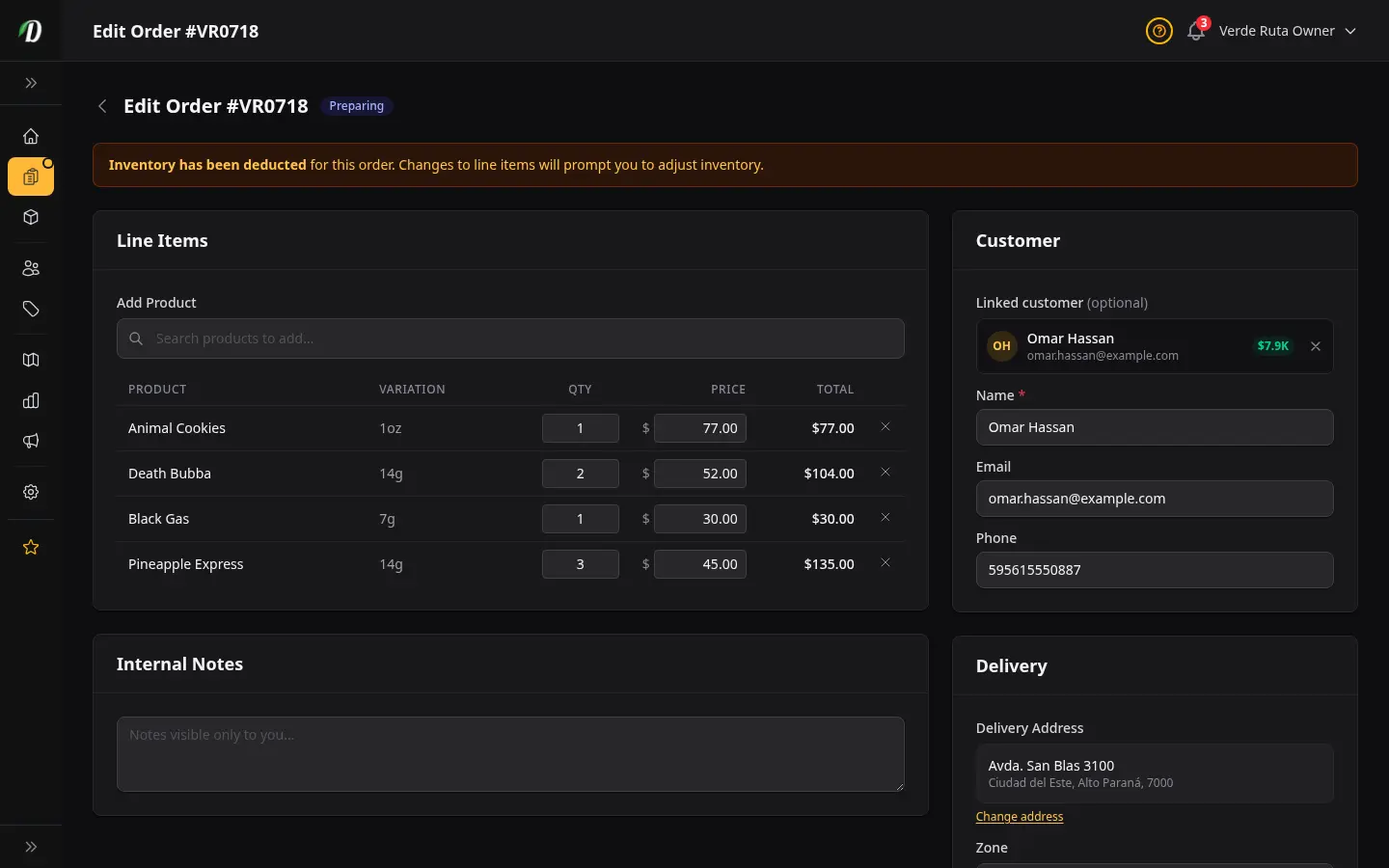
เปิดหน้ารายละเอียดของออเดอร์ใดก็ได้แล้วคลิก แก้ไขออเดอร์ เพื่อปรับมัน คุณเปลี่ยนรายการ จำนวน ราคา และข้อมูลลูกค้าได้ขณะที่ออเดอร์อยู่ในสถานะ รอดำเนินการ, ยืนยันแล้ว, กำลังเตรียม, ส่งถึงแล้ว หรือ เสร็จสมบูรณ์ — ดังนั้นคุณแก้ออเดอร์ที่ส่งถึงแล้วหรือเสร็จสมบูรณ์ย้อนหลังได้ ขณะที่ออเดอร์อยู่ใน กำลังจัดส่ง เปลี่ยนได้แค่หมายเหตุการจัดส่งเท่านั้น (คนส่งกำลังถือมันอยู่แล้ว) ออเดอร์ที่ยกเลิกและคืนรายการถูกล็อก
การแก้ออเดอร์ที่ส่งถึงแล้วหรือเสร็จสมบูรณ์จะแก้บันทึกของคุณด้วย การเปลี่ยนรายการจะปรับ คลังสินค้าของคุณ และยอดรวมใหม่จะแก้แต้มสะสมที่ลูกค้าได้รับและรายได้ที่ นับสำหรับวันนั้นโดยอัตโนมัติ — ดังนั้นส่วนลดที่พลาดไปหรือรายการที่นำออกจะกระทบยอดให้ตรงกันทุกที่พร้อมกัน
คุณเปลี่ยนอะไรได้บ้าง
- เพิ่มหรือนำสินค้าออก
- ใช้ช่องค้นหาสินค้าเพื่อเพิ่มรายการใหม่ เปลี่ยนจำนวนบนรายการที่มีอยู่ หรือคลิก × เพื่อนำบรรทัดออก รายการของแถมจะแสดงป้ายและ แก้ไม่ได้ — มันถูกเพิ่มอัตโนมัติตอนชำระเงิน
- อัปเดตข้อมูลลูกค้า
- เปลี่ยนชื่อ อีเมล หรือเบอร์โทร คุณยังเชื่อมกับลูกค้าคนอื่นใหม่ หรือสลับ จากออเดอร์แบบไม่ลงทะเบียนเป็นลูกค้าที่ลงทะเบียนแล้วได้
- เปลี่ยนที่อยู่จัดส่ง โซน หรือช่วงเวลา
- พิมพ์ที่อยู่ใหม่หรือเลือกจากที่อยู่ที่ลูกค้าบันทึกไว้ การเปลี่ยนโซน จะอัปเดตค่าจัดส่งและค่าบริการอัตโนมัติ คุณยังนัดส่งใหม่ได้ โดยเลือกวันและช่วงเวลาใหม่ — ช่วงที่ว่างจะโหลดสำหรับวันที่เลือก โดย ช่วงที่จองเต็มแล้วจะเป็นสีจาง
- กำหนดค่าธรรมเนียม ส่วนลด หรือภาษีเอง
- ทุกช่องค่าธรรมเนียมจะอัปเดตยอดรวมแบบเรียลไทม์
การปรับสต็อกบนออเดอร์ที่ยืนยันแล้ว
ถ้าออเดอร์อยู่ในสถานะ ยืนยันแล้ว หรือ กำลังเตรียม สต็อกถูกตัดไปแล้ว แถบสีอำพันที่ด้านบนของหน้าจะเตือนคุณ
เมื่อคุณบันทึกการเปลี่ยนแปลงบรรทัดรายการ หน้าต่างยืนยันจะปรากฏพร้อมรายการการปรับสต็อกทุกรายการ สำหรับแต่ละการเปลี่ยนแปลง คุณเลือกได้ว่าจะนำมาใช้ไหม:
- นำรายการออก — เลือกคืนสต็อกกลับเข้าคลัง หรือปล่อยให้ตัดไว้ (เช่น สินค้าถูกแจกไปแล้ว)
- ลดจำนวน — เลือกคืนส่วนต่างกลับเข้าสต็อก
- เพิ่มจำนวนหรือเพิ่มรายการใหม่ — เลือกตัดสต็อกเพิ่มเติม
การแจ้งเตือนลูกค้า
เมื่อคุณบันทึกการเปลี่ยนแปลงที่มีนัยสำคัญ (เพิ่ม นำออก หรือเปลี่ยนรายการหรือราคา) ลูกค้าจะได้รับ อีเมลสรุปสิ่งที่เปลี่ยนไป หมายเหตุภายในจะไม่ถูกแชร์กับลูกค้าเลย
ร่องรอยการตรวจสอบ: การแก้ไขทุกครั้งถูกบันทึกในประวัติกิจกรรมของออเดอร์ — ใครเปลี่ยนอะไร และเมื่อไหร่ ดูประวัติได้จากหน้ารายละเอียดออเดอร์
คำถามที่พบบ่อย
How do I create a manual order in DabDash?
Click Create Order on the Orders page, search for an existing customer or enter new customer details, add products and quantities, select a delivery zone and time slot, and confirm. Manual orders are useful for phone orders, walk-ins, or re-creating a cancelled order.
How do I change an order status in DabDash?
Open the order detail page and click the next status button in the workflow: Pending → Confirmed → Preparing → Out for Delivery → Delivered. Stock is automatically deducted from inventory when you move an order to Confirmed status.
When is stock deducted from inventory in DabDash?
Stock is deducted when an order is moved to Confirmed status. If the order is later cancelled or refunded, the stock is automatically returned to inventory. Orders in Pending status do not reserve stock.
How do I export orders from DabDash?
On the Orders page, apply any filters you need (date range, status, zone, search), then click Export CSV. The download includes every order matching the current filter as a spreadsheet with all order details, customer info, and line items.
How do I process a refund or cancellation in DabDash?
Open the order detail page and click Refund or Cancel. You can choose whether to return stock to inventory and whether to restore the customer's loyalty points. The refund status appears in the order timeline. DabDash is cash-on-delivery so no card reversal is needed.