รอบจัดส่ง
ตั้งช่วงเวลาจัดส่งที่เปิดรับแยกตามโซน พร้อมจำกัดจำนวนต่อรอบ
ภาพรวม
ช่วงเวลาจัดส่งกำหนดว่าลูกค้ารับออเดอร์ได้เมื่อไหร่ แทนที่จะสัญญาว่า "ส่งวันนี้" โดยไม่มีเวลาชัดเจน ช่วงเวลาจะให้ลูกค้าเลือกกรอบเวลาที่เจาะจงตอนชำระเงิน — เช่น "จันทร์ 14:00 – 16:00" วิธีนี้ตั้งความคาดหวังให้ชัดและทำให้ตารางคนส่งของคุณคาดเดาได้
ช่วงเวลาจะวนซ้ำ — ตั้งครั้งเดียวแล้วมันจะปรากฏทุกสัปดาห์ในวันเดิม คุณจำกัดออเดอร์สูงสุดต่อช่วงเวลาได้เพื่อไม่ให้กรอบเวลาเดียวรับงานล้น และตั้งช่วงเวลาต่างกันให้แต่ละโซนได้
การเพิ่มช่วงเวลาจัดส่ง
ใช้ฟอร์ม เพิ่มช่วงเวลาใหม่ ที่ด้านบนของหน้า กรอกแต่ละช่อง:
- วัน
- คลิกปุ่มวัน (อา จ อ พ พฤ ศ ส) เพื่อเลือกว่าช่วงเวลานี้จะวนซ้ำในวันไหน คุณเลือกหลายวันได้เพื่อสร้างช่วงเวลาเดียวที่ปรากฏในทุกวันที่เลือก — เช่น คลิก จ ถึง ศ เพื่อสร้างช่วงเวลาที่ทำงานทุกวันธรรมดา วันที่เลือกแล้วจะแสดงด้วยพื้นหลังสีเหลืองอำพันทึบ
- เวลาเริ่ม / เวลาสิ้นสุด
- เวลาเริ่มและสิ้นสุดของกรอบเวลาจัดส่ง สิ่งนี้จะแสดงให้ลูกค้าเห็นตรงตามที่คุณตั้งไว้ ตรวจให้แน่ใจว่ากรอบเวลาเป็นไปได้จริงสำหรับคนส่งของคุณ — เผื่อเวลาเดินทางระหว่างช่วงเวลาที่ติดกันให้พอ
- ออเดอร์สูงสุด
- จำนวนออเดอร์สูงสุดที่กำหนดให้ช่วงเวลานี้ได้ เว้นว่างไว้หากไม่จำกัด เมื่อถึงขีดจำกัด ช่วงเวลานี้จะเลือกไม่ได้อีกตอนชำระเงิน ใช้ตรงนี้เพื่อป้องกันไม่ให้กรอบเวลาเดียวรับงานเกิน — เช่น จำกัดช่วงเวลาช่วงพีคไว้ที่ 10 ออเดอร์ต่อกรอบ
- ปิดรับก่อน (นาที)
-
คุมว่าจะปิดรับออเดอร์สำหรับช่วงเวลานี้เมื่อไหร่ โดยอิงจากเวลาเริ่มช่วงเวลา ช่องนี้สำคัญมาก:
- ค่าติดลบ (แนะนำ) — ปิดรับออเดอร์เป็นเวลากี่นาที ก่อน ช่วงเวลาจะเริ่ม เช่น
-60ปิดรับออเดอร์ 1 ชั่วโมงก่อนช่วงเวลาเริ่ม ให้ทีมของคุณมีเวลาจัดเตรียมออเดอร์ - ค่าบวก — ยังเปิดรับออเดอร์ต่อเป็นเวลากี่นาที หลัง ช่วงเวลาเริ่มไปแล้ว ใช้เฉพาะเมื่อการทำงานของคุณรองรับการเพิ่มออเดอร์นาทีสุดท้ายได้
- ศูนย์ — ปิดรับออเดอร์พอดีตอนช่วงเวลาเริ่ม
ค่าเริ่มต้น
60(บวก 60 นาที) ตั้งให้ใจกว้างไว้สำหรับร้านใหม่โดยตั้งใจ ร้านส่วนใหญ่จะเปลี่ยนเป็น-60หรือ-120เมื่อระบบการทำงานเข้าที่แล้ว - ค่าติดลบ (แนะนำ) — ปิดรับออเดอร์เป็นเวลากี่นาที ก่อน ช่วงเวลาจะเริ่ม เช่น
- โซน
- กำหนดช่วงเวลานี้ให้โซนจัดส่งที่เจาะจง หรือเว้นไว้เป็น "ทุกโซน" เพื่อให้ใช้ได้ทุกที่ที่คุณส่ง ช่วงเวลาเฉพาะโซนมีประโยชน์เมื่อพื้นที่ต่างกันในเมืองได้กรอบเวลาจัดส่งต่างกัน — เช่น ช่วงเวลาเช้าเฉพาะโซนใจกลางเมืองและช่วงเวลาบ่ายเฉพาะโซนชานเมือง
- เปิดใช้งาน
- สลับเพื่อให้ช่วงเวลาพร้อมใช้ทันทีตอนชำระเงิน ช่วงเวลาที่ปิดอยู่จะถูกซ่อนจากลูกค้าแต่เก็บไว้ในการตั้งค่าของคุณ เพื่อให้เปิดใช้ใหม่ได้ง่าย
คลิก เพิ่มช่วงเวลา เพื่อบันทึก ช่วงเวลาใหม่จะปรากฏในตารางช่วงเวลาที่ตั้งค่าไว้ด้านล่าง จัดกลุ่มอยู่ใต้วันที่ถูกต้อง
การจัดการช่วงเวลาที่มีอยู่
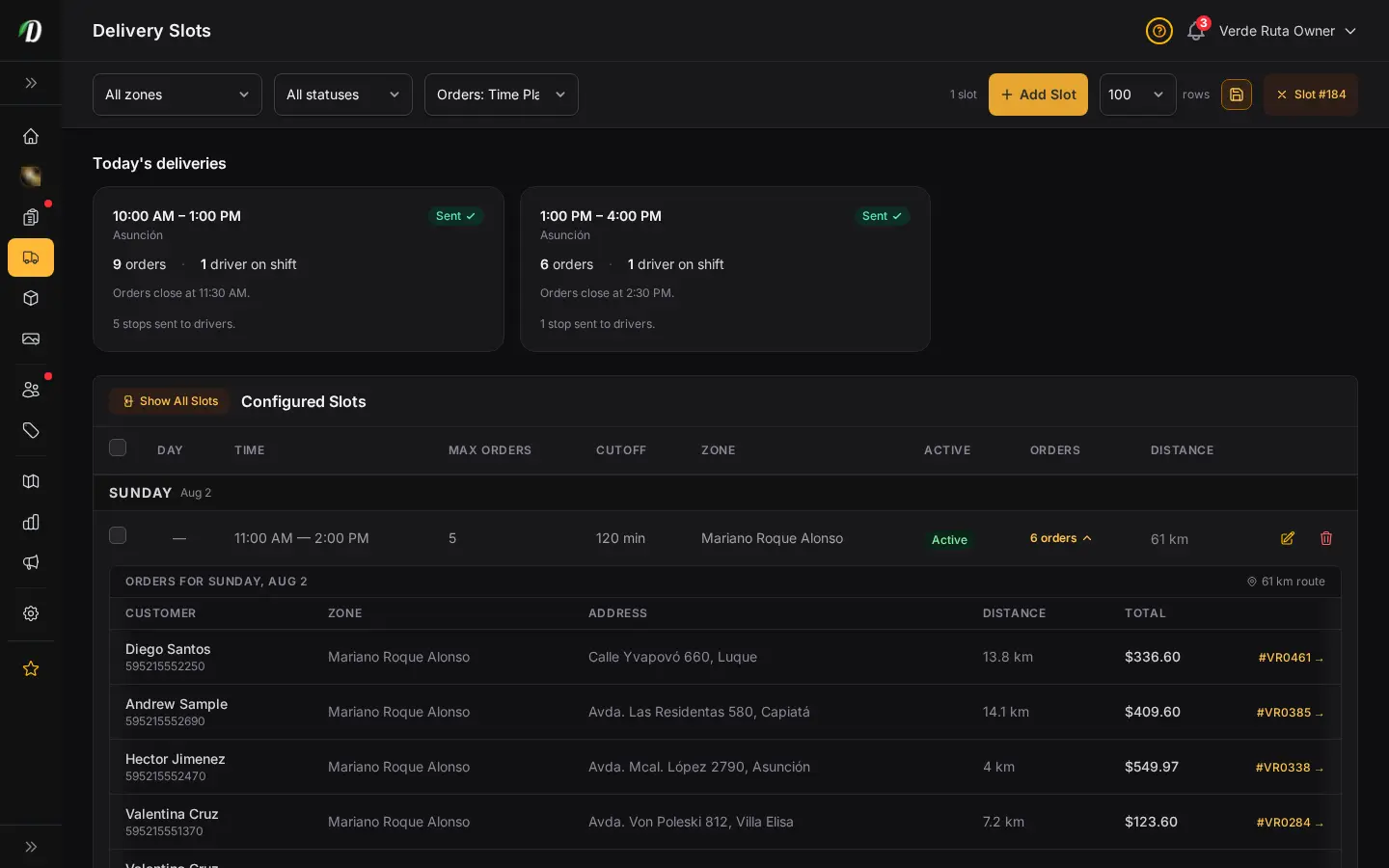
ช่วงเวลาที่คุณตั้งค่าไว้จะปรากฏในตารางใต้ฟอร์มสร้าง จัดกลุ่มตามวันในสัปดาห์ (อาทิตย์ถึงเสาร์) แต่ละแถวแสดงกรอบเวลา จำนวนออเดอร์สูงสุดที่รับได้ การตั้งค่าปิดรับ โซน และสถานะการเปิดใช้งาน
การแก้ไขช่วงเวลา
คลิกไอคอนดินสอในคอลัมน์การทำงานเพื่อกางฟอร์มแก้ไขแบบในแถวตารางได้เลย เปลี่ยนช่องไหนก็ได้ — วัน เวลาเริ่ม/สิ้นสุด ออเดอร์สูงสุด การปิดรับ โซน หรือสถานะการเปิดใช้งาน — แล้วคลิก บันทึก หรือ ยกเลิก
การลบช่วงเวลา
คลิกไอคอนถังขยะเพื่อลบช่วงเวลาเดียว ระบบจะให้คุณยืนยัน ถ้าจะลบหลายช่วงเวลาพร้อมกัน ติ๊กช่องของพวกมันแล้วใช้แถบลบหลายรายการที่ปรากฏด้านล่างหน้าจอ
การลบหลายรายการ
ติ๊กช่องที่ต้นแถวของช่วงเวลาใดก็ได้เพื่อเลือก ติ๊กช่องที่หัวตารางเพื่อเลือกช่วงเวลาทั้งหมดในมุมมองปัจจุบัน แถบลอยจะปรากฏด้านล่างหน้าจอแสดงว่าเลือกกี่ช่วงเวลาและปุ่ม ลบ ระบบจะให้คุณยืนยันก่อนลบช่วงเวลาใด ๆ
การลบหลายรายการมีประโยชน์เมื่อคุณกำลังจัดตารางจัดส่งทั้งหมดใหม่ — เลือกช่วงเวลาทั้งหมด ลบ แล้วเพิ่มการตั้งค่าใหม่ตั้งแต่ต้น
เคล็ดลับ
- เริ่มจากกรอบเวลาที่น้อยกว่าและยาวกว่า (เช่น 10:00–13:00 และ 14:00–18:00) ก่อนจะแยกเป็นช่วงเวลา 1 ชั่วโมง ลูกค้าสนใจกรอบเวลา ไม่ใช่ความแม่นยำ
- ตั้งการปิดรับที่สมเหตุสมผล การปิดรับ
-90หมายถึงออเดอร์ที่สั่งน้อยกว่า 90 นาทีก่อนช่วงเวลาจะไม่ได้รับอนุญาต วิธีนี้ให้ทีมของคุณมีเวลาหยิบและแพ็คโดยไม่ต้องรีบ - ใช้ออเดอร์สูงสุดเพื่อบาลานซ์กำลังคนส่งของคุณ ถ้าคนส่งหนึ่งคนรับได้ 8 ออเดอร์ในกรอบเวลา 2 ชั่วโมง ให้ตั้งออเดอร์สูงสุดเป็น 8
- สร้างช่วงเวลาเฉพาะโซนก็ต่อเมื่อคุณมีตารางที่ต่างกันจริง ๆ ในแต่ละโซน สำหรับร้านส่วนใหญ่ ตาราง "ทุกโซน" ตารางเดียวง่ายกว่าและได้ผลดีพอ ๆ กัน
- ถ้าจะปิดช่วงวันหยุด ให้ปิดใช้งานช่วงเวลาที่เกี่ยวข้องแทนการลบ — คุณเปิดใช้มันกลับมาในสัปดาห์ถัดไปได้โดยไม่ต้องสร้างใหม่
คำถามที่พบบ่อย
How do I create delivery time slots in DabDash?
Go to Delivery Slots, click Add Slot, select the days of the week this slot runs, set a start and end time, enter the maximum order capacity for the slot, set a cutoff time (minutes before start when booking closes), and save.
What happens when a delivery slot is full in DabDash?
When a slot reaches its maximum order capacity, it shows as unavailable to customers at checkout. They must choose a different slot. You can increase the capacity at any time from the Delivery Slots management page to open up more bookings.
How does the cutoff time work for delivery slots in DabDash?
The cutoff time controls how many minutes before a slot's start time that customers can stop selecting it. For example, a 60-minute cutoff on a 2pm slot means customers cannot book it after 1pm. This gives your team prep time between last booking and dispatch.