ภาพรวมแดชบอร์ด
ทำความเข้าใจตัวเลขในแดชบอร์ด กราฟยอดขาย และออเดอร์ล่าสุดแบบเห็นครบในหน้าเดียว
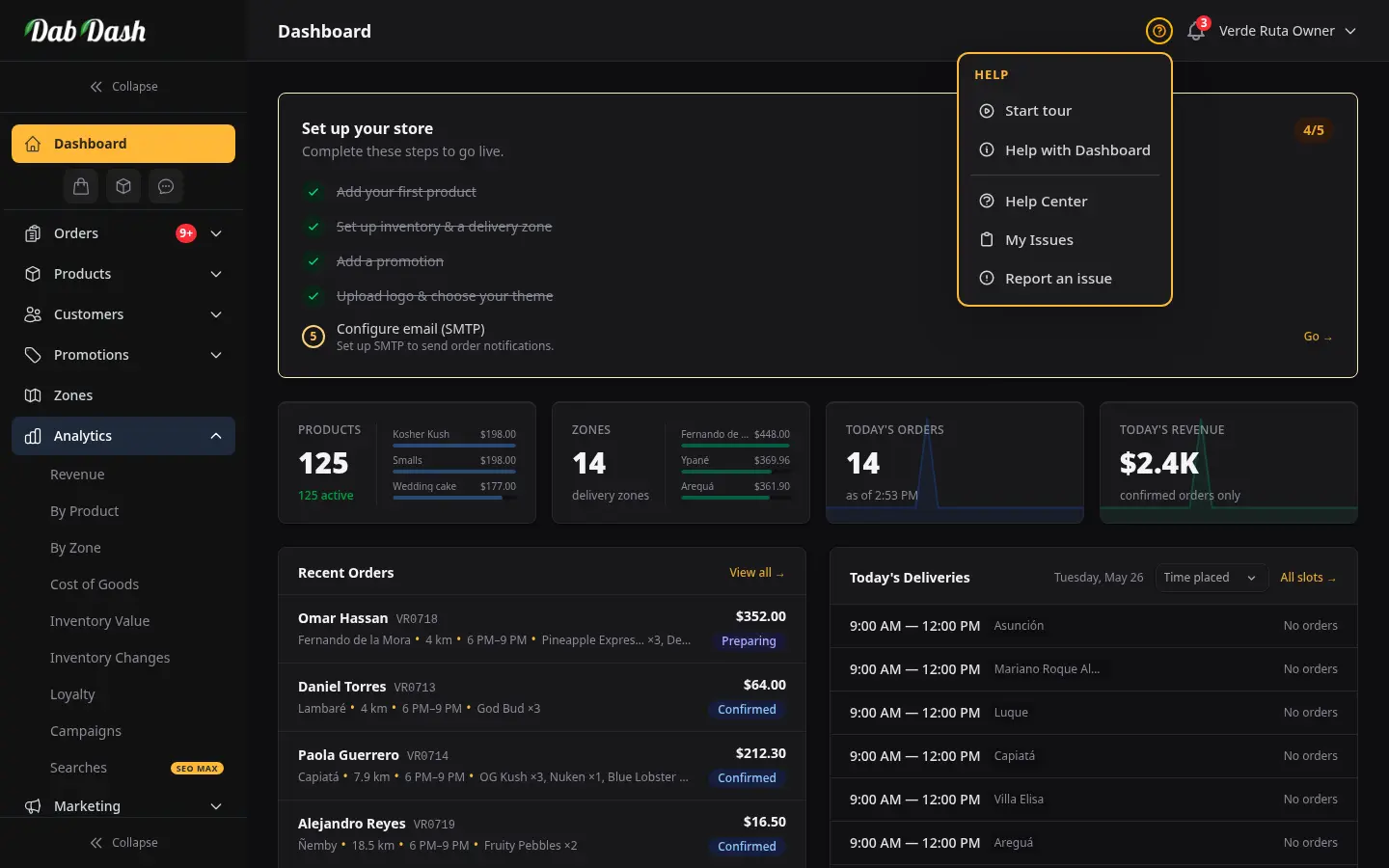
ภาพรวม
แดชบอร์ดคือหน้าแรกที่คุณเจอหลังเข้าสู่ระบบ คิดง่าย ๆ ว่าเป็นเหมือนเคาน์เตอร์หน้าร้านออนไลน์ของคุณ — เห็นได้ทันทีว่าวันนี้ยุ่งแค่ไหน มีอะไรต้องจัดการ และต้องไปต่อตรงไหน
ถ้ารีเฟรชหน้านี้ ตัวเลขก็จะอัปเดตตามไปด้วย เหมาะกับการเช็กเร็ว ๆ ประจำวัน เหมือนตอนเปิดร้านกับปิดร้าน
แถบข้อมูลตัวอย่าง
บางร้านจะเห็นข้อความสีเหลืองอยู่ด้านบนบอกว่ากำลังดูข้อมูลตัวอย่างอยู่ นี่คือข้อมูลสำหรับฝึกใช้งาน (สินค้าตัวอย่าง ออเดอร์ตัวอย่าง และลูกค้าตัวอย่าง) เพื่อให้คุณเรียนรู้แดชบอร์ดได้แบบไม่ต้องกลัวพลาด
พอพร้อมเปิดร้านจริงแล้ว ไปที่ ตั้งค่า → เครื่องมือ เพื่อล้างข้อมูลตัวอย่าง แถบนี้จะมีลิงก์ จัดการใน ตั้งค่า → เครื่องมือ พาคุณไปที่นั่นได้เลย การล้างจะลบสินค้าตัวอย่างทั้งหมดและเก็บไว้แค่ของจริงที่คุณตั้งค่าไว้
สำคัญ: การล้างข้อมูลตัวอย่างย้อนกลับไม่ได้ ทำต่อเมื่อทีมของคุณพร้อมแล้วเท่านั้น
เช็กลิสต์ตั้งค่าร้าน
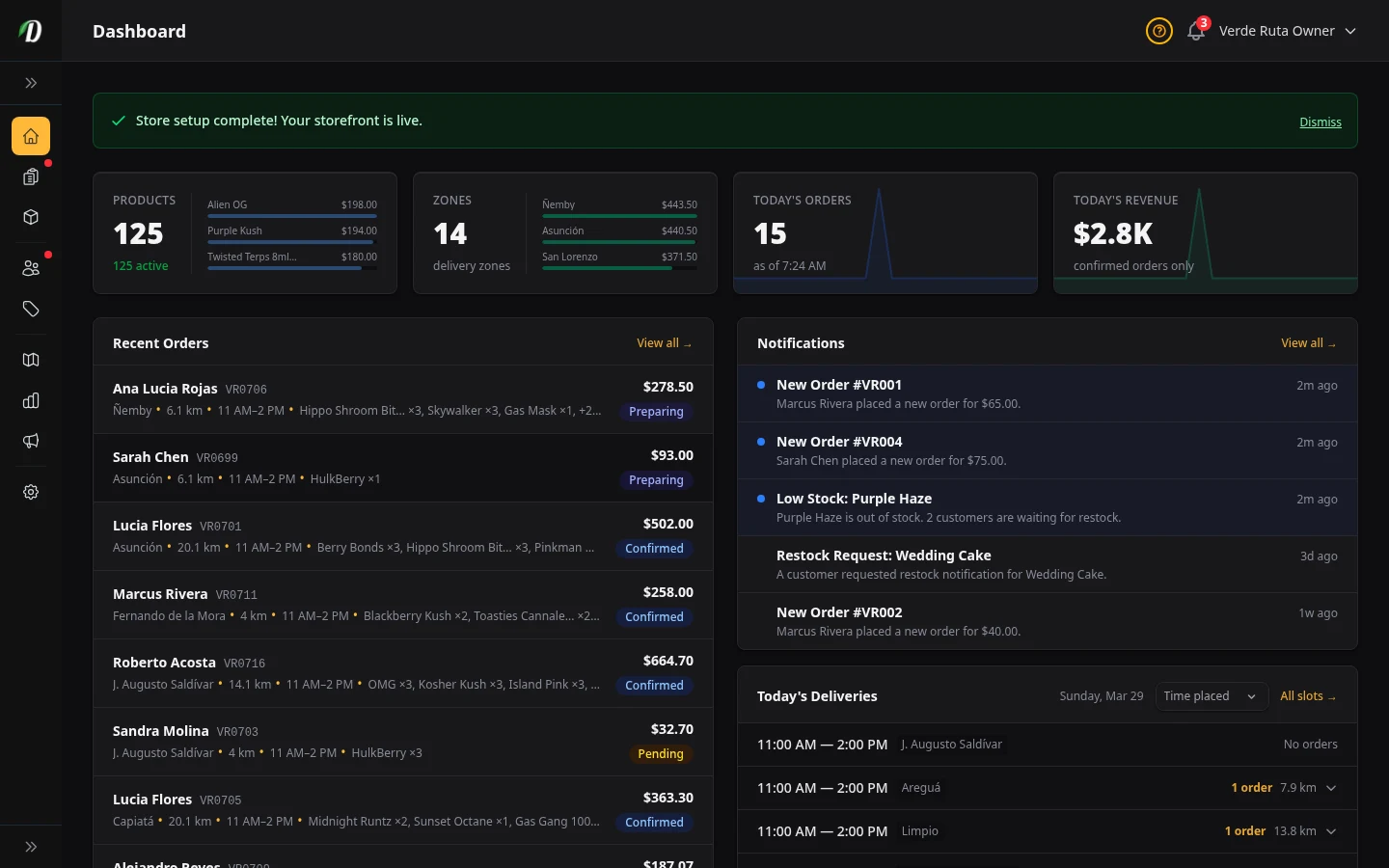
ร้านใหม่จะเห็นเช็กลิสต์ ตั้งค่าร้านของคุณ แต่ละบรรทัดมีลิงก์ ไป → ที่เปิดหน้าที่ถูกต้องให้
ป้ายมุมขวาบน (เช่น 3/5) บอกความคืบหน้าของคุณ ขั้นตอนที่เสร็จแล้วจะมีเครื่องหมายถูกสีเขียว
| ขั้นตอน | ทำอะไร |
|---|---|
| เพิ่มสินค้าชิ้นแรก | เพิ่มสินค้าอย่างน้อยหนึ่งชิ้นพร้อมตัวเลือกขนาดและราคา เพื่อให้ลูกค้าสั่งซื้อจริงได้ |
| ตั้งสต็อก & โซนจัดส่ง | ตั้งจำนวนสต็อกและวาดพื้นที่จัดส่ง เพื่อให้ตอนเช็กเอาต์ระบบบอกลูกค้าได้ว่าคุณส่งถึงที่อยู่ของเขาหรือไม่ |
| เพิ่มโปรโมชั่น | ตั้งคูปองหรือของแถม เพื่อช่วยปิดการขายกับลูกค้าครั้งแรก |
| อัปโหลดโลโก้ & เลือกธีม | เพิ่มโลโก้และเลือกหน้าตาร้าน เพื่อให้ร้านตรงกับแบรนด์จริงของคุณ |
| ตั้งอีเมลของร้าน | เชื่อมต่อการส่งอีเมลของร้าน เพื่อให้ลูกค้าได้รับอัปเดตและยืนยันออเดอร์ |
เมื่อทำครบทุกขั้นตอนแล้ว เช็กลิสต์จะถูกแทนที่ด้วยแถบสีเขียวบอกว่าร้านของคุณเปิดใช้งานแล้ว
คุณกด ปิด บนแถบนั้นได้ถ้าอยากให้แดชบอร์ดดูโล่งขึ้น
ตัวเลขสรุปแบบรวดเร็ว
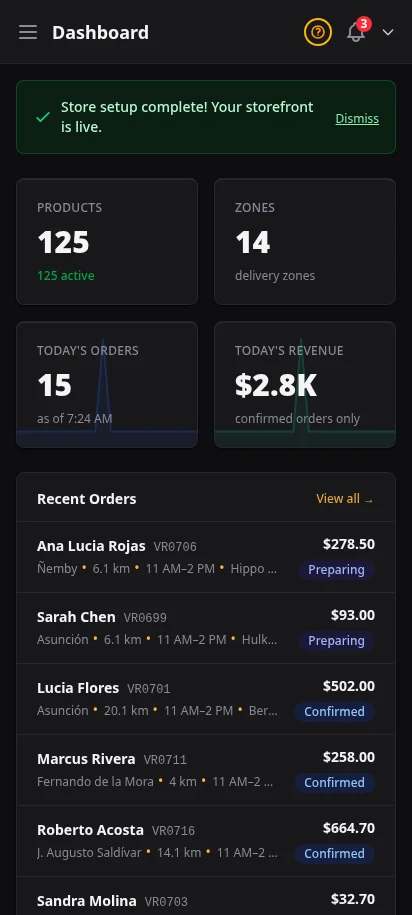
การ์ดตัวเลขสี่ใบอยู่ใต้เช็กลิสต์ ช่วยตอบคำถามนี้ได้เร็ว ๆ ว่า "วันนี้ร้านเป็นยังไงบ้าง?" การ์ดแต่ละใบกดได้และพาคุณไปยังหน้าที่เกี่ยวข้องโดยตรง
- สินค้า
- แสดงจำนวนสินค้าทั้งหมดและจำนวนที่กำลังเปิดขายอยู่ สินค้าที่เปิดขายจะมองเห็นได้โดยลูกค้า ส่วนที่ปิดหรือเก็บเข้าคลังจะไม่เห็น
- โซน
- แสดงจำนวนโซนจัดส่งที่คุณมี ถ้ายังไม่มีเลย การ์ดนี้จะมีลิงก์ สร้างโซนแรก ให้
- ออเดอร์วันนี้
- แสดงจำนวนออเดอร์วันนี้ พร้อมเวลา "ณ เวลา" เพื่อให้รู้ว่าตัวเลขนี้เช็กล่าสุดตอนไหน
- ยอดขายวันนี้
- แสดงเงินจากออเดอร์ที่ยืนยันแล้ววันนี้ ตัวเลขใหญ่ ๆ จะถูกย่อให้สั้น (เช่น $1.1K หมายถึง $1,100)
แจ้งเตือนสต็อกใกล้หมด: ถ้าสินค้าลดต่ำกว่าเกณฑ์สต็อกที่ตั้งไว้ จะมีคำเตือนสีแดงขึ้น พร้อมลิงก์ ดูสต็อก ตรงไปที่หน้านั้น
ออเดอร์ล่าสุด
การ์ด ออเดอร์ล่าสุด แสดงออเดอร์ใหม่สุด 10 รายการ ช่วยให้คุณเห็นว่าอะไรต้องจัดการตอนนี้
| สถานะ | หมายความว่าอะไร |
|---|---|
| รอดำเนินการ | ได้รับออเดอร์แล้ว รอคุณยืนยัน |
| ยืนยันแล้ว | คุณรับออเดอร์แล้ว อยู่ในคิวของคุณ |
| กำลังเตรียม | กำลังแพ็กและเตรียมให้คนส่ง |
| กำลังจัดส่ง | กำลังเดินทางไปหาลูกค้า |
| ส่งถึงแล้ว | ออเดอร์ถึงที่อยู่ลูกค้าแล้ว |
| เสร็จสมบูรณ์ | ออเดอร์ปิดเรียบร้อยฝั่งคุณแล้ว |
| ยกเลิก | ออเดอร์ถูกหยุดก่อนจัดส่ง |
| คืนรายการ | ออเดอร์ถูกคืนรายการ — สต็อกและแต้มถูกคืนตามที่เลือก |
ใช้หน้า ออเดอร์ แบบเต็มเมื่อต้องจัดการออเดอร์อย่างละเอียด เช่น อัปเดตสถานะ พิมพ์ใบแจ้งหนี้ ใบจัดของ คืนเงิน และส่งออกข้อมูล
การจัดส่งวันนี้ & การ์ดอื่น ๆ
ใต้ตัวเลขสรุปและออเดอร์ล่าสุด แดชบอร์ดยังมีการ์ดที่ใช้งานได้จริงอีกสองสามใบที่คุณจะใช้ตลอดทั้งวัน:
- การจัดส่งวันนี้
- จัดกลุ่มออเดอร์ที่ต้องส่งวันนี้ตามช่วงเวลาจัดส่ง แต่ละช่วงจะแสดงออเดอร์พร้อมเบอร์โทรลูกค้า (แตะเพื่อโทร) และระยะทางของเส้นทาง คุณเรียงตามเวลาหรือตามระยะทางได้เพื่อวางแผนการวิ่งให้คุ้มที่สุด
- การแจ้งเตือน
- แสดงการแจ้งเตือนล่าสุดพร้อมป้ายยังไม่อ่าน กดอันหนึ่งเพื่อกระโดดไปยังเรื่องนั้นโดยตรง — ออเดอร์ใหม่ สินค้าสต็อกใกล้หมด หรืออัปเดตของเรื่องที่แจ้งไว้ (กระดิ่งบนแถบบนแสดงการแจ้งเตือนชุดเดียวกัน)
- สต็อกใกล้หมด
- เมื่อสินค้าลดลงถึงหรือต่ำกว่าเกณฑ์สต็อกใกล้หมด จะปรากฏที่นี่พร้อมประเภทการติดตามและจำนวนที่เหลือ เพื่อให้คุณเติมสต็อกก่อนของจะหมด
- สินค้าที่ยังไม่ผูกกับ Metrc
- ร้านในสหรัฐฯ ที่ใช้ Metrc จะเห็นการแจ้งเตือนที่นี่ถ้ามีสินค้าที่ยังไม่ได้ผูกกับแพ็กเกจ Metrc พร้อมลิงก์ไปแก้ไขการผูกที่ ตั้งค่า → Metrc จะแสดงเฉพาะเมื่อมีอะไรต้องผูกเท่านั้น
ทางลัดด่วน
นี่คือทางลัดสำหรับงานที่ร้านส่วนใหญ่ทำกันทุกวัน
- เพิ่มสินค้า
- สร้างสินค้าใหม่ได้เร็ว ๆ เมื่อมีสายพันธุ์หรือสินค้าใหม่เข้ามา
- สร้างโซน
- วาดพื้นที่จัดส่งใหม่ พร้อมตั้งค่าจัดส่งและยอดสั่งซื้อขั้นต่ำ
- อัปเดตสต็อก
- ปรับจำนวนสต็อกเมื่อรับสินค้าเข้า ขายออกไป หรือแก้ตัวเลขที่นับผิด
- ตั้งราคา
- ตั้งขั้นบันไดราคา (เช่น 1g, 3.5g, 7g) เพื่อให้ราคาสินค้าสม่ำเสมอ
การนำทาง
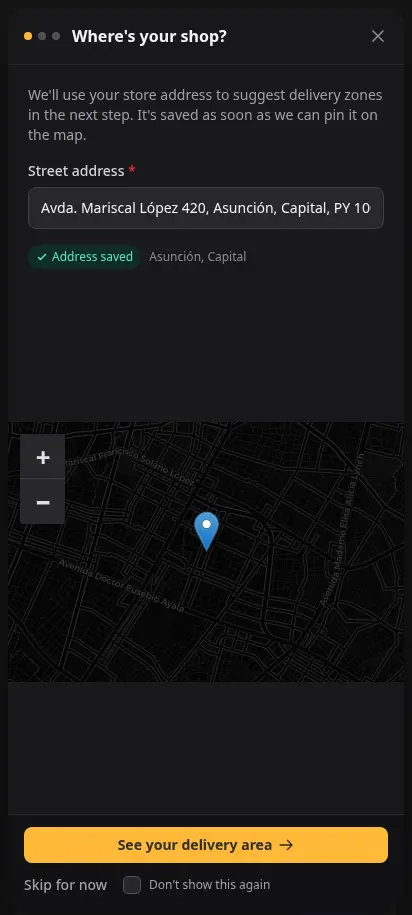
แถบข้างซ้ายคือเมนูหลักของทั้งระบบหลังบ้าน บนมือถือ แตะปุ่ม ☰ เพื่อเปิดเมนู
| ส่วน | มีอะไรอยู่ |
|---|---|
| แดชบอร์ด | ภาพรวมร้านวันนี้: ความคืบหน้าการตั้งค่า ตัวเลข ออเดอร์ล่าสุด และทางลัดด่วน |
| ออเดอร์ (กลุ่ม) | ออเดอร์ พร้อมช่วงเวลาจัดส่งสำหรับจัดตาราง ป้ายแจ้งเตือนจะขึ้นเมื่อมีออเดอร์ที่ต้องจัดการ |
| สินค้า (กลุ่ม) | สินค้า หมวดหมู่ สต็อก ราคา และแจ้งเตือนเติมสต็อก |
| ลูกค้า (กลุ่ม) | ลูกค้าและกล่องข้อความ กล่องข้อความแสดงป้ายจำนวนที่ยังไม่อ่านได้ |
| โปรโมชั่น (กลุ่ม) | คูปองและของแถม เพื่อกระตุ้นการซื้อซ้ำ |
| โซน | ขอบเขตจัดส่ง ค่าจัดส่ง และกฎยอดสั่งซื้อขั้นต่ำ |
| วิเคราะห์ (กลุ่ม) | มุมมองยอดขาย ตามสินค้า ตามโซน กำไร และมูลค่าสต็อก |
| การตลาด (กลุ่ม) | บล็อกและหน้า SEO เพื่อช่วยให้หน้าร้านถูกค้นเจอและน่าเชื่อถือ |
| การเรียกเก็บเงิน | รายละเอียดแพ็กเกจและการสมัครสมาชิกของบัญชีร้านคุณ |
| ตั้งค่า | โปรไฟล์ร้าน ธีม ข้อความ การแจ้งเตือน และการควบคุมบัญชี |
ปุ่มควบคุมบนแถบบน
แถบบนของทุกหน้าหลังบ้านช่วยให้คุณเข้าถึงความช่วยเหลือ การแจ้งเตือน และเมนูบัญชีได้เร็ว
| ปุ่ม | ทำอะไร |
|---|---|
| ☰ ปุ่มเมนู (มือถือ) | เปิดและปิดแถบข้างบนมือถือและแท็บเล็ตเล็ก |
| ปุ่มช่วยเหลือ (?) | เปิดตัวเลือกความช่วยเหลือของหน้านั้น เช่น ทัวร์ บทความ และศูนย์ช่วยเหลือเต็ม |
| กระดิ่งแจ้งเตือน | เปิดหน้าการแจ้งเตือนของคุณ ป้ายสีแดงหมายถึงมีแจ้งเตือนที่ยังไม่อ่าน |
| เมนูบัญชี | เปิดลิงก์โปรไฟล์ ทางลัดตั้งค่า และออกจากระบบ |
ตัวกรองที่บันทึกได้
หน้ารายการส่วนใหญ่ (ออเดอร์ สินค้า สต็อก โซน หมวดหมู่ ลูกค้า คูปอง ของแถม ช่วงเวลาจัดส่ง และบล็อก) มีปุ่มบันทึกตัวกรอง — ไอคอนกรวยเล็ก ๆ ข้างตัวเลือกจำนวนต่อหน้า
- บันทึกตัวกรอง
- กดไอคอนกรวยแล้วเลือก บันทึก ชุดตัวกรองปัจจุบันจะถูกเก็บไว้ในเบราว์เซอร์ของคุณและเรียกคืนในครั้งต่อไป
- ล้างตัวกรองที่บันทึกไว้
- กดไอคอนกรวยแล้วเลือก ล้าง เพื่อรีเซ็ตกลับเป็นสถานะเริ่มต้นที่ไม่มีตัวกรอง
- สัญลักษณ์บอกสถานะ
- กรวยสี เขียว หมายถึงตัวกรองตรงกับชุดที่บันทึกไว้ กรวยสี เหลือง หมายถึงมีการเปลี่ยนที่ยังไม่บันทึก ถ้าไม่มีสีคือไม่มีตัวกรองที่ใช้งานอยู่
ความช่วยเหลือ & ทัวร์
ปุ่ม ? ที่มุมขวาบนของทุกหน้าหลังบ้านเปิดเมนูช่วยเหลือที่มีสามตัวเลือก:
- เริ่มทัวร์
- เริ่มการพาชมแบบทีละขั้นของหน้าที่คุณอยู่ กด Escape เพื่อหยุดได้ทุกเมื่อ
- เรียนรู้ [ชื่อหน้า]
- เปิดบทความช่วยเหลือที่ตรงกันในแท็บใหม่
- ศูนย์ช่วยเหลือ
- ไปที่หน้าแรกของศูนย์ช่วยเหลือเพื่อเลือกดูบทความทั้งหมดตามหัวข้อ
คำถามที่พบบ่อย
What does the DabDash dashboard show?
The dashboard shows today's revenue, order count, new customers, and recent orders at a glance. It also includes four stat cards, a revenue trend chart, a setup checklist, and quick-action buttons for common tasks like adding a product or updating stock.
How do I clear example data in DabDash?
Go to Settings → Tools and click Clear Example Data. This removes all sample products, orders, and customers while keeping your store configuration, zones, and pricing intact. The action cannot be undone.
How do I access help and interactive tours in DabDash?
Click the ? button in the top-right corner of any admin page to open the help menu. From there you can launch interactive page tours that highlight every feature step by step, open help articles, or contact support.