การแจ้งเตือน
ดูการแจ้งเตือนออเดอร์ คำเตือนสต็อก และการแจ้งเตือนจากระบบ
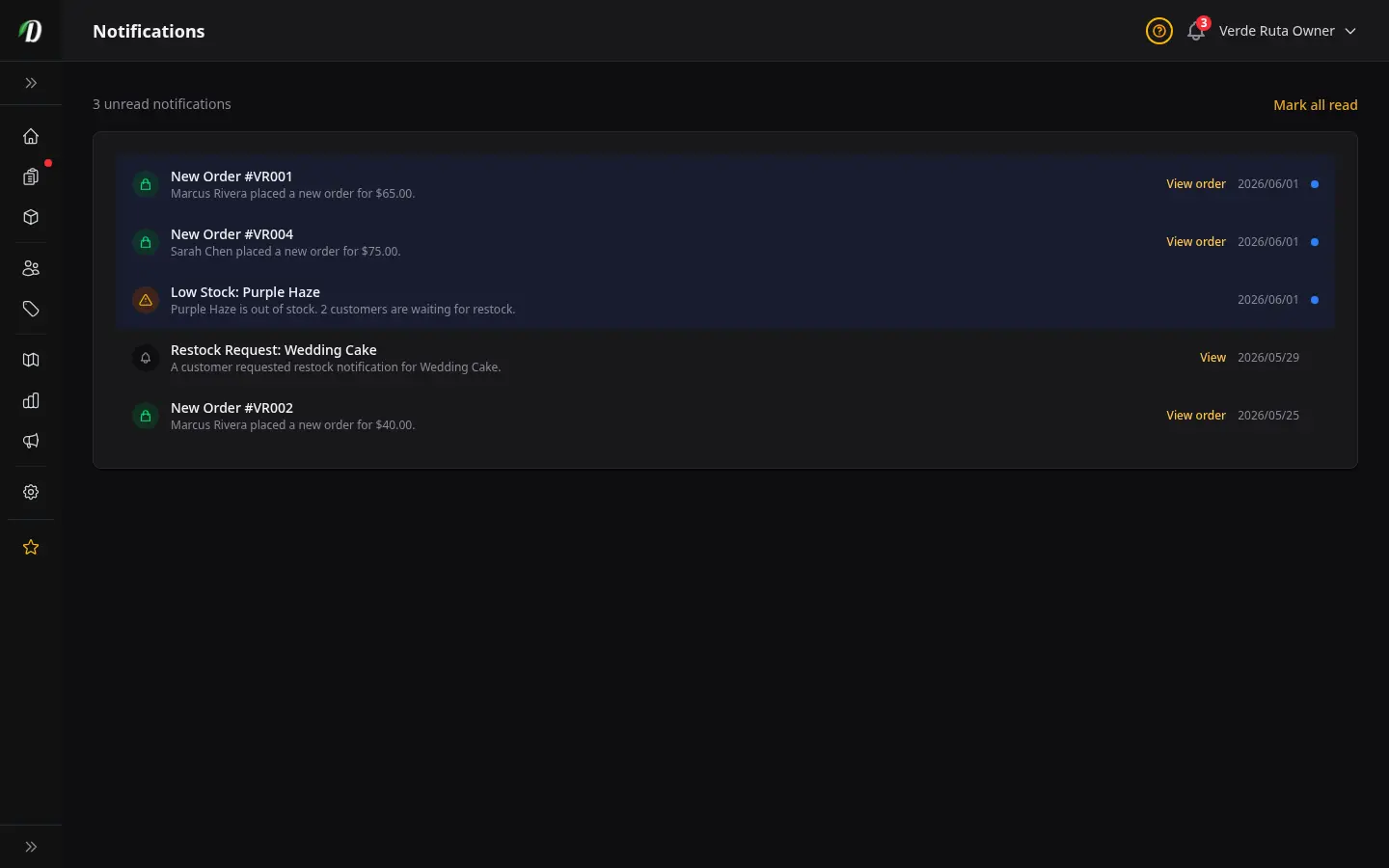
ภาพรวม
DabDash จะขึ้นแจ้งเตือนในแดชบอร์ดของคุณทุกครั้งที่มีเรื่องสำคัญเกิดขึ้น — เช่น มีออเดอร์ใหม่ หรือสต็อกใกล้หมด การแจ้งเตือนทั้งหมดจะอยู่ในหน้านี้ เรียงใหม่สุดขึ้นก่อน
การแจ้งเตือนที่ยังไม่ได้อ่านจะถูกไฮไลต์เป็นสีน้ำเงิน ไอคอนกระดิ่งในหัวแถบข้างจะขึ้นป้ายตัวเลขเมื่อมีการแจ้งเตือนที่ยังไม่ได้อ่านรออยู่
ประเภทการแจ้งเตือน
- มีออเดอร์เข้า
- ขึ้นเมื่อลูกค้าสั่งออเดอร์ใหม่ แตะ ดูออเดอร์ เพื่อเปิดดูและเดินขั้นตอนการจัดส่งต่อ
- สต็อกใกล้หมด
- เด้งขึ้นเมื่อจำนวนสต็อกของสินค้าลดมาถึงหรือต่ำกว่าระดับที่ตั้งเตือนไว้ แตะ ดูสต็อก เพื่อเปิดหน้าสต็อกที่กรองไว้แล้วและเติมของ คุณตั้งระดับเตือนได้ในหน้าสต็อก
- สถานะเรื่องที่แจ้งเปลี่ยน
- ขึ้นเมื่อเรื่องที่คุณแจ้งไว้เปลี่ยนสถานะ — เช่น ทีมเราเดินงานต่อหรือแก้เสร็จแล้ว แตะเข้าไปดูอัปเดตได้เลย
การทำเครื่องหมายว่าอ่านแล้ว
การแจ้งเตือนจะถูกทำเครื่องหมายว่าอ่านแล้วโดยอัตโนมัติเมื่อคุณแตะลิงก์ ดูออเดอร์ หรือ ดูสต็อก ของมัน ถ้าอยากเคลียร์การแจ้งเตือนที่ยังไม่ได้อ่านทั้งหมดทีเดียว แตะ ทำเครื่องหมายอ่านแล้วทั้งหมด ที่มุมขวาบนของหน้า — มันจะลบไฮไลต์สีน้ำเงินทั้งหมดและรีเซ็ตป้ายตัวเลขในแถบข้างให้เป็นศูนย์
เคล็ดลับ
- เช็กการแจ้งเตือนตอนเริ่มกะทุกครั้ง การแจ้งเตือน "มีออเดอร์เข้า" ที่ค้างอยู่หมายถึงลูกค้ากำลังรอการยืนยัน
- ตั้งระดับเตือนสต็อกใกล้หมดให้สินค้าขายดีที่สุดของคุณ คุณจะได้เตือนล่วงหน้าก่อนของจะหมด — ไม่ใช่หลังจากหมดไปแล้ว
- ใช้ "ทำเครื่องหมายอ่านแล้วทั้งหมด" ตอนหมดวันทุกวัน ป้ายตัวเลขในแถบข้างจะได้มีความหมาย — ป้ายเลข 0 หมายถึงคุณตามทันหมดแล้ว
คำถามที่พบบ่อย
Where do I see order alerts and stock warnings in DabDash?
Click Notifications in the sidebar. Unread alerts are highlighted in blue with the notification type (new order, low stock), a brief description, and a direct link to the related order or product. The sidebar icon shows a live unread count badge.
How do I clear all notifications in DabDash?
Click Mark all read in the top-right corner of the Notifications page to clear all unread highlights and reset the sidebar badge to zero. Individual notifications can also be marked as read by clicking through to the linked order or product.