กล่องข้อความลูกค้า
จัดการบทสนทนาแชทสดและข้อความช่วยเหลือลูกค้า
ภาพรวม
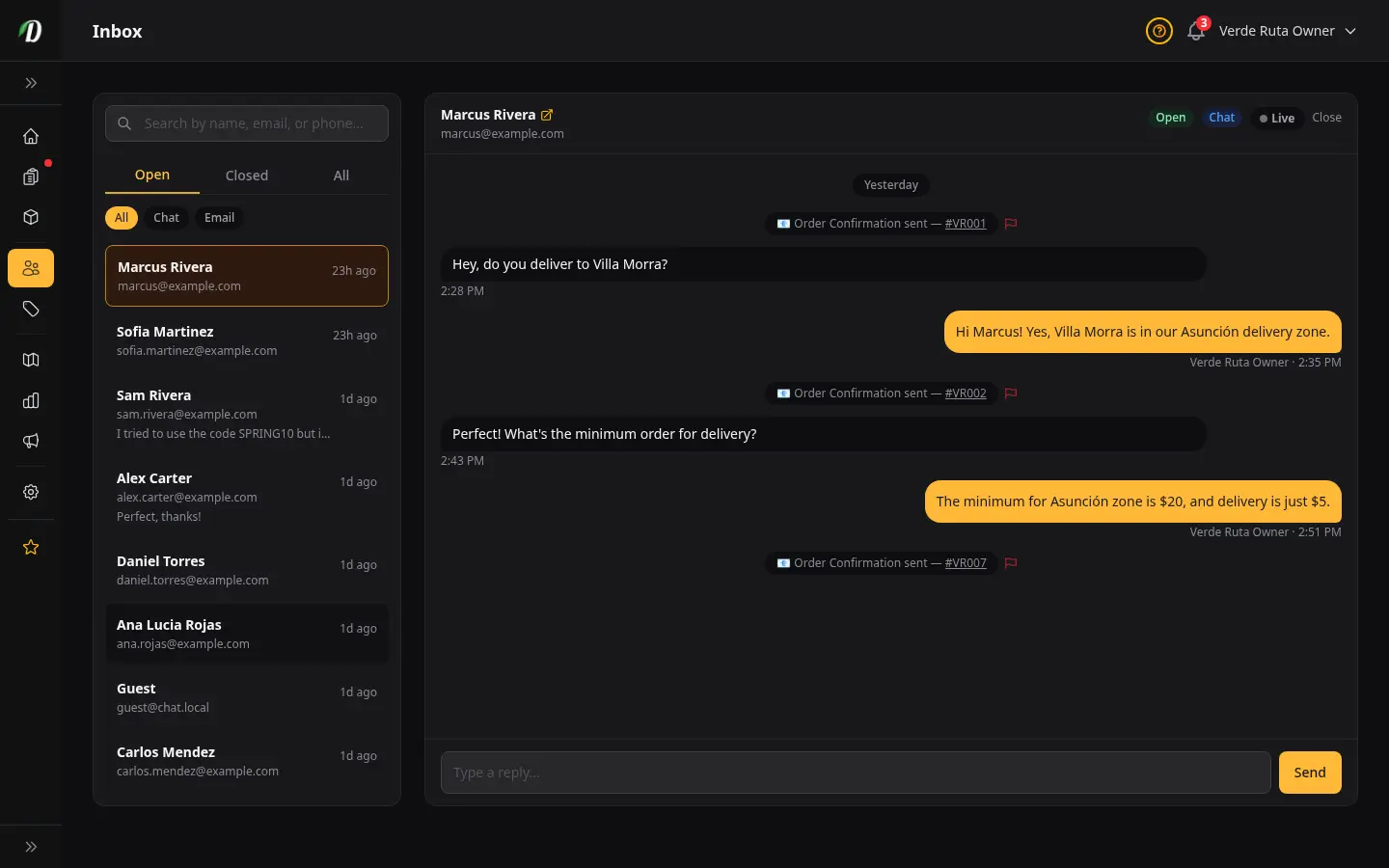
กล่องข้อความคือที่ที่ลูกค้าทักหาคุณผ่านแชตสด ทุกบทสนทนาจะถูกเก็บไว้ที่นี่ ทีมงานของคุณจะได้ตอบกลับ ย้อนดูข้อความเก่า และเก็บประวัติการคุยไว้ครบทั้งหมด
ข้อความใหม่จะโผล่ขึ้นมาในรายการแชตทางซ้าย จุดสีน้ำเงินบอกว่ายังไม่ได้อ่านจะบอกว่าบทสนทนาไหนรอให้คุณดูอยู่ แตะที่บทสนทนาไหนก็ได้เพื่อเปิดดูทั้งหมดทางขวา
หน้าตาของหน้านี้
- รายการแชต (แผงซ้าย)
- แสดงทุกบทสนทนา เรียงใหม่สุดขึ้นก่อน แต่ละรายการจะบอกชื่อหรืออีเมลลูกค้า ตัวอย่างข้อความล่าสุด และเวลา บทสนทนาที่ยังไม่ได้อ่านจะถูกไฮไลต์ไว้ — แตะอันไหนก็ได้เพื่อเปิด
- บทสนทนาที่กำลังคุย (แผงขวา)
- แสดงข้อความทั้งสายการคุย ข้อความของคุณจะอยู่ทางขวา ข้อความลูกค้าจะอยู่ทางซ้าย พิมพ์คำตอบในช่องด้านล่างแล้วกด ส่ง หรือกด Enter
- ตัวกรอง (เหนือรายการ)
- มีตัวกรองสองชุดที่ช่วยกรองรายการแชต: แท็บสถานะ — เปิดอยู่, ปิดแล้ว, ทั้งหมด — และปุ่มช่องทาง — แชต กับ อีเมล ใช้มันเพื่อโฟกัส เช่น ดูเฉพาะอีเมลที่ยังเปิดอยู่ ค่าเริ่มต้นคือ "เปิดอยู่" คุณจะได้เห็นอันที่ยังต้องตอบ
เริ่มอีเมลใหม่
คุณไม่ต้องรอให้ลูกค้าทักมาก่อน เริ่มสายอีเมลใหม่ถึงลูกค้าหรือผู้ติดต่อคนไหนก็ได้ตรงจากกล่องข้อความเลย
พิมพ์ชื่อ อีเมล หรือเบอร์โทรในช่องค้นหา นอกจากบทสนทนาที่ตรงกันแล้ว จะมีส่วน เริ่มอีเมลใหม่ ที่แสดงรายชื่อลูกค้าและผู้ติดต่อที่ยังไม่เคยมีบทสนทนากับคุณ เลือกคนไหนก็ได้เพื่อเปิดอีเมลเปล่าที่จ่าหน้าถึงเขา
กำลังหาคนที่ยังไม่เป็นลูกค้าใช่ไหม? พิมพ์อีเมลเต็มของเขาแล้วเลือก อีเมลถึง <ที่อยู่> เพื่อเริ่มสายคุยกับใครก็ได้
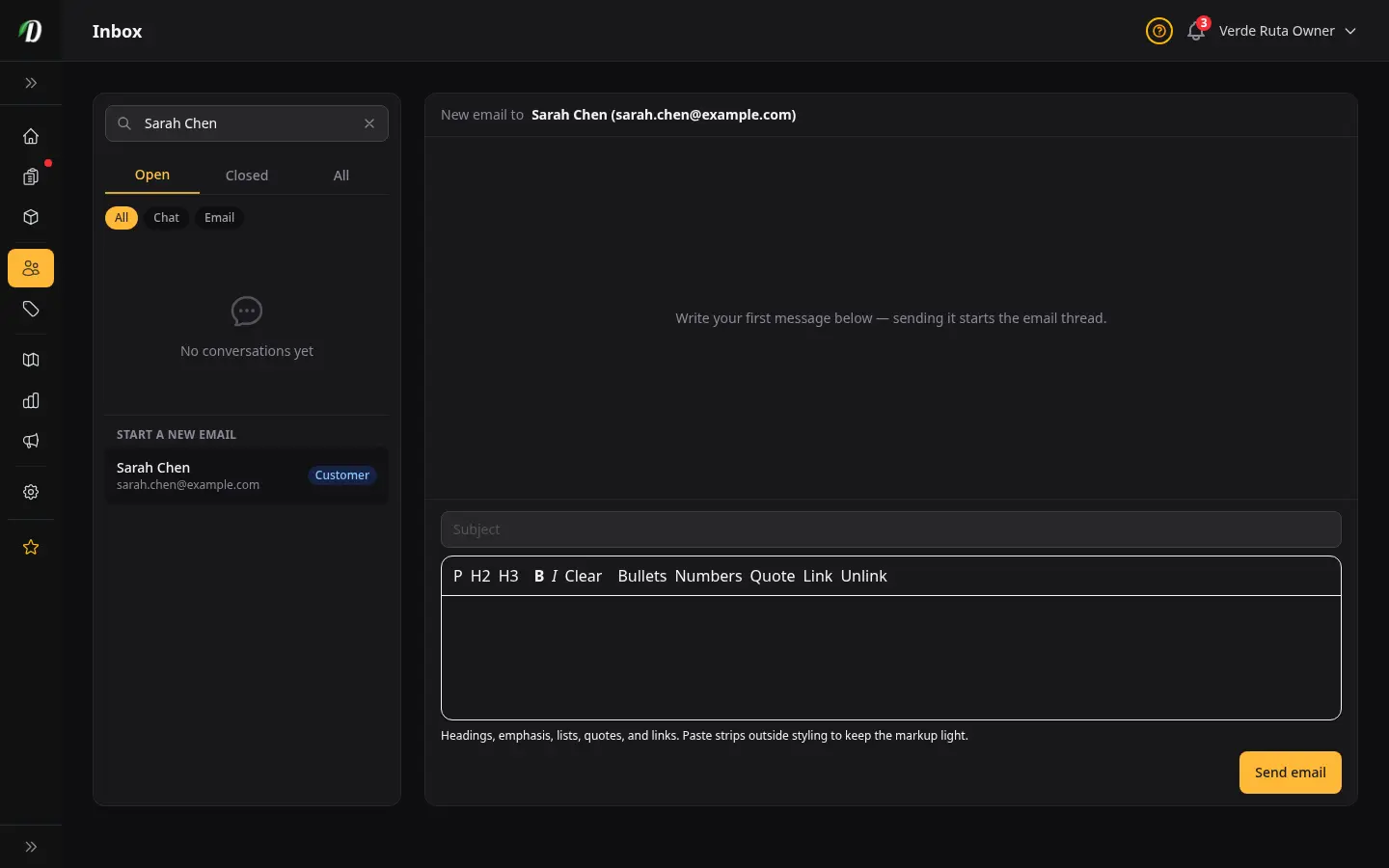
- หัวข้อ
- บรรทัดหัวข้อที่ลูกค้าจะเห็น ต้องใส่ทุกครั้งสำหรับสายคุยใหม่
- ข้อความ
- เขียนข้อความได้พร้อมแถบจัดรูปแบบ — หัวข้อ ตัวหนา รายการ คำพูดอ้างอิง และลิงก์ พอส่งข้อความแรกออกไป ระบบจะสร้างบทสนทนาและส่งอีเมลให้เลย
เคล็ดลับ: การส่งอีเมลต้องเชื่อมต่อกล่องอีเมลไว้ในหน้าตั้งค่าก่อน ถ้ายังไม่ได้ตั้งค่า ระบบจะให้คุณเพิ่มกล่องอีเมลก่อนจะส่งอีเมลฉบับแรกออกไปได้
ใช้กล่องข้อความบนมือถือ
บนจอเล็ก กล่องข้อความจะสลับเป็นแบบแผงเดียว รายการแชตจะเต็มจอตอนแรก แตะบทสนทนาไหนก็ได้เพื่อเปิด — รายการจะเลื่อนหายไปและสายการคุยจะขึ้นมาแทน แตะลูกศรย้อนกลับมุมซ้ายบนเพื่อกลับไปที่รายการ
เคล็ดลับ
- พยายามตอบภายในไม่กี่ชั่วโมง การตอบเร็วเปลี่ยนคนที่แค่ดูๆ ให้กลายเป็นคนซื้อ — โดยเฉพาะตอนที่เขาถามเรื่องของมีไหมหรือเวลาส่ง
- เช็กกล่องข้อความก่อนหมดวันทุกวัน ป้ายสีน้ำเงินที่ยังไม่ได้อ่านในแถบข้างคือตัวเตือนของคุณ
- ถ้าลูกค้าถามเรื่องออเดอร์ใดออเดอร์หนึ่ง ก็อปเลขออเดอร์จากหน้าออเดอร์ใส่ในคำตอบ ทั้งสองฝ่ายจะได้มีเลขอ้างอิงชัดเจน
คำถามที่พบบ่อย
How do I reply to customer messages in DabDash?
Open Inbox from the sidebar. Unread conversations are highlighted. Click a conversation to view the full thread, type your reply in the text box at the bottom, and press Enter or click Send. On mobile, the thread opens full-screen with a back button to return to the conversation list.
How do I know when customers send me a message in DabDash?
The Inbox link in the sidebar shows an unread badge count whenever new messages arrive. Enable browser notifications in your browser settings for real-time alerts. You can also configure email notifications for new chat messages in Settings → Notifications.
How do I start a new email to a customer in DabDash?
In the Inbox, type a name, email, or phone number in the search box. Under "Start a new email", pick the customer or contact you want — that opens an empty email addressed to them. Add a subject, write your message, and press Send email to start the thread. To email someone who is not a customer yet, type their full email address and choose "Email <address>". Sending requires a mailbox connected under Settings.