ทำเนียบลูกค้า
ดูโปรไฟล์ลูกค้า ประวัติการสั่งซื้อ แต้มสะสม และที่อยู่ที่บันทึกไว้
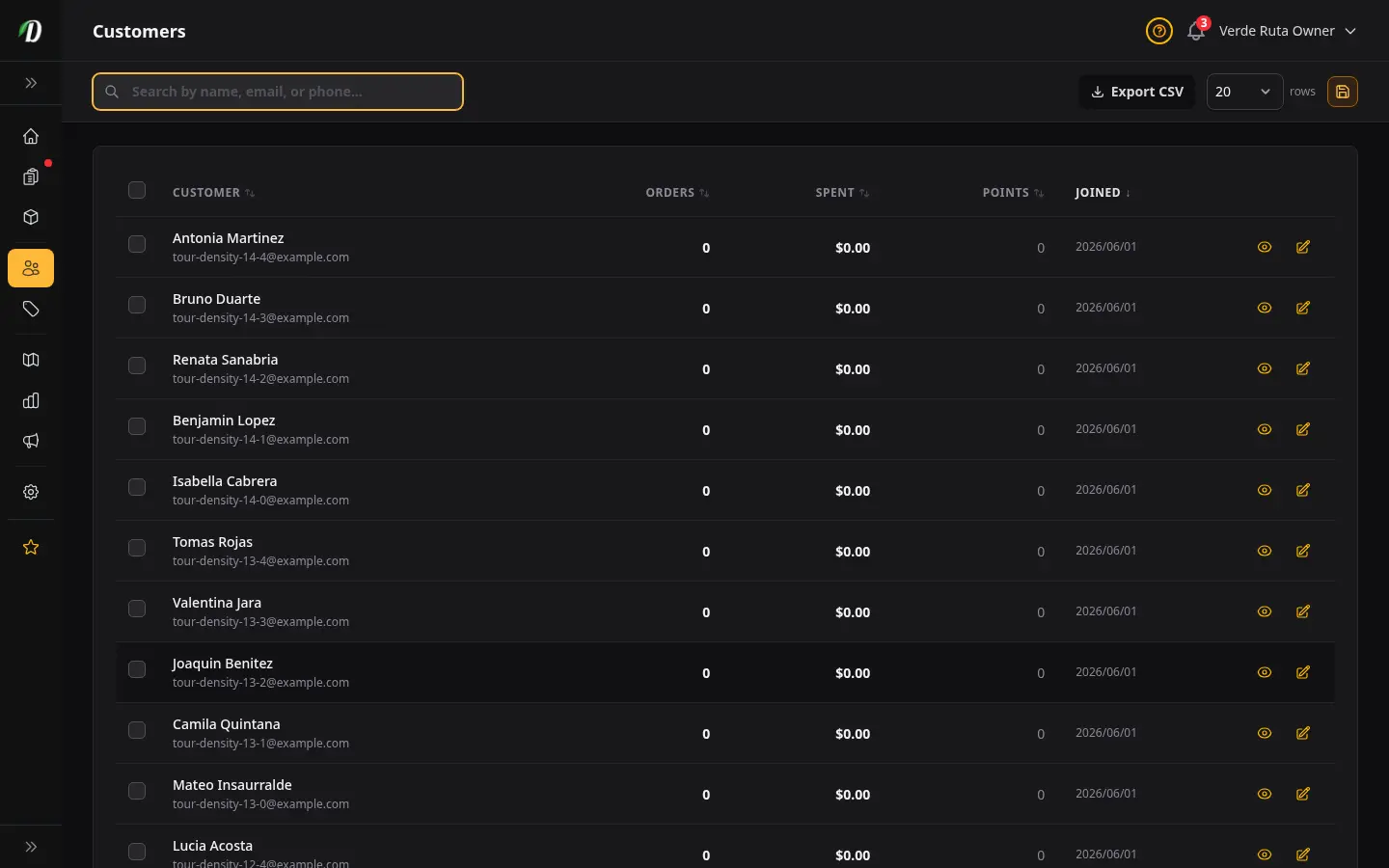
ภาพรวม
ไดเรกทอรีลูกค้าจะแสดงลูกค้าที่สั่งซื้อในหน้าร้านของคุณอย่างน้อยหนึ่งครั้ง จากตรงนี้คุณค้นหา เรียงลำดับ เปิดดูโปรไฟล์ ส่งออกข้อมูล และทำงานแบบหลายรายการพร้อมกันได้
ลูกค้าจะปรากฏที่นี่โดยอัตโนมัติเมื่อสมัครบัญชีในหน้าร้านของคุณ — คุณไม่ต้อง เพิ่มเองทีละคน ส่วนคนที่ซื้อแบบไม่สมัครบัญชี (guest) จะไม่ขึ้นในรายการนี้
การค้นหา & การเรียงลำดับ
ใช้ช่องค้นหาด้านบนเพื่อหาลูกค้าจากชื่อหรืออีเมล ผลลัพธ์จะแคบลงเรื่อย ๆ ขณะที่คุณพิมพ์
คลิกที่หัวคอลัมน์ที่มีเส้นใต้เพื่อเรียงตามคอลัมน์นั้น คลิกอีกครั้งเพื่อสลับทิศทาง คุณเรียงได้ตามนี้:
| คอลัมน์ | แสดงอะไร |
|---|---|
| ลูกค้า | ชื่อ (เรียงตามตัวอักษร) และอีเมล |
| ออเดอร์ | จำนวนออเดอร์ที่สำเร็จทั้งหมด มีประโยชน์ในการหาลูกค้าที่ซื้อบ่อยที่สุด |
| ใช้จ่าย | ยอดใช้จ่ายรวมจนถึงตอนนี้จากทุกออเดอร์ เรียงจากมากไปน้อยเพื่อหาลูกค้าที่ใช้จ่ายสูงสุด |
| แต้ม | ยอดแต้มสะสมปัจจุบัน จะเห็นเฉพาะเมื่อเปิดใช้ระบบแต้มสะสมอยู่เท่านั้น |
| สมัครเมื่อ | วันที่ลูกค้าสมัครบัญชี เรียงจากน้อยไปมากเพื่อดูลูกค้ารุ่นแรก ๆ ก่อน |
โปรไฟล์ลูกค้า
คลิกที่ชื่อลูกค้าคนไหนก็ได้เพื่อเปิดโปรไฟล์เต็มของเขา
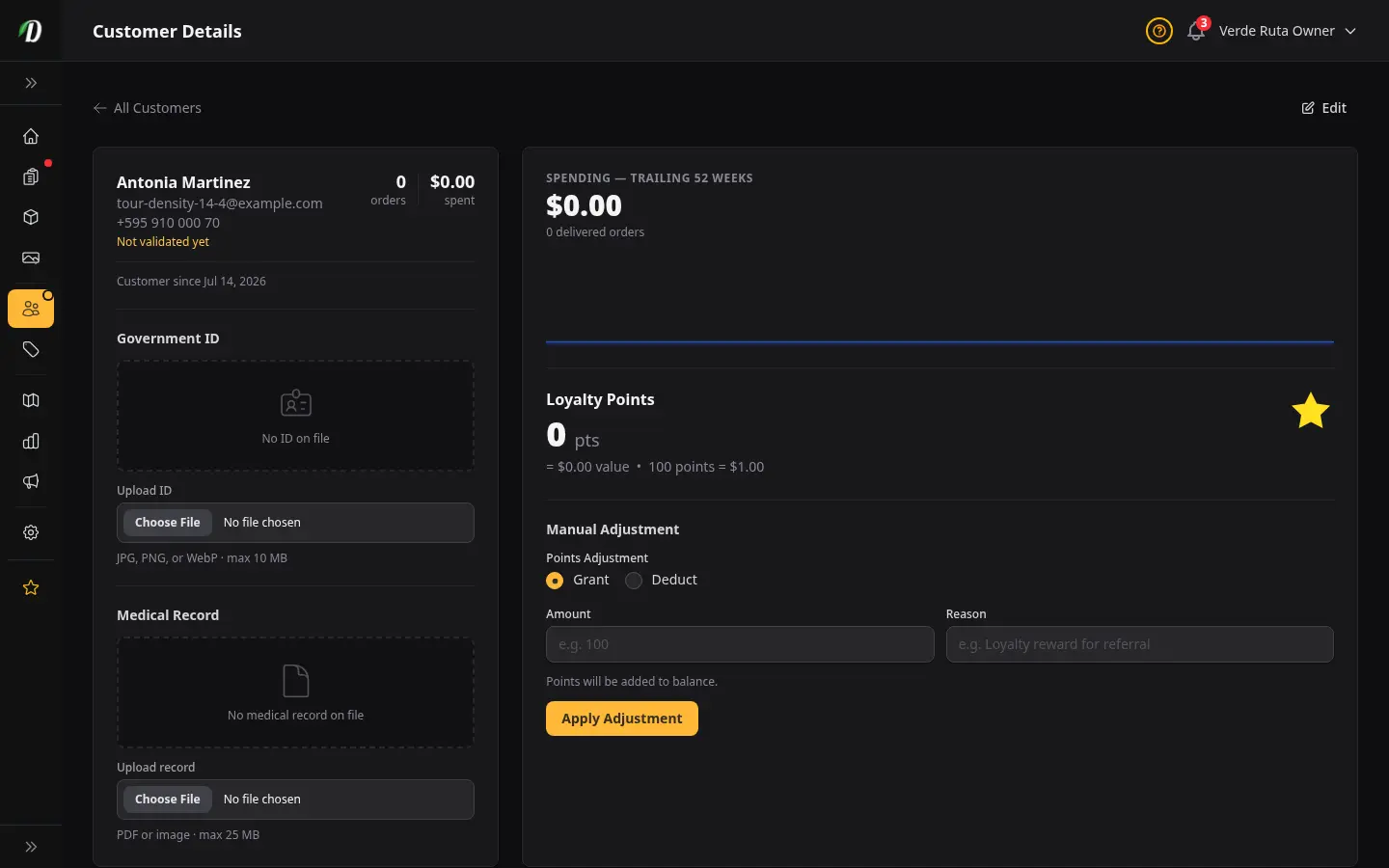
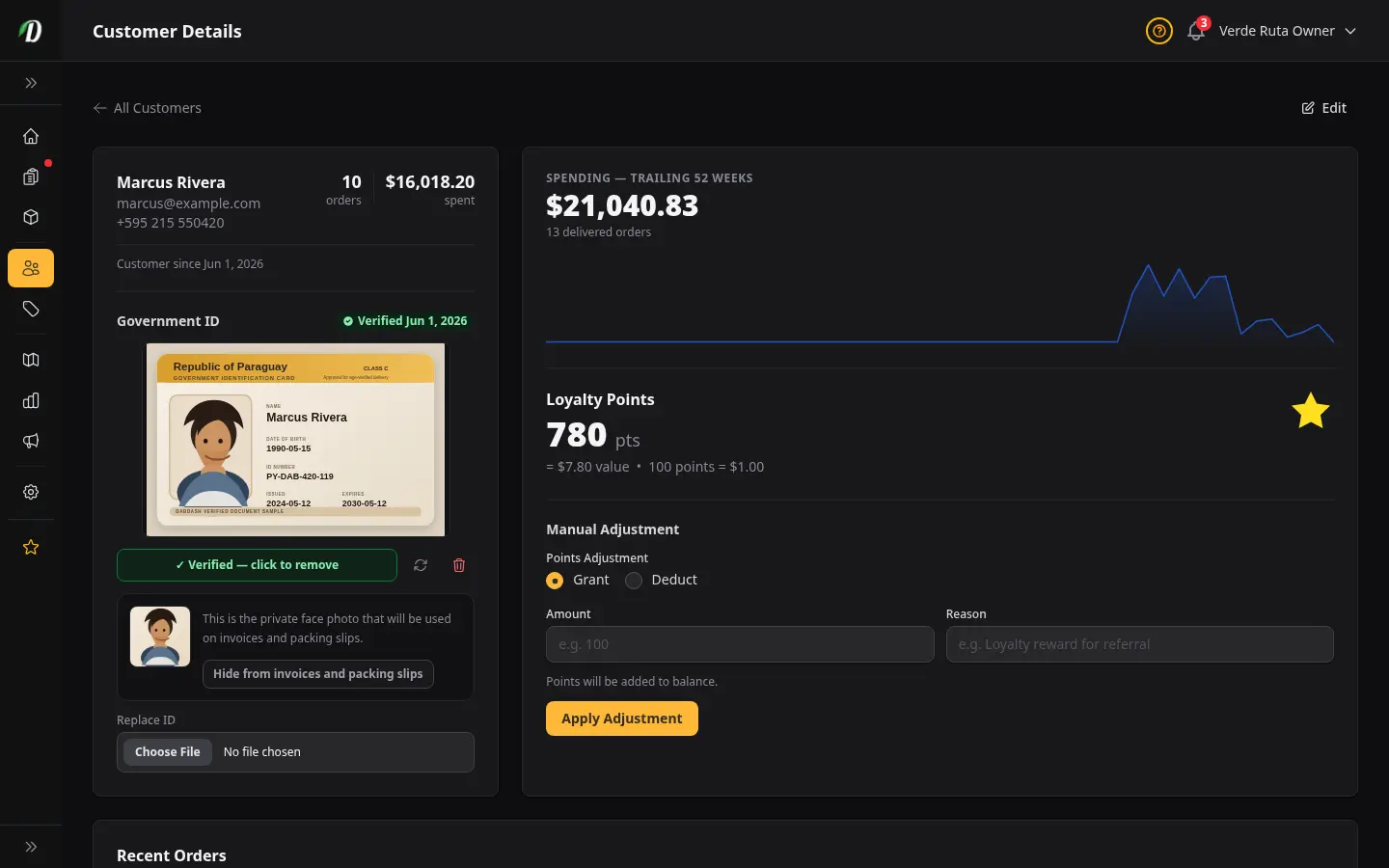
- ข้อมูลติดต่อ
- ชื่อ อีเมล และเบอร์โทร แสดงอยู่ด้านบนของโปรไฟล์ พร้อมวันที่ลูกค้าสมัครบัญชี
- สถิติตลอดอายุการใช้งาน
- จำนวนออเดอร์ทั้งหมดที่สั่งและยอดใช้จ่ายสะสม — มีประโยชน์ในการหาลูกค้าที่มีค่าที่สุดของคุณ
- แต้มสะสม
- ยอดแต้มปัจจุบันและมูลค่าเทียบเป็นเงิน คุณปรับยอดด้วยมือได้ที่นี่ — เลือก เพิ่มแต้ม หรือ หักแต้ม ใส่จำนวนแต้ม ระบุเหตุผลไว้เป็นบันทึก แล้วคลิก ยืนยันการปรับ ใช้ตรงนี้เพื่อแก้ข้อผิดพลาดหรือให้รางวัลลูกค้านอกเหนือจากการซื้อตามปกติ
- ออเดอร์ล่าสุด
- รายการออเดอร์ทั้งหมดของลูกค้าคนนี้เรียงตามเวลา แต่ละแถวแสดงเลขออเดอร์ วันที่ ยอดรวม และสถานะ คลิกที่เลขออเดอร์เพื่อเปิดดูรายละเอียดออเดอร์เต็ม
- บัตรประชาชน
- ถ้าร้านของคุณกำหนดให้ต้องยืนยันบัตรตอนชำระเงิน (ตั้งค่าได้ใน การตั้งค่า → การปฏิบัติตามกฎ) ภาพบัตรที่อัปโหลดจะปรากฏที่นี่ ป้ายสีเขียว ยืนยันแล้ว จะแสดงวันที่คุณอนุมัติบัตร ใช้ ทำเครื่องหมายว่ายืนยันแล้ว เพื่ออนุมัติบัตร คลิกที่ป้ายอีกครั้งเพื่อยกเลิกการอนุมัติ ใช้ปุ่มหมุนเพื่อแก้ทิศทางภาพ หรือใช้ปุ่มลบเพื่อลบภาพออกทั้งหมด
- ที่อยู่ที่บันทึกไว้
- ที่อยู่จัดส่งทุกที่ที่ลูกค้าบันทึกไว้ในบัญชี — มีป้ายกำกับว่า บ้าน ที่ทำงาน หรือชื่อที่ตั้งเอง มีประโยชน์เวลาตรวจสอบโซนจัดส่งหรือแก้ปัญหาเรื่องที่อยู่
การส่งออกรายชื่อลูกค้า
คลิก ส่งออก CSV เพื่อดาวน์โหลดไฟล์ตารางของรายการที่กำลังแสดงอยู่ ถ้ามีตัวกรองค้นหาเปิดอยู่ จะรวมเฉพาะลูกค้าที่ตรงกับการค้นหาเท่านั้น
ไฟล์ CSV จะมี: ชื่อ อีเมล เบอร์โทร จำนวนออเดอร์รวม ยอดใช้จ่ายรวม ยอดแต้มสะสม และวันที่สมัคร ล้างการค้นหาก่อนถ้าคุณต้องการส่งออกลูกค้าทั้งหมด
การทำงานแบบหลายรายการ
เลือกลูกค้าหนึ่งคนหรือหลายคนโดยติ๊กช่องด้านซ้ายของแต่ละแถว — หรือติ๊กช่องที่หัวตารางเพื่อเลือกทุกคนในหน้านี้ เมื่อเลือกลูกค้าแล้ว แถบการทำงานสีเข้มจะเลื่อนขึ้นมาจากด้านล่างหน้าจอ พร้อมสองตัวเลือก:
- รีเซ็ตแต้ม
- ตั้งยอดแต้มสะสมของลูกค้าที่เลือกทั้งหมดให้เป็นศูนย์ มีประโยชน์หลังรีเซ็ตโปรแกรมหรือเปลี่ยนนโยบาย การทำงานนี้ต้องยืนยันก่อน
- ลบ
- ลบบัญชีลูกค้าที่เลือกออกอย่างถาวร ประวัติออเดอร์ยังอยู่เป็นบันทึก แต่ลูกค้าเหล่านั้นจะเข้าสู่ระบบไม่ได้อีก การลบนี้ย้อนกลับไม่ได้
คำถามที่พบบ่อย
How do I view a customer's order history in DabDash?
Go to Customers, find the customer by name or email, and click their row. The customer profile shows all past orders with statuses, dates, and totals, plus their loyalty points balance, saved addresses, and account creation date.
How does the customer loyalty points system work in DabDash?
Customers earn points on every completed order based on the earning rate you set in Settings → Shop. Points appear in the customer account and can be redeemed at checkout for a dollar discount based on your redemption rate. You control both rates.
Can I export my customer list from DabDash?
Yes — click Export CSV on the Customers page to download your full customer directory as a spreadsheet. The export includes customer names, email addresses, phone numbers, order counts, total spent, and loyalty point balances.