Email Campaigns
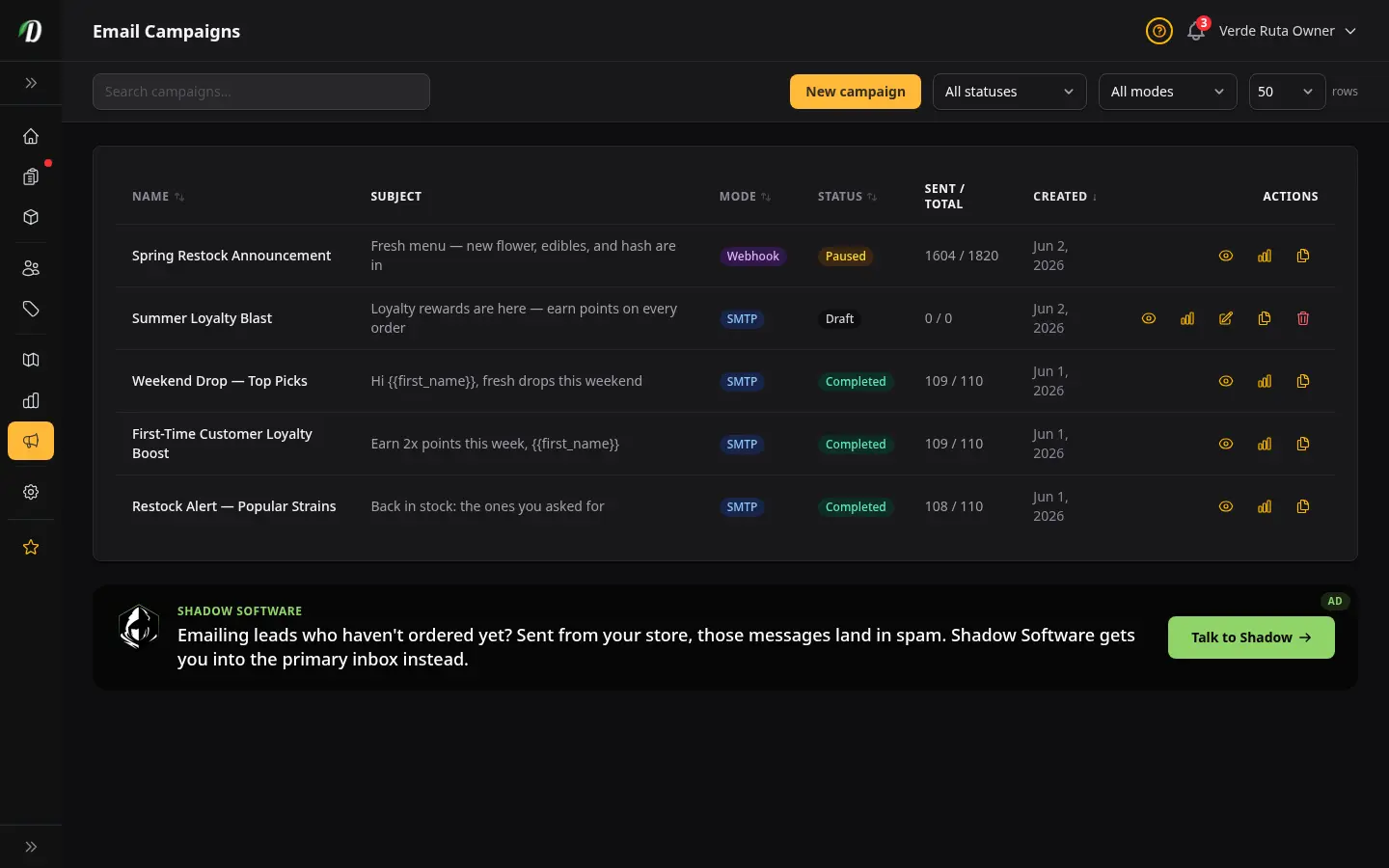
Send email campaigns to your customers and leads. Preview live audience counts before sending, track sends, errors, and pauses in real time.
เริ่มต้นอย่างรวดเร็ว
- เปิด การตลาด → แคมเปญอีเมล
- สร้างหรือนำเข้ารายชื่อผู้ติดต่อใน รายชื่อ
- คลิก แคมเปญใหม่ เลือกโหมด (SMTP หรือ Webhook) เขียนอีเมล แล้วเลือกรายชื่อของคุณ
- กด ส่งเลย หน้าจะพาไปยังหน้าสถิติแคมเปญ ที่คุณดูความคืบหน้าแบบเรียลไทม์ได้
ลูกค้า กับ ลีด
ผู้รับของคุณแบ่งเป็นสองกลุ่ม การแบ่งนี้สำคัญ เพราะแต่ละกลุ่มต้องใช้วิธีรับอีเมลที่ต่างกัน
- ลูกค้า คือคนที่เคยซื้อจากคุณ คุณส่งอีเมลถึงพวกเขาผ่านเซิร์ฟเวอร์ SMTP ของคุณเองได้
- ลีด คือคนที่คุณเก็บรายชื่อไว้แต่ยังไม่ได้ซื้อ ลีดต้องส่งผ่าน webhook ไปยังผู้ให้บริการภายนอกที่ดูแลชื่อเสียงการส่งให้คุณ
โหมด SMTP — สำหรับลูกค้าของคุณ
โหมด SMTP ใช้บัญชีอีเมลของร้านคุณในการส่ง ตั้งค่า SMTP ก่อนที่ ตั้งค่า → โดเมน & อีเมล SMTP ใช้กับลูกค้าเท่านั้น เพราะลูกค้าเชื่อถืออีเมลที่มาจากที่อยู่ของคุณเอง
โหมด Webhook — สำหรับลีด
โหมด Webhook จะส่งผู้รับแต่ละคนต่อให้ผู้ให้บริการอีเมลภายนอกของคุณ คุณตั้ง URL ในแต่ละแคมเปญ — เลือก Webhook เป็นโหมดการส่งแล้วกรอก URL ของ endpoint คุณ แต่ละแคมเปญใช้ webhook ต่างกันได้ ลีดควรส่งผ่านผู้ให้บริการ webhook เสมอ เพื่อให้การตีกลับและการร้องเรียนไม่ไปทำลายชื่อเสียงของร้านคุณ
กุญแจลงลายเซ็น
เราสร้าง กุญแจลงลายเซ็น ให้ในครั้งแรกที่คุณบันทึกแคมเปญ webhook เพื่อให้ endpoint ของคุณยืนยันได้ว่าแต่ละคำขอมาจากเราจริง ๆ ใช้ เปิดเผย เพื่อแสดง คัดลอก เพื่อวางลงในผู้ให้บริการของคุณ และ สร้างใหม่ ถ้ากุญแจถูกเปิดเผยออกไป — การสร้างใหม่จะทำให้กุญแจเก่าหยุดทำงานทันที ฉะนั้นให้อัปเดต endpoint ของคุณไปพร้อมกัน
เมื่อไหร่ควรใช้ SMTP หรือ Webhook
| ถ้าคุณกำลังส่งอีเมลถึง | ใช้โหมดนี้ |
|---|---|
| คนที่เคยซื้อจากคุณ | SMTP |
| คนที่ยังไม่ได้ซื้อ | Webhook |
| ผสมทั้งสองกลุ่ม | Webhook (ปลอดภัยกว่าสำหรับชื่อเสียง) |
การอัปโหลดรายชื่อแรกของคุณ
เปิด รายชื่อ คลิก รายชื่อใหม่ แล้วอัปโหลดไฟล์ CSV ที่มีหนึ่งอีเมลต่อหนึ่งแถว คอลัมน์แรกควรเป็นอีเมล โดยมีคอลัมน์ชื่อจริงและนามสกุลแบบเลือกได้ เราตัดรายชื่อซ้ำให้ตอนนำเข้า
การเขียนแคมเปญ
คลิก แคมเปญใหม่ ตั้งชื่อ เขียนหัวเรื่อง แล้วเขียนเนื้อหา คุณลากแล้ววางรูปลงในตัวแก้ไขได้เลย — เราอัปโหลดและโฮสต์ให้อัตโนมัติ ใช้ปุ่ม ส่งทดสอบ ก่อนส่งจริง เพื่อดูว่าอีเมลของคุณหน้าตาเป็นยังไงในกล่องจดหมายของคุณเอง
อธิบายขีดจำกัดการส่ง
ขีดจำกัดอีเมลช่วยปกป้องชื่อเสียงการส่งของคุณ การส่งเร็วเกินไปจะดูเหมือนสแปมในสายตาผู้ให้บริการอีเมล
- SMTP ตั้งค่าเริ่มต้นที่ 1 ฉบับต่อนาที และ 30 ฉบับต่อชั่วโมง
- ค่าเริ่มต้นของ Webhook สูงกว่า เพราะผู้ให้บริการของคุณจัดการจังหวะการส่งให้
- คุณลดขีดจำกัดได้ แต่เพิ่มเกินเพดานที่ปลอดภัยไม่ได้
การยกเลิกการรับ & การปฏิบัติตามกฎ
ทุกอีเมลที่เราส่งมีลิงก์ยกเลิกการรับแบบคลิกเดียว เราลบที่อยู่นั้นออกจากแคมเปญในอนาคตให้อัตโนมัติ — คุณไม่ต้องทำอะไรเลย สิ่งนี้ช่วยให้คุณทำตามกฎหมายต่อต้านสแปม
การอ่านบันทึกการส่งของคุณ
เปิดแคมเปญใดก็ได้แล้วคลิกแท็บ บันทึกการส่ง มีแค่ข้อผิดพลาดเท่านั้นที่ถูกบันทึก — การส่งที่สำเร็จจะไม่ถูกบันทึก แต่ละแถวแสดงผู้รับ ประเภทข้อผิดพลาด ข้อความรายละเอียดสั้น ๆ และสถานะ HTTP (สำหรับข้อผิดพลาด webhook) คลิก ดาวน์โหลด CSV เพื่อส่งออกทั้งหมด
ทำไมแคมเปญถึงหยุดเอง
ถ้า endpoint ของ webhook คุณตอบกลับเป็นข้อผิดพลาดสามครั้งติดต่อกัน เราจะหยุดแคมเปญให้อัตโนมัติ สิ่งนี้ช่วยปกป้องชื่อเสียงการส่งของคุณ และหยุดไม่ให้อีเมลดี ๆ ส่งไปยัง endpoint ที่พังอยู่ คุณจะเห็นแบนเนอร์ที่ด้านบนของหน้าสถิติแคมเปญเมื่อเกิดเหตุนี้
การเริ่มแคมเปญที่ถูกหยุดต่อ
แก้ปัญหาก่อน — ถ้า webhook ของคุณตอบกลับเป็นข้อผิดพลาด ให้เปิดแคมเปญ เลื่อนไปที่ส่วน Webhook endpoint แล้วใช้ ทดสอบ webhook เพื่อยืนยันว่า endpoint ของคุณตอบกลับได้ จากนั้นคลิก เริ่มต่อ การส่งจะดำเนินต่อจากจุดที่ค้างไว้
การแก้ปัญหาการส่งถึงปลายทาง
- ถ้าอีเมลของคุณตกไปอยู่ในสแปม ให้ส่งไปยังกลุ่มที่เล็กกว่าและมีส่วนร่วมมากกว่าก่อน เพื่ออุ่นเครื่องชื่อเสียงการส่งของคุณ
- ทำหัวเรื่องให้เจาะจงและเลี่ยงคำที่ดูเหมือนสแปม
- ถ้าอัตราการตีกลับสูง ให้ทำความสะอาดรายชื่อของคุณ — ลบที่อยู่ที่ตีกลับออกและอย่าส่งอีเมลถึงพวกนั้นอีก
- สำหรับลีด ให้ใช้โหมด webhook เสมอ เพื่อไม่ให้โดเมนของร้านคุณถูกใช้ส่งหาคนแปลกหน้า
คำถามที่พบบ่อย
How do I send an email campaign in DabDash?
Go to Marketing → Email Campaigns, click New Campaign, choose SMTP or Webhook mode, write your subject and body, select the contact lists and whether to include customers, then click Send Now. The campaign starts immediately and you can watch progress on the stats page.
How does the audience preview work in DabDash email campaigns?
The "Who will get this" panel beneath the campaign form updates live as you change your audience selection. It shows the exact number of eligible recipients, how many are customers versus leads, and how many addresses will be skipped because they failed email verification. The count adjusts instantly when you tick or untick contact lists or the "include customers" option.
Why are some addresses skipped in my DabDash campaign audience?
Addresses flagged as risky or invalid by email verification are excluded before sending. The audience preview shows how many will be skipped with a yellow notice. This protects your sending reputation by avoiding addresses that are likely to bounce.
When should I use SMTP vs Webhook for email campaigns in DabDash?
Use SMTP to email people who have already bought from you — your own customers. Use Webhook to email leads (people who have not bought yet) by routing through an external provider. Sending cold outreach through your own SMTP risks hurting your sending reputation.
Why did my DabDash email campaign pause automatically?
If the webhook endpoint returns errors three times in a row, DabDash pauses the campaign to protect your sending reputation. Fix the endpoint, then click Resume. Sending picks up exactly where it left off.