Guided Setup
The first-time setup wizard walks you through your shop address, delivery area, and example data so your store is ready in minutes.
ภาพรวม
ครั้งแรกที่คุณเข้าสู่ระบบ ตัวช่วยตั้งค่าสั้นๆ จะเปิดขึ้นมาเอง มันจะพาคุณตั้งสามอย่างที่ทุกร้านต้องมีก่อนจะรับออเดอร์ได้: ร้านของคุณอยู่ที่ไหน พื้นที่ที่คุณส่ง และข้อมูลตัวอย่างเพื่อให้คุณเห็นว่าทุกอย่างหน้าตาเป็นยังไง ทั้งหมดใช้เวลาแค่สองสามนาที
คุณเดินหน้าและถอยหลังระหว่างขั้นตอนได้ และไม่มีอะไรถาวร — ทุกตัวเลือกที่คุณตั้งในตัวช่วยนี้เปลี่ยนทีหลังได้จากหน้าตั้งค่าที่ตรงกัน ตัวช่วยนี้แค่เป็นวิธีที่เร็วที่สุดที่จะมีร้านพร้อมใช้ตั้งแต่วันแรก
ถ้าคุณปิดตัวช่วยไปหรืออยากกลับมาดูใหม่ คุณเปิดทัวร์แบบมีคำแนะนำได้ทุกเมื่อจากปุ่มช่วยเหลือ ? ที่มุมบนของแดชบอร์ด
ขั้นที่ 1 — ที่อยู่ร้านของคุณ
ขั้นแรกจะถามว่า "ร้านคุณอยู่ไหน?" เริ่มพิมพ์ที่อยู่ของคุณแล้วเลือกตัวเลือกที่ตรงจากรายการเติมข้อความอัตโนมัติ พอคุณเลือกที่อยู่ ตัวอย่างแผนที่เล็กๆ จะขึ้นมาให้คุณยืนยันว่าหมุดปักถูกจุด
ที่อยู่ร้านของคุณสำคัญกว่าแค่ข้อมูลติดต่อ — มันคือจุดศูนย์กลางที่ใช้แนะนำพื้นที่จัดส่งของคุณในขั้นถัดไป และเป็นจุดเริ่มต้นของทุกเส้นทางส่ง
- เติมที่อยู่อัตโนมัติ
- พิมพ์ไม่กี่คำแล้วเลือกผลลัพธ์ที่ถูก ระบบจะเติมที่อยู่เต็มและปักหมุดบนแผนที่ให้คุณ ไม่ต้องกรอกพิกัดเองเลย
- ตัวอย่างแผนที่
- เช็กว่าหมุดปักตรงร้านจริงของคุณ ถ้าเพี้ยนไปนิดหน่อย คุณปรับที่อยู่ได้ แล้วหมุดจะขยับตามไปด้วย
ขั้นที่ 2 — พื้นที่จัดส่งของคุณ
ขั้นที่สองคือการตั้งพื้นที่ที่คุณส่ง คุณมีสองวิธีง่ายๆ ที่จะเริ่ม และปรับแต่งทุกอย่างทีหลังได้ — ขั้นนี้ย้อนกลับได้เต็มที่
- รับวงจัดส่งสำเร็จรูป — DabDash วาดพื้นที่วงกลมง่ายๆ รอบร้านของคุณให้ได้ นี่คือตัวเลือกที่เร็วที่สุดและเหมาะถ้าคุณส่ง "ภายในระยะที่กำหนด" จากร้านของคุณ
- นำเข้าขอบเขตย่านจริง — ถ้าคุณอยากส่งให้ย่านที่มีชื่อเจาะจง คุณนำเข้ารูปร่างย่านจริงใกล้ร้านได้แทนวงกลมเปล่าๆ ทำให้พื้นที่ครอบคลุมของคุณมีขอบที่ดูสะอาดและจำได้ง่ายกว่า
ไม่ว่าคุณจะเลือกแบบไหน พื้นที่จัดส่งของคุณจะถูกสร้างขึ้นทันที และลูกค้าจะถูกจับคู่เข้าพื้นที่นั้นโดยอัตโนมัติ — ไม่มีอะไรให้พวกเขาต้องเลือกเอง คุณปรับรูปร่างละเอียดขึ้น เพิ่มพื้นที่ หรือลบพื้นที่ที่ไม่ต้องการได้ทุกเมื่อจากหน้า โซนจัดส่ง
เพราะขั้นนี้ย้อนกลับได้ คุณจะรับพื้นที่ที่แนะนำไปก่อนแล้วค่อยปรับให้เป๊ะทีหลังตอนที่เริ่มเห็นออเดอร์จริงเข้ามาก็ได้
ขั้นที่ 3 — ข้อมูลตัวอย่างและเก็บงาน
ขั้นสุดท้ายคือ "เพิ่มข้อมูลตัวอย่างและเก็บงานให้เรียบร้อย" นี่คือที่ที่ร้านของคุณมีชีวิตขึ้นมา คุณจะได้สำรวจดูก่อนเพิ่มสินค้าของตัวเอง
- เพิ่มข้อมูลตัวอย่าง
- เพิ่มสินค้าตัวอย่างไม่กี่ตัว ออเดอร์ตัวอย่าง และคูปองตัวอย่าง ให้คุณเห็นเป๊ะๆ ว่าหน้าร้าน ออเดอร์ และโปรโมชันหน้าตาและทำงานเป็นยังไง — โดยไม่ต้องรอลูกค้าจริง คุณลบตัวอย่างพวกนี้เมื่อไหร่ก็ได้หลังจากดูรอบๆ แล้ว
- การ์ดเริ่มต้นใช้งาน
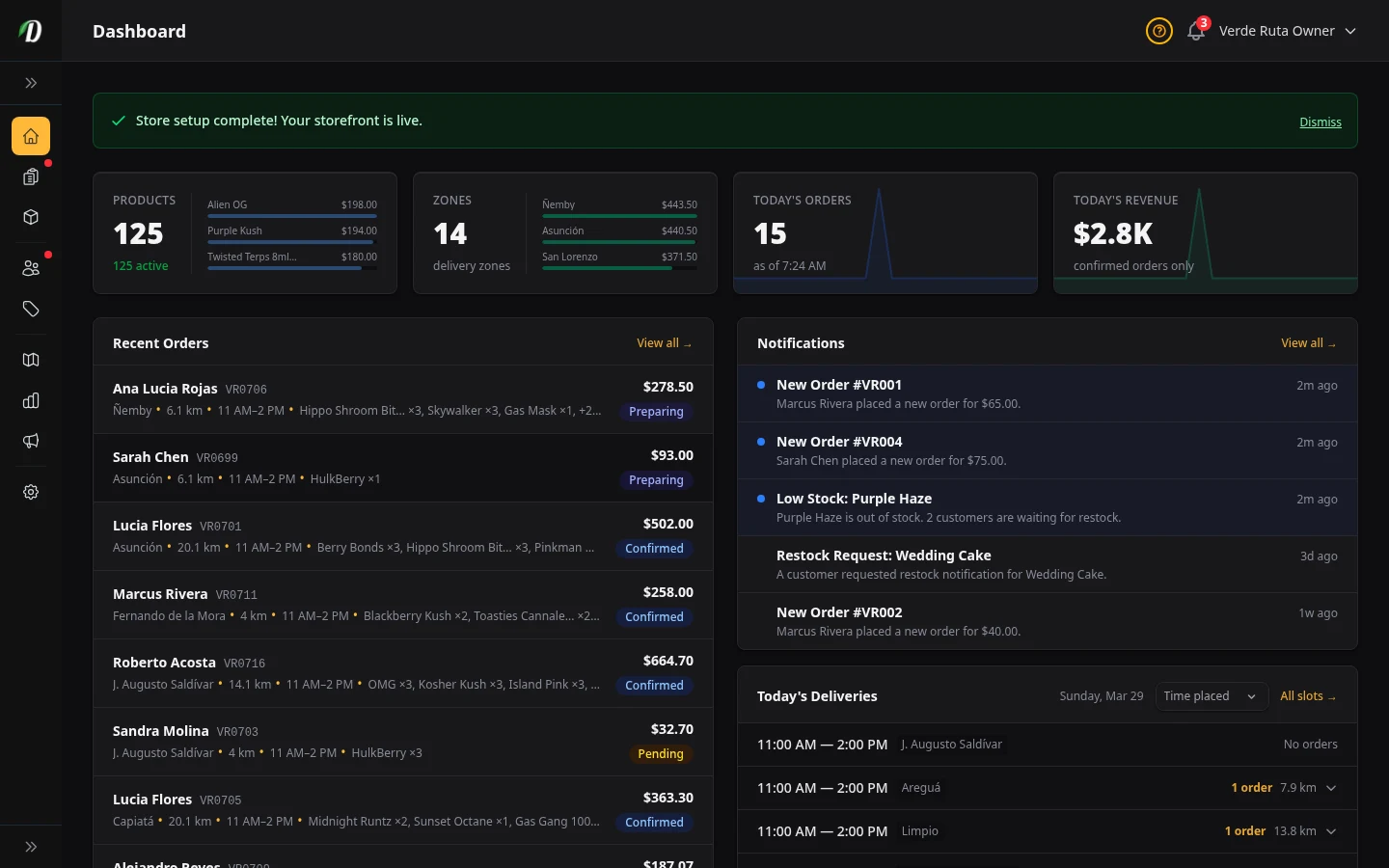
- หลังเสร็จ แดชบอร์ดของคุณจะแสดงการ์ดเริ่มต้นใช้งานที่ชี้ทางสิ่งที่ควรทำต่อไป — เพิ่มสินค้าจริงของคุณ ตั้งเวลาจัดส่ง และเช็กว่าร้านของคุณดูเรียบร้อย
- "ไม่ต้องแสดงอันนี้อีก"
- ติ๊กอันนี้ถ้าคุณไม่อยากให้ตัวช่วยเปิดขึ้นมาเองครั้งหน้าที่เข้าสู่ระบบ คุณยังเปิดทัวร์แบบมีคำแนะนำทีหลังได้จากปุ่มช่วยเหลือ ?
เมื่อคุณทำขั้นนี้เสร็จ ตัวช่วยจะปิดลงและคุณจะมาอยู่ที่แดชบอร์ดที่ตั้งค่าครบแล้ว พร้อมรับออเดอร์
เคล็ดลับ
- ไม่ต้องคิดมากเรื่องตั้งค่า — ทุกตัวเลือกเปลี่ยนทีหลังได้ รับตัวเลือกที่แนะนำเพื่อเริ่มก่อน แล้วค่อยปรับ
- เช็กหมุดบนแผนที่ในขั้นที่ 1 ให้ดี ตำแหน่งร้านที่ถูกต้องทำให้พื้นที่จัดส่งที่แนะนำและเส้นทางของคุณแม่นยำ
- เพิ่มข้อมูลตัวอย่างไว้แม้คุณจะตั้งใจลบทีหลัง การได้เห็นร้านที่ใช้งานได้จริงทำให้เข้าใจส่วนอื่นของแดชบอร์ดง่ายขึ้นมาก
- ถ้าอยากเดินดูทุกอย่างอีกรอบ เปิดปุ่มช่วยเหลือ ? แล้วเริ่มทัวร์แบบมีคำแนะนำ — มันจะไฮไลต์แต่ละส่วนของหน้าทีละขั้น
- ปรับพื้นที่จัดส่งของคุณให้ละเอียดในหน้าโซนจัดส่งเมื่อคุณเห็นแล้วว่าออเดอร์จริงครั้งแรกๆ มาจากที่ไหน
คำถามที่พบบ่อย
What does the DabDash setup wizard do?
The first time you log in, the setup wizard walks you through three quick steps: confirm your shop address, set your delivery area, and add example data so you can see how your store looks. It gets a new store ready in minutes.
How does the setup wizard set my delivery area?
After you enter your shop address, the wizard suggests a delivery area for you. You can accept ready-made delivery rings around your shop, or import real neighbourhood boundaries. You can always fine-tune zones later on the Zones page.
Can I reopen the DabDash setup wizard later?
Yes. The wizard shows on login until you finish it or tick "Don't show this again". Even after that, every page has a ? help button with an interactive tour that walks you through it step by step.