กำไรและต้นทุนสินค้า
วิเคราะห์ต้นทุนสินค้าที่ขาย กำไรขั้นต้น และยอดสุทธิต่อสินค้า เพื่อให้รู้กำไรจริง ๆ
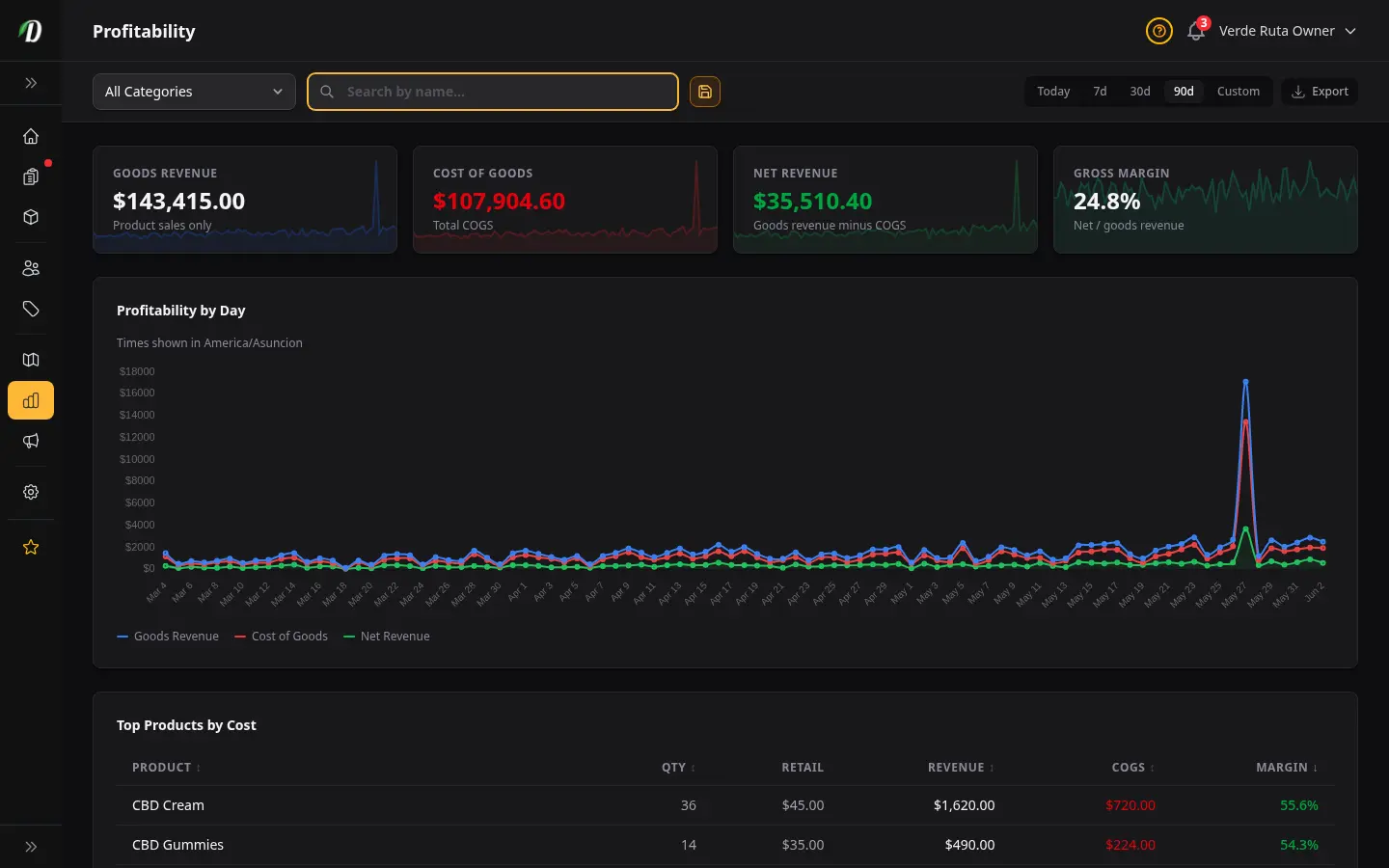
ภาพรวม
รายงานกำไรแสดงกำไรจริงของสินค้าโดยคำนวณจากต้นทุนสินค้าที่ขาย (COGS) และอัตรากำไรขั้นต้น ก่อนใช้รายงานนี้ ให้แน่ใจว่าสินค้าแต่ละตัวมี ราคาทุน ตั้งไว้ในโครงสร้างราคาแล้ว
สินค้าที่ไม่มีราคาทุนจะปรากฏด้วย COGS เป็นศูนย์ ซึ่งทำให้อัตรากำไรดูสูงเกินจริง แถบเตือนสีเหลืองอำพันด้านบนจะบอกว่ามีสินค้ากี่ตัวที่ยังขาดข้อมูลต้นทุน
การ์ดสรุปตัวเลข
- ยอดขายสินค้า
- ยอดขายรวมจากตัวสินค้าเท่านั้น (ไม่รวมค่าจัดส่งและค่าบริการ) นี่คือฐานที่จะนำ COGS ไปหักออก
- ต้นทุนสินค้า
- COGS รวมของช่วงนั้น — จำนวนที่ขายได้คูณราคาทุน แสดงเป็นสีแดง
- ยอดขายสุทธิ
- ยอดขายสินค้าหักด้วยต้นทุนสินค้า คือเงินที่เหลือก่อนหักค่าใช้จ่ายอื่น แสดงเป็นสีเขียว
- อัตรากำไรขั้นต้น
- ยอดขายสุทธิคิดเป็นเปอร์เซ็นต์ของยอดขายสินค้า เปอร์เซ็นต์ยิ่งสูง ยิ่งมีเงินเหลืออยู่กับธุรกิจคุณมากในแต่ละบาท
กราฟกำไร
กราฟเส้นสามชุดแสดง ยอดขายสินค้า (น้ำเงิน), ต้นทุนสินค้า (แดง), และ ยอดขายสุทธิ (เขียว แบบพื้นที่เติมสี) ในช่วงที่เลือก ระวังเส้นแดงกับเส้นน้ำเงินมาบรรจบกัน — นั่นแปลว่ากำไรกำลังหดลง
สินค้าที่มีต้นทุนสูงสุด
ตารางที่เรียงลำดับได้ใต้กราฟจะแสดงสินค้าแต่ละตัวพร้อมยอดขาย COGS และเปอร์เซ็นต์อัตรากำไร คลิกหัวคอลัมน์เพื่อเรียงลำดับ
- สินค้า
- ชื่อสินค้า
- จำนวน
- จำนวนที่ขายได้ในช่วงนั้น ซ่อนบนมือถือ
- ราคาขาย
- ราคาขายเฉลี่ยต่อชิ้น ซ่อนบนหน้าจอขนาดกลาง
- ยอดขาย
- ยอดขายรวมจากสินค้าตัวนี้
- COGS
- ต้นทุนสินค้าที่ขายรวมของสินค้าตัวนี้ แสดงเป็นสีแดง
- อัตรากำไร %
- กำไรขั้นต้นคิดเป็นเปอร์เซ็นต์ของยอดขาย ใช้สีบอกสถานะ: เขียว สำหรับ 50% ขึ้นไป, เหลืองอำพัน สำหรับ 25–49%, และ แดง สำหรับต่ำกว่า 25%
ต้นทุนรายวัน
ตารางแยกย่อยรายวันอีกชุดจะแสดงแต่ละวันพร้อมยอดขายรวม COGS (สีแดง) และยอดขายสุทธิ (สีเขียว) ใช้คู่กับกราฟเพื่อหาว่าวันไหนที่กำไรต่ำผิดปกติ — ซึ่งมักชี้ว่าวันนั้นขายสินค้ากำไรน้อยไปเยอะ
เคล็ดลับ
- ใส่ราคาทุนให้สินค้าทุกตัว เพื่อให้รายงานกำไรแสดงกำไรจริงได้ ถ้าไม่ใส่ COGS จะเป็นศูนย์และอัตรากำไรจะดูเป็น 100%
- สินค้าที่อัตรากำไรต่ำกว่า 25% (แดง) อาจต้องขึ้นราคาหรือหาซัพพลายเออร์ที่ถูกกว่า
- ใช้ตัวกรองหมวดหมู่เพื่อเทียบสุขภาพอัตรากำไรระหว่างประเภทสินค้า — ดอก vs. ขนมกิน vs. อุปกรณ์
- ดูรายงานนี้ทุกเดือนเพื่อจับการกัดกร่อนของกำไรก่อนที่มันจะกระทบกำไรสุทธิของคุณ
คำถามที่พบบ่อย
How do I check profit margin in DabDash?
Go to Analytics → Profitability tab. DabDash calculates cost of goods sold and gross margin using the cost prices set in your pricing structures. Four stat cards show Goods Revenue, Cost of Goods, Net Revenue, and Gross Margin percentage. A chart plots all three financial metrics over time.
Why does the DabDash COGS report show zero cost?
COGS shows zero when products do not have cost prices set. Edit your pricing structures and enter the wholesale cost per gram or per unit for each tier. Once cost prices are saved, the Profitability report calculates accurate cost of goods sold and margin data.
What do the margin percentage colors mean in DabDash?
Margin percentages are color-coded: green for margins of 50% or higher, amber for 25% to 49%, and red for margins below 25%. This helps you instantly identify products with thin margins that may need a price adjustment or a cheaper supplier.
How is gross margin calculated in DabDash?
Gross margin is calculated as (Revenue minus Cost of Goods Sold) divided by Revenue, expressed as a percentage. Revenue is the total customers paid for products. COGS is units sold multiplied by the cost price you set in pricing structures.