ยอดขายตามโซน
เทียบผลงานแต่ละโซนจัดส่งจากยอดขาย จำนวนออเดอร์ และค่าส่งที่เก็บได้
ภาพรวม
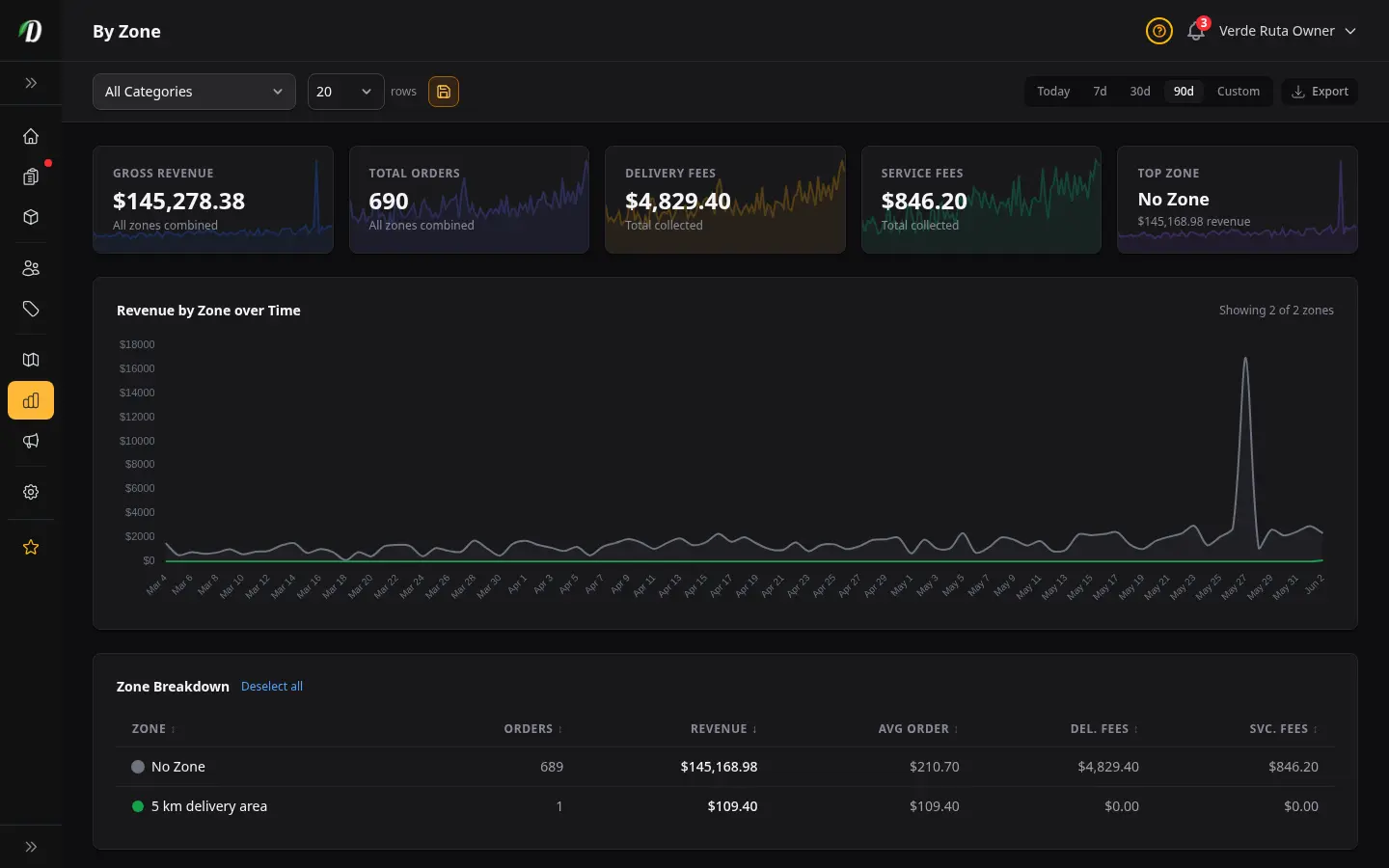
รายงานแยกตามโซนแสดงให้เห็นว่าโซนจัดส่งไหนทำยอดขายและจำนวนออเดอร์ได้มากที่สุด ใช้หาพื้นที่ที่คุ้มค่าต่อการทำการตลาด ดูรายได้จากค่าจัดส่งในแต่ละโซน หรือตัดสินใจว่าโซนที่ทำผลงานได้น้อยยังคุ้มที่จะเปิดไว้ไหม
การ์ดสรุปตัวเลขด้านบนจะอัปเดตทันทีตามโซนที่คุณเลือกในตารางด้านล่าง
การ์ดสรุปตัวเลข
- ยอดขายรวม
- ยอดขายสินค้ารวมบวกกับค่าจัดส่งของทุกโซนที่เลือก
- ออเดอร์ทั้งหมด
- จำนวนออเดอร์ที่เกิดขึ้นในโซนที่เลือกในช่วงนั้น
- ค่าจัดส่ง
- ค่าจัดส่งรวมที่เก็บได้จากทุกโซนที่เลือก
- ค่าบริการ
- ค่าบริการรวมที่เก็บได้จากทุกโซนที่เลือก
- โซนยอดนิยม
- โซนที่ทำยอดขายสูงสุด พร้อมยอดรวมและกราฟแนวโน้มเล็ก ๆ
กราฟยอดขายตามโซน
กราฟพื้นที่แสดงยอดขายของแต่ละโซนตามช่วงเวลาด้วยพื้นที่แบบเติมสี เพื่อให้คุณเห็นว่าแต่ละโซนมีส่วนในยอดขายรวมเท่าไร คลิกแถวโซนในตารางเพื่อเปิด/ปิดการแสดงผลบนกราฟ
โซนที่คุณเลือกจะถูกจำไว้ในเบราว์เซอร์ระหว่างการเข้าใช้แต่ละครั้ง กราฟจึงจำได้ว่าคุณกำลังโฟกัสโซนไหนอยู่
กิจกรรมการตรวจหาโซน
การ์ดกิจกรรมการตรวจหาโซนบอกว่าพื้นที่ให้บริการของคุณตรงกับความต้องการของลูกค้าแค่ไหน:
- จำนวนครั้งที่ตรวจ
- จำนวนการค้นหาที่อยู่ทั้งหมดเมื่อลูกค้ากรอกที่อยู่จัดส่ง
- ตรวจหาสำเร็จ
- จำนวนการค้นหาที่จับคู่กับโซนจัดส่งได้สำเร็จ
- อัตราสำเร็จ
- เปอร์เซ็นต์ของการตรวจหาที่สำเร็จ อัตราต่ำหมายความว่าลูกค้ากำลังพยายามสั่งจากพื้นที่ที่อยู่นอกโซนจัดส่งของคุณ
- แยกตามวิธี
- การแยกย่อยตามวิธีตรวจหา: ระบุตำแหน่งด้วย GPS, ค้นหาจากที่อยู่ หรือกำหนดโซนด้วยมือ
ตารางแยกตามโซน
คลิกหัวคอลัมน์ไหนก็ได้เพื่อเรียงลำดับ แต่ละแถวโซนจะมีจุดสีที่ตรงกับพื้นที่บนกราฟ แถว ไม่มีโซน (แสดงเป็นวงแหวนแทนจุดเติมสี) จะเก็บออเดอร์จากที่อยู่ที่อยู่นอกโซนจัดส่งของคุณ
- ชื่อโซน
- ชื่อที่คุณตั้งให้โซนจัดส่งนี้ในการตั้งค่าโซน
- ออเดอร์
- จำนวนออเดอร์ที่ส่งไปยังโซนนี้
- ยอดขาย
- ยอดขายรวมจากโซนนี้
- มูลค่าออเดอร์เฉลี่ย
- ยอดออเดอร์เฉลี่ยของโซนนี้ ซ่อนบนหน้าจอเล็ก
- ค่าจัดส่ง
- ค่าจัดส่งรวมที่เก็บได้จากโซนนี้ ซ่อนบนหน้าจอเล็ก
- ค่าบริการ
- ค่าบริการรวมที่เก็บได้จากโซนนี้ ซ่อนบนหน้าจอเล็ก
เคล็ดลับ
- ถ้าจำนวนออเดอร์ ไม่มีโซน สูง แปลว่ามีความต้องการในพื้นที่ที่คุณยังไม่ได้ให้บริการ ลองขยายโซนจัดส่งเพื่อคว้ายอดขายส่วนนี้
- เทียบรายได้ค่าจัดส่งระหว่างโซน — ถ้าโซนที่ไกลทำยอดขายสูงแต่ค่าจัดส่งต่ำ ลองปรับค่าจัดส่งให้ครอบคลุมต้นทุนคนส่ง
- โซนที่ทำผลงานน้อยและมีออเดอร์น้อยอาจไม่คุ้มกับค่าใช้จ่ายในการจัดส่ง ใช้ช่วง 90 วันเพื่อยืนยันแนวโน้มก่อนจะปิดโซนนั้น
- เช็กอัตราการตรวจหาโซนสำเร็จ — ถ้าต่ำกว่า 80% รูปร่างโซนของคุณอาจครอบคลุมที่อยู่ลูกค้าทั่วไปได้ไม่แม่นพอ
คำถามที่พบบ่อย
How do I compare delivery zone performance in DabDash?
Open Analytics and click the By Zone tab. Each zone shows its total revenue, order count, average order value, delivery fees, and service fees. An area chart visualizes zone revenue over time. Click zone rows to toggle their chart visibility.
What is the zone detection activity card in DabDash?
The Zone Detection Activity card shows how many address lookups were attempted, how many matched a delivery zone, the success rate percentage, and a breakdown by detection method (GPS, address, manual). This helps you understand how well your zone coverage matches customer demand.
What does No Zone mean in DabDash zone analytics?
Orders labeled No Zone came from customers whose delivery address did not fall inside any of your drawn delivery zones. A high No Zone count means you have demand in areas you are not currently covering. Consider expanding your zones to capture this revenue.