ยอดขายตามสินค้า
จัดอันดับสินค้าตามยอดขาย ดูจำนวนที่ขายได้ เช็กระดับสต็อก และหาว่าตัวไหนขายดีที่สุด
ภาพรวม
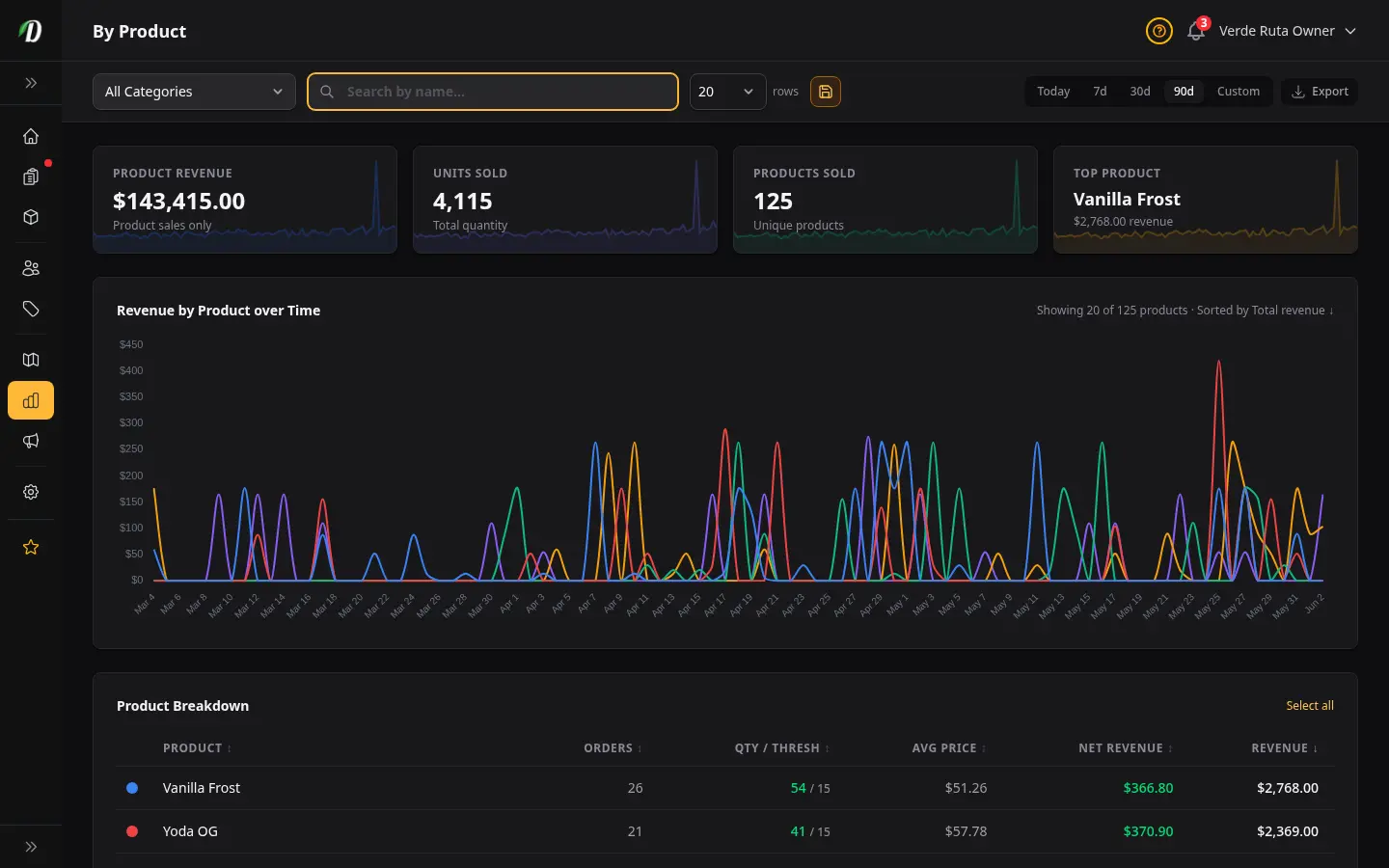
รายงานแยกตามสินค้าจะจัดอันดับสินค้าทุกตัวตามยอดขายในช่วงวันที่ที่คุณเลือก ใช้ดูว่าตัวไหนขายดี ตัวไหนขายช้า และเช็กระดับสต็อกได้เลยโดยไม่ต้องออกจากหน้ารายงาน
ตารางยังทำหน้าที่เป็นคำอธิบายของกราฟไปในตัว — คลิกแถวสินค้าตัวไหนก็ได้เพื่อเปิด/ปิดเส้นของมันบนกราฟแนวโน้มด้านบน
การ์ดสรุปตัวเลข
- ยอดขายจากสินค้า
- ยอดขายรวมจากตัวสินค้าเท่านั้น (ไม่รวมค่าจัดส่งและค่าบริการ)
- จำนวนที่ขายได้
- จำนวนชิ้นรวมที่ขายได้ของสินค้าทุกตัวในช่วงนั้น
- จำนวนสินค้าที่ขายได้
- จำนวนสินค้าที่ต่างกันซึ่งมีอยู่ในออเดอร์อย่างน้อยหนึ่งครั้ง
- สินค้าขายดีที่สุด
- สินค้าที่ทำยอดขายสูงสุด พร้อมยอดรวมและกราฟแนวโน้มเล็ก ๆ
กราฟสินค้าแบบโต้ตอบได้
กราฟแนวโน้มแสดงยอดขายของแต่ละสินค้าตามช่วงเวลา ค่าเริ่มต้นจะโชว์ห้าตัวแรก ส่วนตัวอื่นจะซ่อนไว้เพื่อให้กราฟอ่านง่าย
- คลิกแถวสินค้าในตารางเพื่อเปิด/ปิดเส้นของมันบนกราฟ
- สินค้าแต่ละตัวจะมีจุดสีเฉพาะที่ตรงกับเส้นบนกราฟ
- ใช้ เลือกทั้งหมด / ยกเลิกทั้งหมด เพื่อควบคุมสินค้าทุกตัวพร้อมกัน
ตารางสินค้า
คลิกหัวคอลัมน์ไหนก็ได้เพื่อเรียงจากน้อยไปมากหรือมากไปน้อย ใช้ช่องค้นหาเพื่อหาสินค้าที่ต้องการ และใช้เมนูหมวดหมู่เพื่อกรองตามหมวด
- ออเดอร์
- จำนวนออเดอร์ที่ต่างกันซึ่งมีสินค้าตัวนี้อยู่
- จำนวน / จุดแจ้งเตือน
- จำนวนสต็อกปัจจุบันคู่กับจุดแจ้งเตือนสต็อกใกล้หมด (เช่น 123 / 50) ใช้สีบอกสถานะ: เขียว เมื่อสต็อกยังปกติดี, เหลือง เมื่อถึงจุดแจ้งเตือน, และ แดง เมื่อต่ำกว่าจุดแจ้งเตือน
- ราคาเฉลี่ย
- ราคาขายเฉลี่ยต่อชิ้นในช่วงนั้น ซ่อนบนหน้าจอเล็ก
- ยอดขายสุทธิ
- ยอดขายหักด้วยต้นทุนสินค้า สินค้าที่ไม่มีราคาต้นทุนจะแสดงเป็นศูนย์ ซ่อนบนหน้าจอเล็ก
- ยอดขาย
- ยอดขายรวมที่สินค้าตัวนี้ทำได้จากทุกออเดอร์ในช่วงนั้น
เคล็ดลับ
- เช็กรายงานแยกตามสินค้าทุกสัปดาห์เพื่อดูว่าตัวไหนขายช้า — ลองจัดโปรโมชันหรือสั่งของรอบหน้าน้อยลง
- เรียงตามจำนวน/จุดแจ้งเตือนเพื่อหาสินค้าขายดีที่สต็อกกำลังจะหมดก่อนที่มันจะหมดจริง ๆ
- ใส่ราคาต้นทุนให้สินค้าทุกตัว เพื่อให้คอลัมน์ยอดขายสุทธิแสดงกำไรจริงของแต่ละสินค้าได้
- ใช้ช่องค้นหาเพื่อเทียบสินค้าสองสามตัวบนกราฟแบบเคียงกัน โดยเปิดเฉพาะแถวที่ต้องการ
คำถามที่พบบ่อย
How do I see which products are selling best in DabDash?
Open Analytics and click the By Product tab. Products are ranked by revenue by default. You can sort by units sold, order count, average unit price, or net revenue. A chart at the top shows each product's revenue trend over time.
What does the QTY/Threshold column mean in DabDash product analytics?
The QTY/Threshold column shows current stock quantity alongside the low-stock threshold (e.g. 123/50). The number is color-coded: green when stock is healthy, yellow when stock equals the threshold, and red when stock is below the threshold. This lets you spot low-stock best sellers without leaving analytics.
Can I see net revenue per product in DabDash?
Yes — the By Product report includes a Net Revenue column showing revenue minus cost of goods sold for each product. Products without a cost price set show zero net revenue. Set cost prices in your pricing structures for accurate per-product profit data.
How does the interactive product chart work in DabDash analytics?
Click any product row in the table to toggle its visibility on the chart. The first five products are shown by default. Use Select All / Deselect All to control all products at once. Each product gets a unique color dot matching its chart line.