ภาพรวมยอดขาย
ติดตามยอดขายรวมและยอดสุทธิ จำนวนออเดอร์ และยอดเฉลี่ยต่อออเดอร์ พร้อมกราฟแนวโน้มและสรุปรายวัน
ภาพรวม
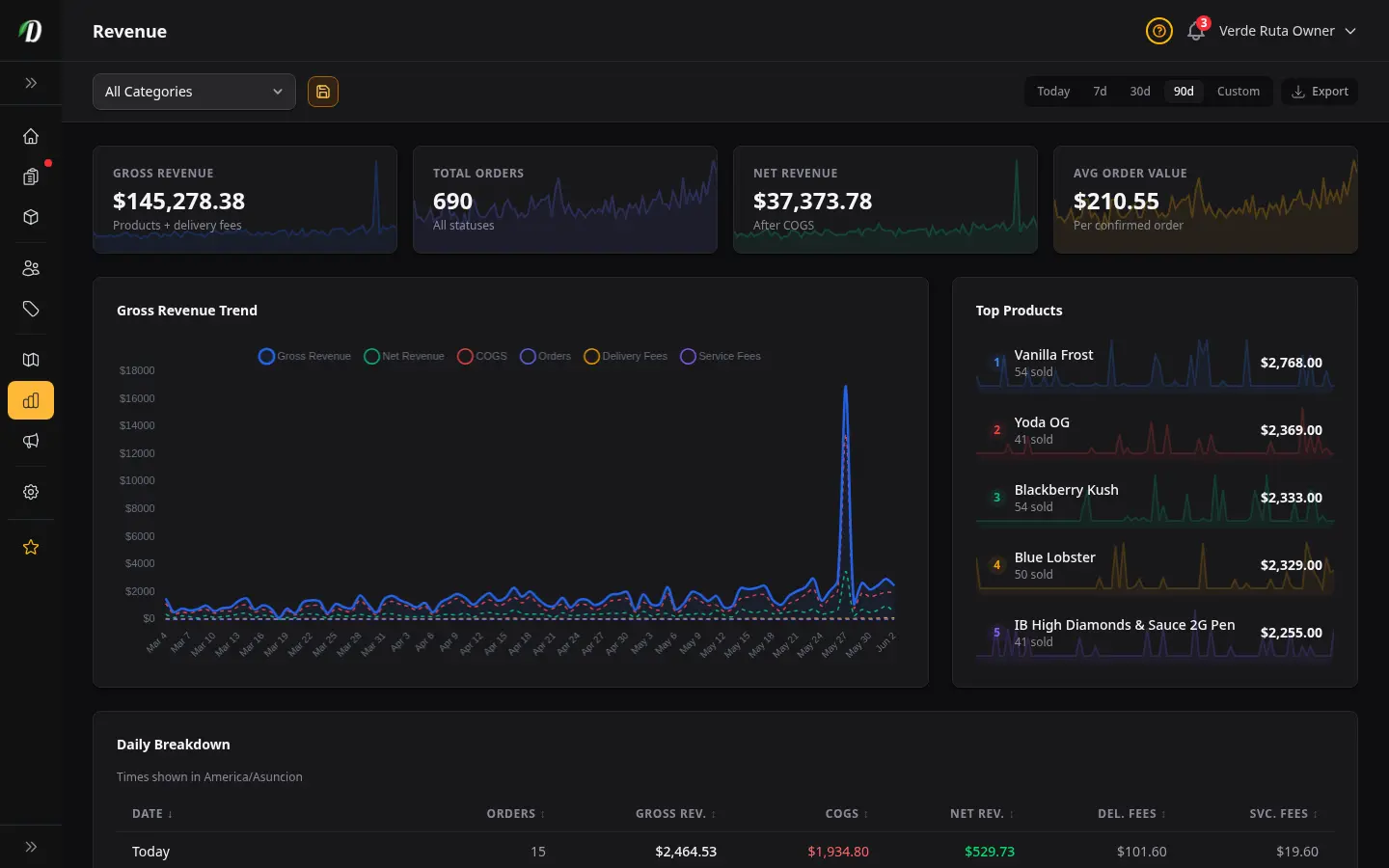
รายงานยอดขายคือหน้าหลักเริ่มต้นของรายงานวิเคราะห์ มันให้ภาพรวมการเงินของร้านคุณแบบครบถ้วนในช่วงวันที่ที่เลือก — ยอดขายรวม ยอดขายสุทธิ จำนวนออเดอร์ และมูลค่าออเดอร์เฉลี่ย เห็นได้ในพริบตา
ใช้รายงานนี้สำหรับเช็กประจำวันและทบทวนรายสัปดาห์ สลับระหว่าง 7 วัน, 30 วัน, และ 90 วัน เพื่อซูมเข้าหรือออก ช่วงที่เลือกจะถูกจำไว้ตอนคุณสลับไปมาระหว่างแท็บรายงาน
การ์ดสรุปตัวเลข
การ์ดสรุปสี่ใบด้านบนให้ภาพรวมผลงานในทันที แต่ละการ์ดมีกราฟแนวโน้มเล็ก ๆ แสดงทิศทางในช่วงที่เลือก
- ยอดขายรวม
- ผลรวมของยอดขายสินค้าทั้งหมดบวกค่าจัดส่งของออเดอร์ที่ยืนยันและส่งสำเร็จแล้ว นี่คือรายได้รวมก่อนหักต้นทุน
- ออเดอร์ทั้งหมด
- จำนวนออเดอร์ที่เกิดขึ้นในช่วงนั้น ไม่ว่าจะสถานะใด มีประโยชน์ในการเข้าใจแนวโน้มจำนวนออเดอร์
- ยอดขายสุทธิ
- ยอดขายรวมหักด้วยต้นทุนสินค้าที่ขาย (COGS) บอกว่ามีเงินเหลือเท่าไรหลังหักต้นทุนสินค้า ต้องตั้งราคาทุนไว้ในโครงสร้างราคาก่อน
- มูลค่าออเดอร์เฉลี่ย
- ยอดขายหารด้วยจำนวนออเดอร์ที่ยืนยันแล้ว ค่าเฉลี่ยที่สูงขึ้นแปลว่าลูกค้าใช้จ่ายมากขึ้นต่อครั้ง
กราฟยอดขาย
กราฟหลายตัวชี้วัดพล็อตข้อมูลได้สูงสุดถึงหกชุดในช่วงที่เลือก ตัวชี้วัดที่กำลังดูจะแสดงเป็นเส้นทึบ ส่วนตัวอื่นจะแสดงเป็นเส้นประไว้เทียบ
- ยอดขายรวม
- ยอดขายสินค้ารวมบวกค่าจัดส่งต่อวัน
- ยอดขายสุทธิ
- ยอดขายรวมหัก COGS ต่อวัน
- COGS
- ต้นทุนสินค้าที่ขายรวมต่อวัน
- ออเดอร์
- จำนวนออเดอร์ที่เกิดขึ้นต่อวัน
- ค่าจัดส่ง
- ค่าจัดส่งรวมที่เก็บได้ต่อวัน
- ค่าบริการ
- ค่าบริการรวมที่เก็บได้ต่อวัน
คลิกตัวชี้วัดในคำอธิบายกราฟเพื่อเปลี่ยนมุมมองหลัก ตัวชี้วัดอื่นจะยังแสดงเป็นเส้นประไว้อ้างอิง
สินค้าขายดี
การ์ดด้านข้างจัดอันดับสินค้าขายดีที่สุดตามยอดขายในช่วงที่เลือก แต่ละรายการแสดงชื่อสินค้า จำนวนที่ขายได้ ยอดขายรวม และกราฟแนวโน้มเล็ก ๆ ของตัวเอง ใช้ดูสินค้าที่ทำผลงานดีที่สุดได้เร็ว ๆ โดยไม่ต้องไปที่รายงานแยกตามสินค้าฉบับเต็ม
การแยกย่อยรายวัน
ตารางใต้กราฟจะแสดงรายวัน (หรือรายชั่วโมง สำหรับช่วง 7 วัน) พร้อมคอลัมน์รายละเอียด คลิกหัวคอลัมน์ไหนก็ได้เพื่อเรียงจากน้อยไปมากหรือมากไปน้อย
- วันที่ / ชั่วโมง
- ช่วงเวลาของแถวนี้ วันที่ล่าสุดจะมีป้ายบอกว่ากี่วันที่แล้ว
- ออเดอร์
- จำนวนออเดอร์ที่เกิดขึ้นในช่วงนั้น
- ยอดขายรวม
- ยอดขายสินค้ารวมบวกค่าจัดส่ง
- COGS
- ต้นทุนสินค้าที่ขาย ซ่อนบนหน้าจอมือถือ
- ยอดขายสุทธิ
- ยอดขายรวมหัก COGS แสดงเป็นสีเขียวเมื่อเป็นบวก สีแดงเมื่อเป็นลบ
- ค่าจัดส่ง
- ค่าจัดส่งรวมที่เก็บได้ ซ่อนบนหน้าจอมือถือ
- ค่าบริการ
- ค่าบริการรวมที่เก็บได้ ซ่อนบนหน้าจอมือถือ
การกรองและส่งออก
ใช้เมนู หมวดหมู่ เพื่อกรองยอดขายตามหมวดสินค้า คลิกปุ่มล้างเพื่อรีเซ็ตตัวกรองและดูทุกหมวด
คลิก ส่งออก เพื่อดาวน์โหลดไฟล์ CSV ที่มียอดขายรายวัน จำนวนออเดอร์ COGS ค่าจัดส่ง และค่าบริการ ตามช่วงวันที่และตัวกรองหมวดหมู่ที่เลือก
เคล็ดลับ
- ใช้ช่วง 7 วันสำหรับงานประจำวัน และช่วง 30 วันสำหรับทบทวนรายสัปดาห์ ช่วง 90 วันเหมาะที่สุดสำหรับจับแนวโน้มตามฤดูกาล
- มูลค่าออเดอร์เฉลี่ยที่ต่ำต่อเนื่องเป็นสัญญาณให้ทบทวนกฎของแถมหรือยอดสั่งซื้อขั้นต่ำ — จูงใจให้ลูกค้าหยิบของเพิ่มอีกชิ้นลงตะกร้า
- เทียบเส้น COGS กับยอดขายสุทธิบนกราฟ — ถ้ามันเข้าหากัน แปลว่ากำไรกำลังหดและคุณอาจต้องปรับราคาหรือต้นทุนจากซัพพลายเออร์
- ส่งออกการแยกย่อยรายวันก่อนทำบัญชีรายเดือนเพื่อกระทบยอดขายกับระบบบัญชีของคุณ
คำถามที่พบบ่อย
What does the DabDash Revenue report show?
The Revenue report shows four stat cards — Gross Revenue, Total Orders, Net Revenue, and Average Order Value — each with sparkline trends. A multi-metric chart plots up to six metrics (gross revenue, net revenue, COGS, orders, delivery fees, service fees) over time. Below that, a daily breakdown table lists each day with order counts and revenue totals.
Can I filter DabDash analytics by date range?
Yes — use the 7 Day, 30 Day, and 90 Day preset buttons at the top of any analytics page. All charts, tables, and stat cards update instantly to show data for the selected period. The selected range is preserved as you switch between report tabs.
How do I filter DabDash revenue by product category?
Use the Category dropdown at the top of the Revenue page. Select a category to see only orders containing products in that category. Click the clear button to reset the filter and see all categories again.
Can I export DabDash revenue data?
Yes — click the Export button on the Revenue page to download a CSV file containing daily revenue totals, order counts, COGS, delivery fees, and service fees for the selected date range and category filter.