คู่มือตั้งค่า Cloudflare
คู่มือทีละขั้นในการเชื่อม Cloudflare ตั้งค่า HTTPS และผูกโดเมนของคุณเอง
ภาพรวม
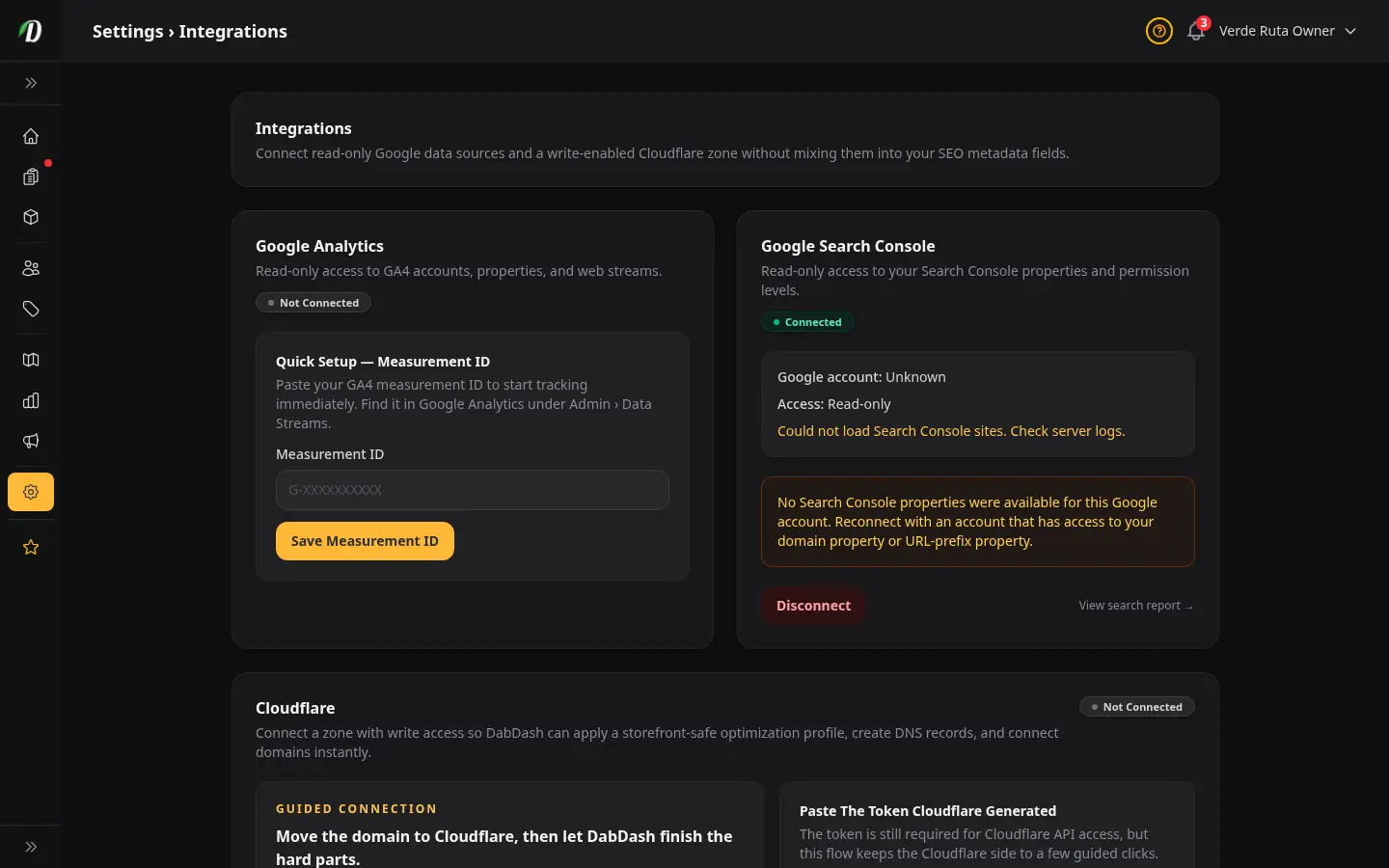
พอคุณเชื่อม Cloudflare แล้ว DabDash จะตั้งค่าด้านความเร็วและ HTTPS ให้โซนของคุณโดยอัตโนมัติ ถ้าการตั้งค่าอัตโนมัติทำไม่สำเร็จ — เช่น เพราะค่าโซนบางอย่างถูกล็อกไว้ในแพ็กเกจ Cloudflare ของคุณ — คุณก็ตั้งแต่ละค่าด้วยมือเองได้ภายในไม่กี่นาที
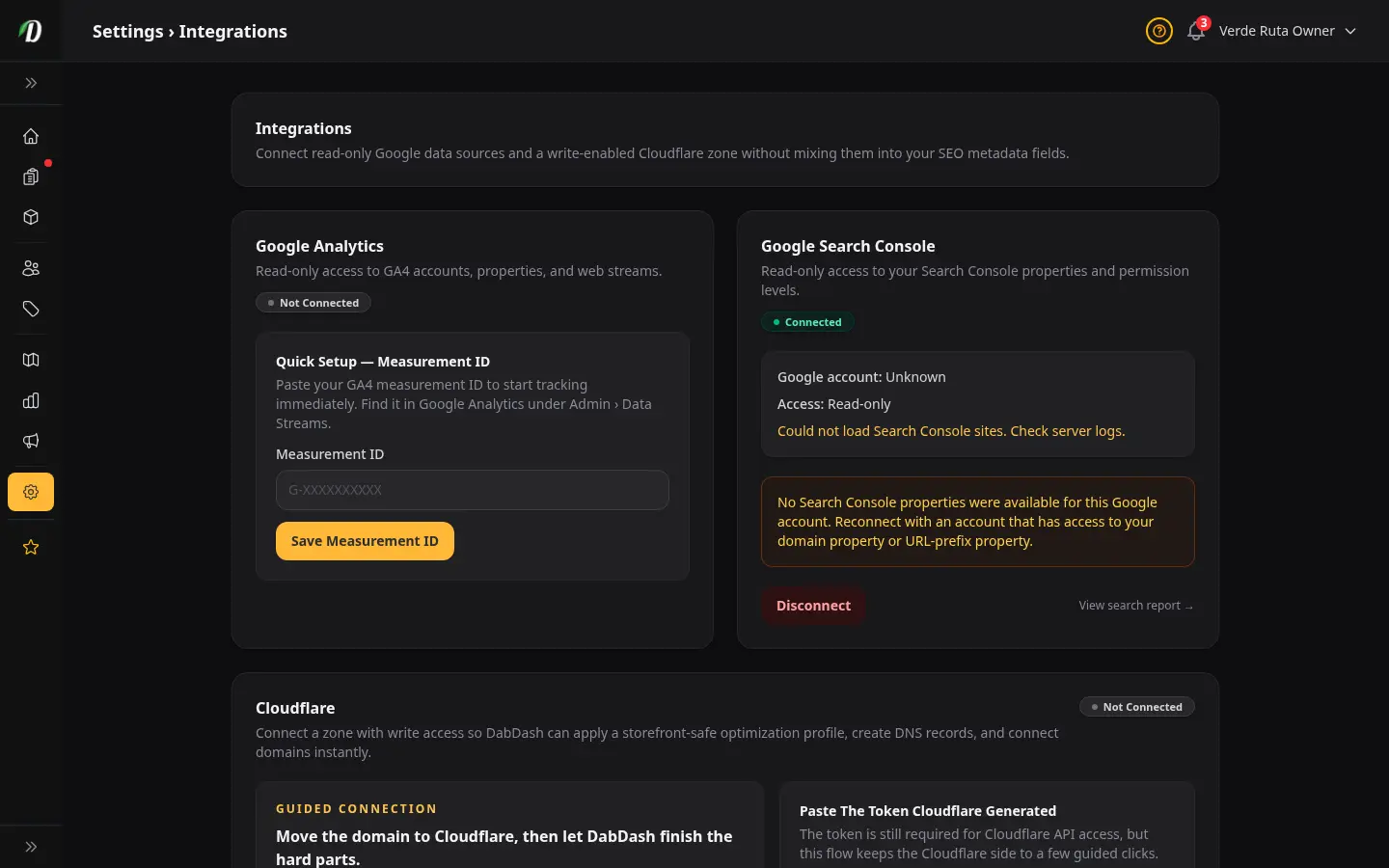
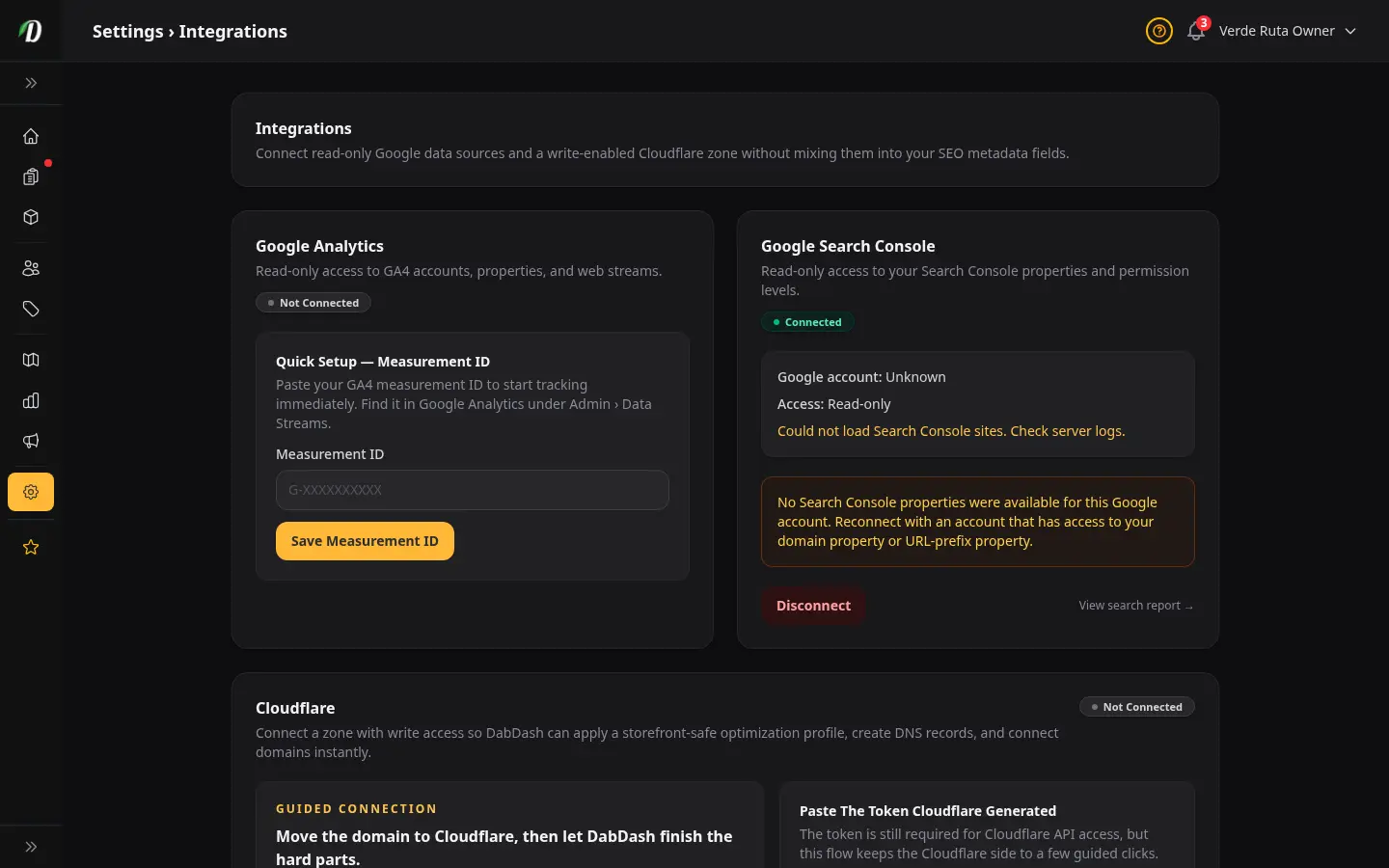
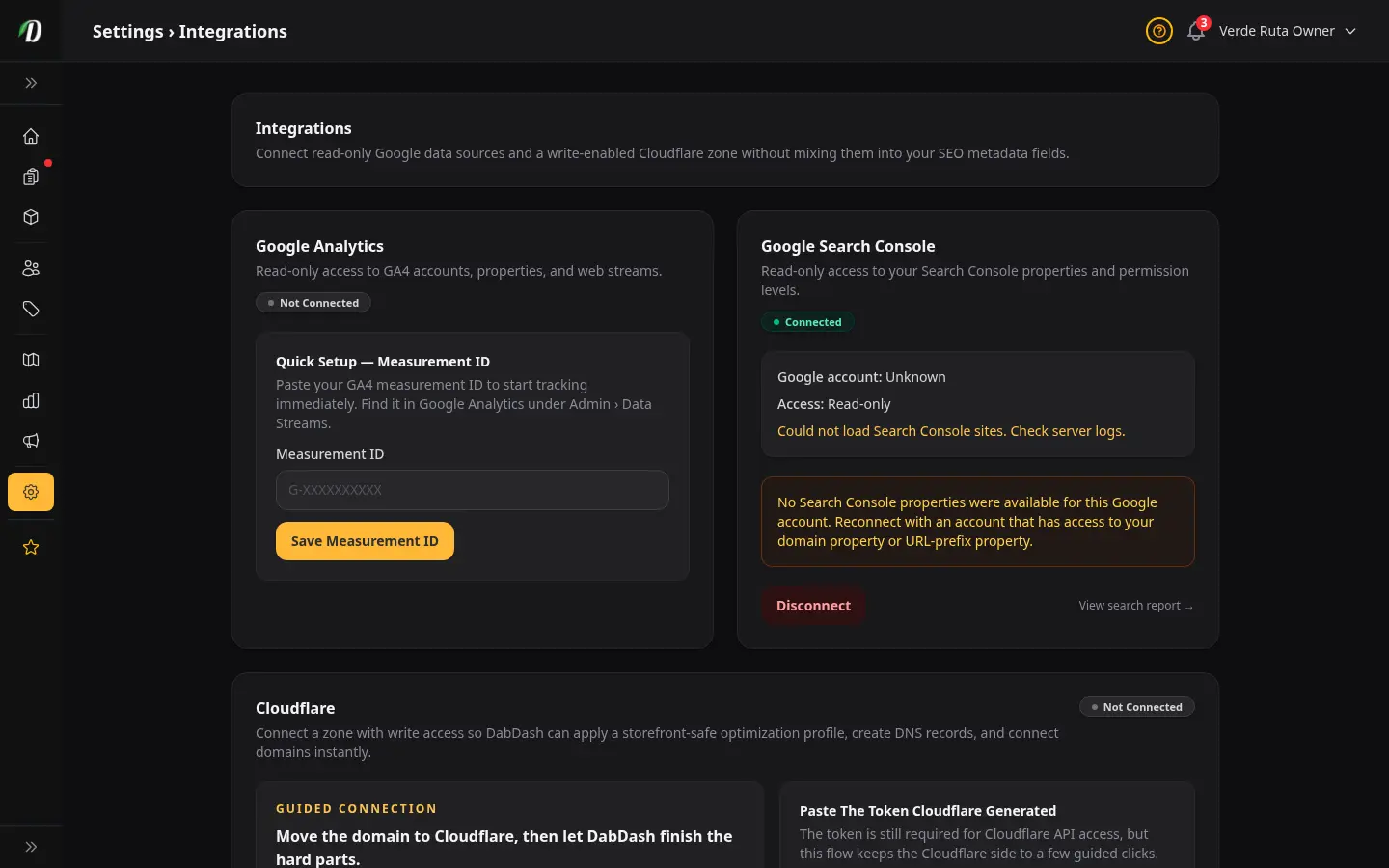
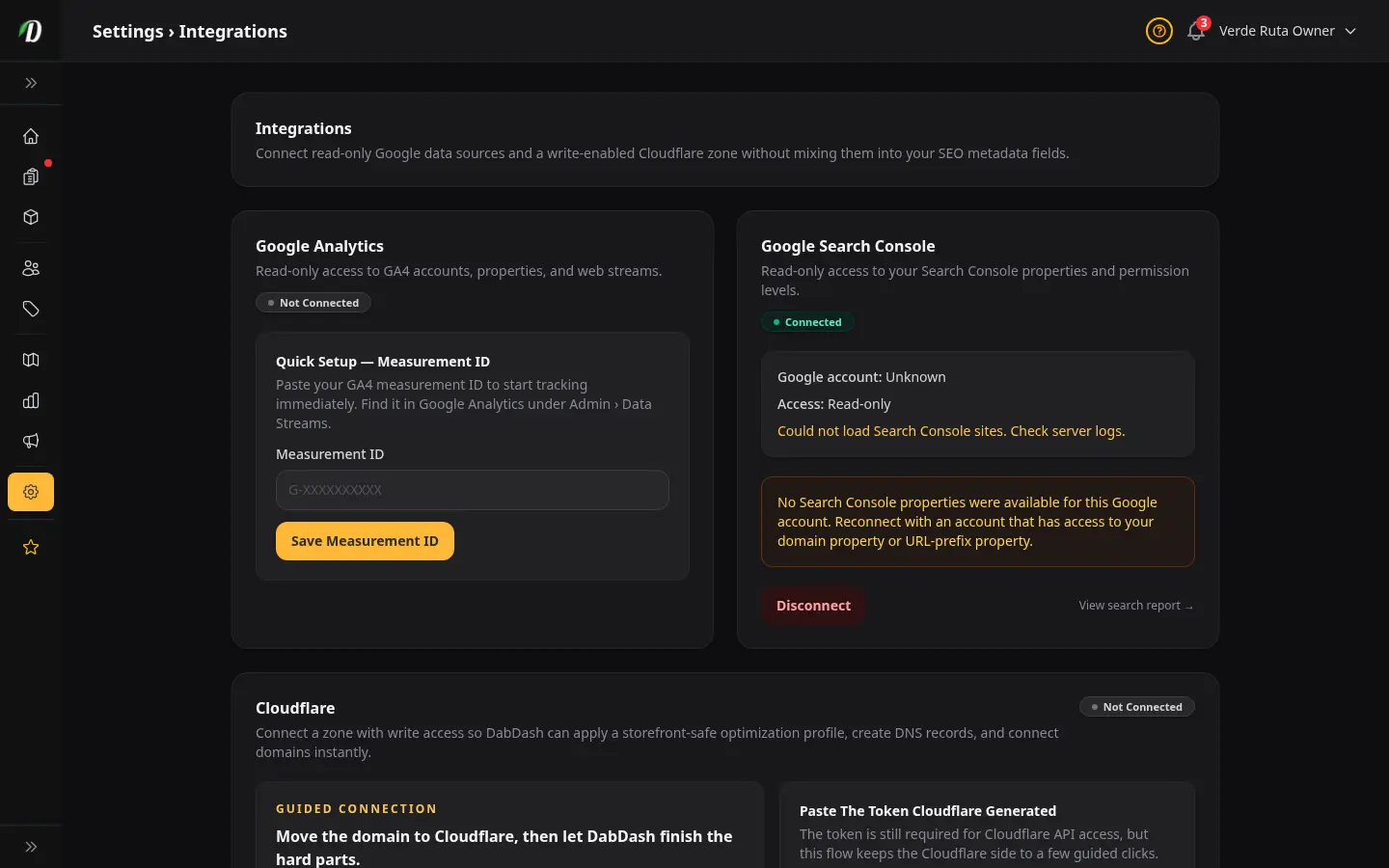
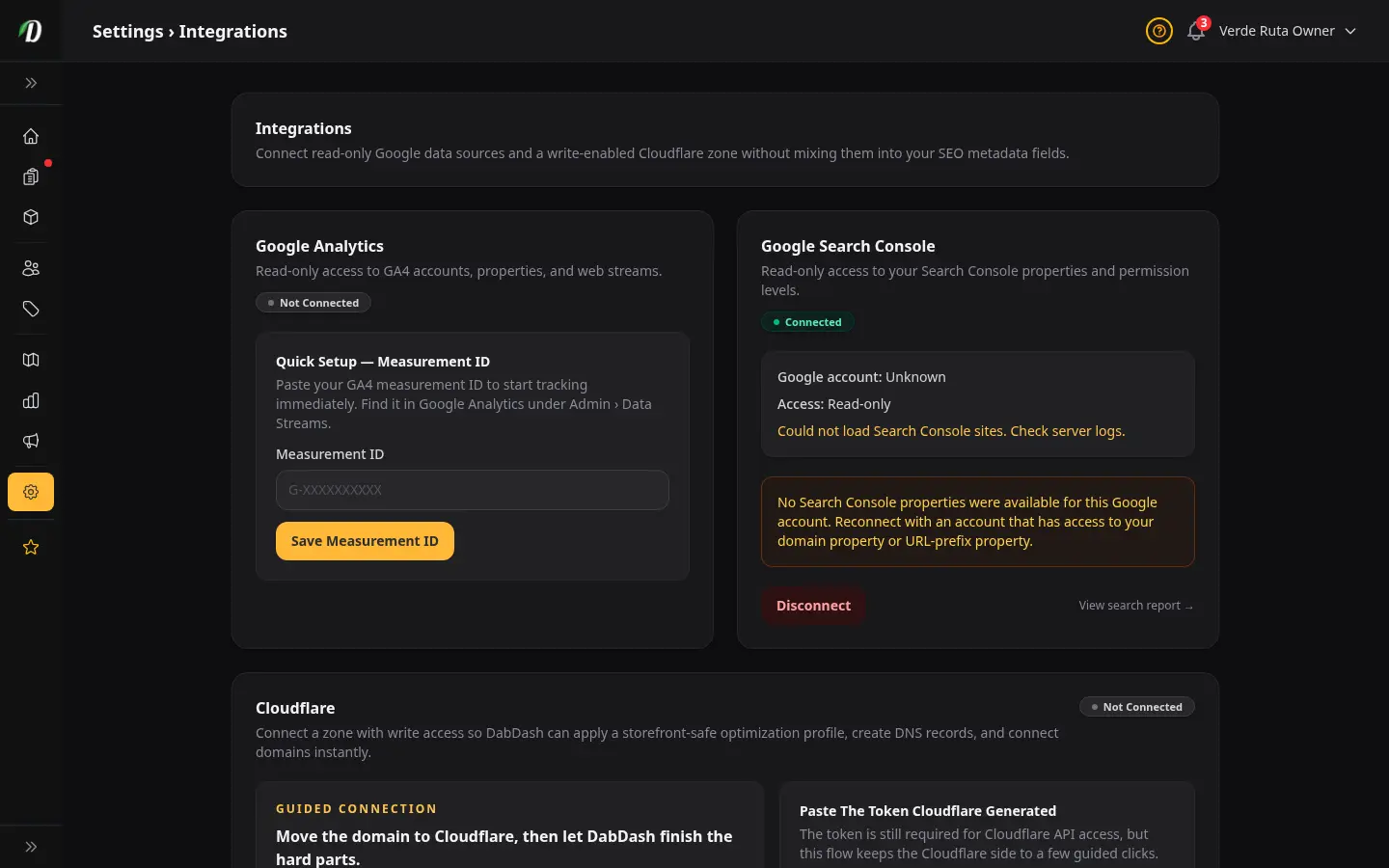
ไปที่ ตั้งค่า → การเชื่อมต่อ แล้วเลื่อนไปที่การ์ด Cloudflare เพื่อทำตามคู่มือนี้
ก่อนเริ่ม: ตรวจให้แน่ใจว่า nameservers ของโดเมนคุณชี้ไปที่ Cloudflare อยู่แล้ว และโซนแสดงสถานะเป็น Active ในแดชบอร์ด Cloudflare ของคุณ
ขั้นที่ 1 — ย้าย nameservers ไปที่ Cloudflare
โดเมนของคุณต้องอยู่ภายใต้การจัดการของ Cloudflare ก่อน DabDash ถึงจะตั้งค่าอะไรได้ ถ้าอยู่ที่นั่นแล้ว ข้ามไปขั้นที่ 2 ได้เลย
- ล็อกอินเข้า Cloudflare แล้วกด Add a domain
- พิมพ์ชื่อโดเมนของคุณแล้วเลือกแพ็กเกจ Free (หรือสูงกว่า)
- Cloudflare จะสแกนเรกคอร์ด DNS เดิมของคุณ — ตรวจดูแล้วกด Continue
- คัดลอก nameservers สองตัวที่ Cloudflare ให้มา
- ล็อกอินเข้าผู้ให้บริการจดโดเมนของคุณ (เช่น GoDaddy, Namecheap) แล้วแทนที่ nameservers เดิมด้วยสองตัวของ Cloudflare
- กลับมาที่ Cloudflare แล้วกด Done, check nameservers การกระจายค่าปกติใช้เวลาไม่กี่นาที แต่อาจนานถึง 24 ชั่วโมงได้
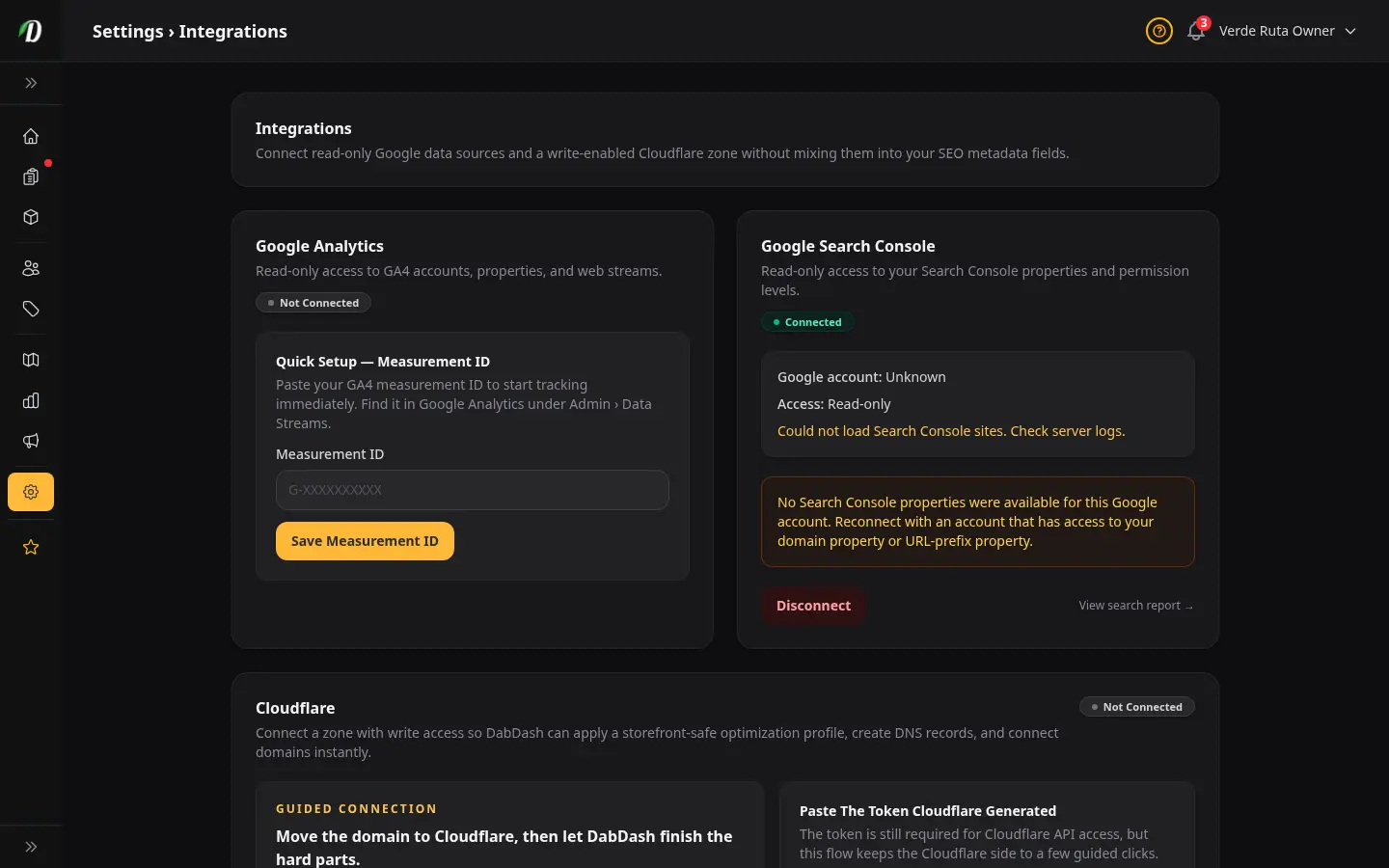
เมื่อสถานะโซนแสดง Active ใน Cloudflare แล้ว ไปต่อขั้นที่ 2 ได้เลย
ขั้นที่ 2 — สร้างและวาง API token
DabDash ต้องใช้ API token ที่มีสิทธิ์เฉพาะเพื่อจัดการโซนของคุณ ปุ่ม Open Cloudflare จะสร้างเทมเพลตที่ติ๊กสิทธิ์พวกนั้นไว้ให้แล้ว
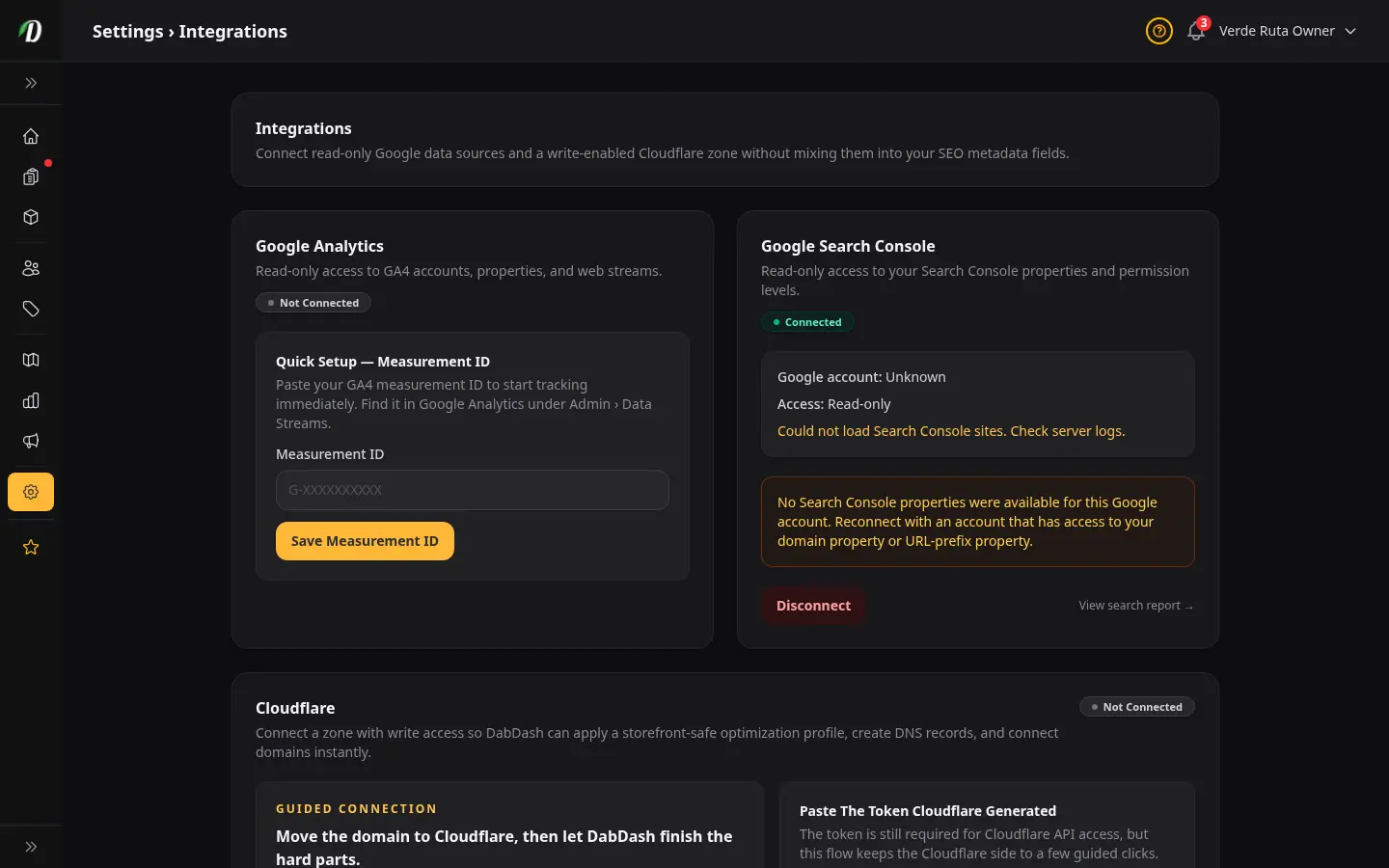
- ในหน้าการเชื่อมต่อ กด Open Cloudflare — มันจะเปิด Cloudflare โดยติ๊กสิทธิ์ที่จำเป็นทั้ง 6 ไว้แล้ว
- ใน Cloudflare เลื่อนลงไปกด Continue to summary แล้วกด Create Token
- คัดลอก token ที่ Cloudflare แสดงให้ มันแสดงแค่ครั้งเดียว — คัดลอกก่อนปิดหน้านั้น
- กลับมาที่ DabDash วาง token ลงในช่อง Cloudflare Access Token
- กด Validate Cloudflare Access DabDash จะยืนยันว่า token ใช้ได้แล้วโหลดโซนของคุณขึ้นมา
token ต้องมีสิทธิ์ 6 อย่างนี้:
- สิทธิ์เขียน DNS
- สิทธิ์อ่านโซน
- สิทธิ์เขียนค่าโซน
- สิทธิ์เขียน SSL และใบรับรอง
- สิทธิ์เขียน Dynamic URL redirects
- สิทธิ์ล้างแคช
ขั้นที่ 3 — เลือกโซนและอนุมัติการปรับให้ดีที่สุด
หลัง token ผ่านการยืนยันแล้ว จะมีกล่องเลือกโซนโผล่ขึ้นมา ตรงนี้คือที่ที่คุณบอก DabDash ว่าจะให้จัดการโซน Cloudflare ไหน
- เลือกโดเมนของคุณจากเมนูดรอปดาวน์ Zone — มันควรแสดงโดเมนพร้อมสถานะ Active
- ตรวจดูรายการ DabDash will manage
- ติ๊กช่อง I want DabDash to optimize this Cloudflare zone
- กด Connect And Optimize Cloudflare
DabDash จะเชื่อมต่อกับ Cloudflare ตั้งค่าที่จัดการทั้งหมด แล้วการ์ดจะอัปเดตเป็น Connected — In Sync
ขั้นที่ 4 — เชื่อมโดเมนของคุณเอง
พอเชื่อม Cloudflare แล้ว ใช้ฟอร์ม Connect a Custom Domain เพื่อชี้โดเมนของคุณมาที่หน้าร้าน DabDash DabDash จะสร้างเรกคอร์ด DNS ที่จำเป็นทั้งหมดใน Cloudflare และทำเครื่องหมายว่ายืนยันโดเมนแล้วทันที
- พิมพ์โดเมนของคุณเองลงในช่อง Custom Domain
- กด Connect Domain With Cloudflare
- DabDash จะสร้างเรกคอร์ด A, CNAME ของ www และเรกคอร์ดยืนยันแบบ TXT — ทั้งหมดผ่าน proxy ของ Cloudflare แล้วโดเมนจะยืนยันเสร็จทันที
ถ้าตั้งค่าอัตโนมัติไม่สำเร็จ — ตั้งค่าด้วยมือใน Cloudflare
DabDash ตั้งค่าโซนพวกนี้ให้อัตโนมัติตอนคุณเชื่อมต่อ ถ้าการ์ด Zone Maintenance แสดง Needs Sync ให้ตั้งค่าด้านล่างนี้โดยตรงในแดชบอร์ด Cloudflare ของคุณ
SSL/TLS → Overview
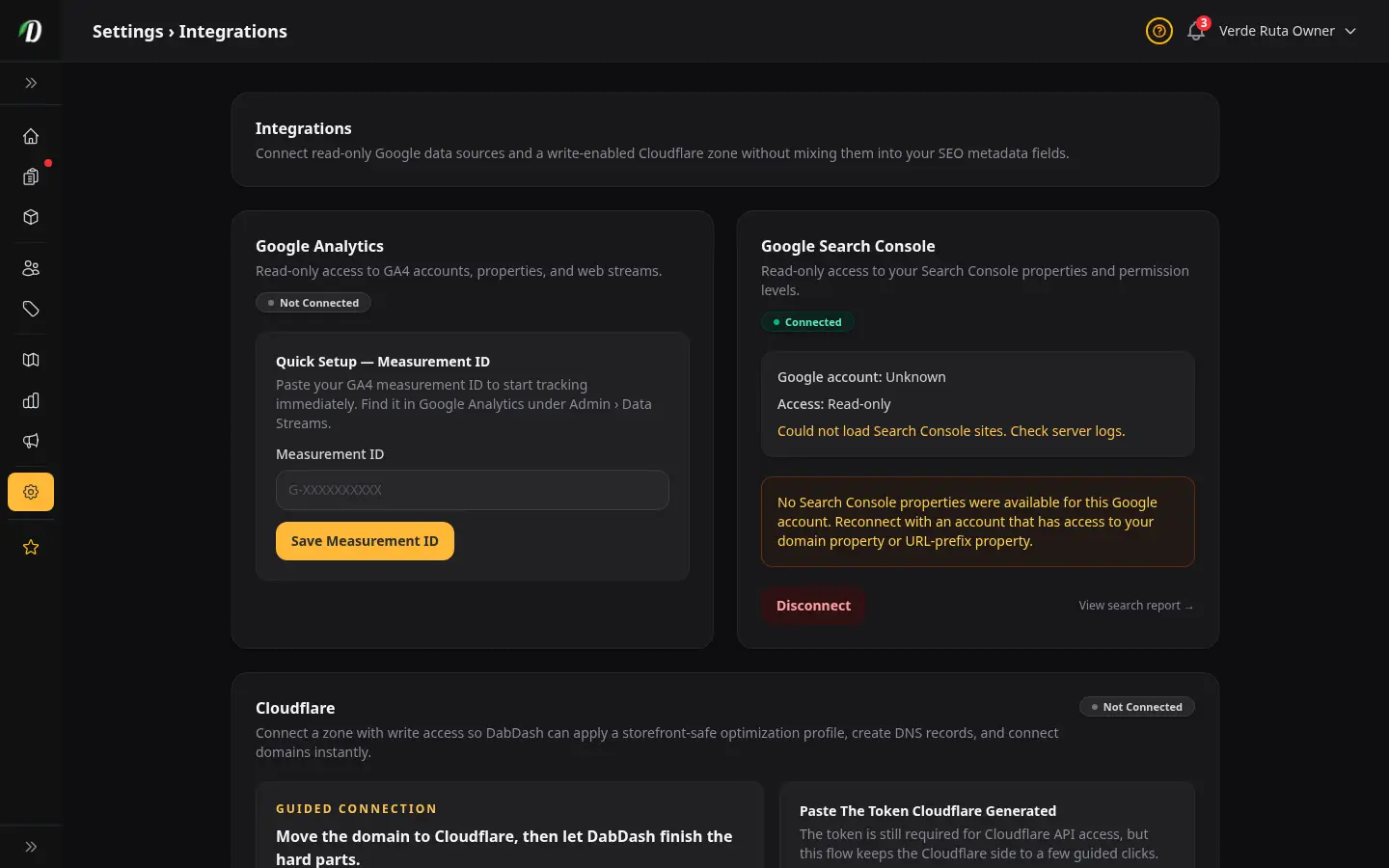
| การตั้งค่า | ค่า |
|---|---|
| โหมดเข้ารหัส SSL/TLS | Full (strict) |
ทำไมต้อง Full (strict)? DabDash ไม่รับ HTTP บนพอร์ต 80 อีกแล้ว — ทราฟฟิกทั้งหมดต้องมาทาง HTTPS โหมด Full (strict) บอก Cloudflare ให้เชื่อมต่อกับต้นทางของ DabDash ผ่าน HTTPS เท่านั้น และให้ตรวจใบรับรอง SSL ด้วย
SSL/TLS → Edge Certificates
| การตั้งค่า | ค่า |
|---|---|
| Always Use HTTPS | On |
| Automatic HTTPS Rewrites | On |
| Opportunistic Encryption | On |
| Minimum TLS Version | TLS 1.2 |
| TLS 1.3 | On |
Speed → Optimization → Protocol Optimization
| การตั้งค่า | ค่า |
|---|---|
| HTTP/2 | On |
| HTTP/3 (QUIC) | On |
Network
| การตั้งค่า | ค่า |
|---|---|
| IPv6 Compatibility | On |
หลังตั้งค่าด้วยมือเสร็จแล้ว กลับไปที่ ตั้งค่า → การเชื่อมต่อ แล้วกด Re-Sync Optimal Settings DabDash จะตรวจโซนอีกครั้ง แล้วป้ายควรอัปเดตเป็น In Sync
หากคุณเพิ่มกฎความปลอดภัยของคุณเอง
Cloudflare ให้คุณเพิ่มกฎความปลอดภัยเพื่อบล็อกผู้เข้าชมได้ เช่น บล็อกทุกประเทศยกเว้นประเทศที่คุณจัดส่ง กฎเหล่านี้มีประโยชน์ แต่ก็อาจบล็อกสิ่งที่ร้านของคุณจำเป็นต้องใช้ด้วย มีสองข้อยกเว้นที่สำคัญมาก
อนุญาตการต่ออายุใบรับรองเสมอ
ใบรับรองความปลอดภัยของร้านคุณจะต่ออายุอัตโนมัติ และการตรวจสอบการต่ออายุมาจากเซิร์ฟเวอร์ทั่วโลก หากกฎของคุณบล็อกพวกเขา ใบรับรองจะหยุดต่ออายุ และผู้เข้าชมจะเห็นคำเตือนความปลอดภัยแทนร้านของคุณ
and not starts_with(http.request.uri.path, "/.well-known/")อนุญาตเครื่องมือค้นหาเสมอ
Google และ Bing เก็บข้อมูลร้านของคุณจากหลายประเทศ หากกฎของคุณบล็อกพวกเขา ร้านของคุณอาจหายไปจากผลการค้นหา และรายงานความเร็วหน้าเว็บจะล้มเหลว Cloudflare ตรวจสอบยืนยันโปรแกรมเก็บข้อมูลเหล่านี้ให้คุณแล้ว การอนุญาตจึงปลอดภัย
and not cf.client.botกฎประเทศที่มีข้อยกเว้นทั้งสองจะมีลักษณะดังนี้:
(not ip.src.country in {"CA" "US"}
 and not starts_with(http.request.uri.path, "/.well-known/")
 and not cf.client.bot)
คุณตรวจสอบได้ตลอดเวลา ไปที่ การวิเคราะห์ → ทราฟฟิกและความปลอดภัย ในแดชบอร์ดของคุณ เราจะอ่านกฎความปลอดภัยของคุณและแจ้งเตือนหากกฎใดจะบล็อกการต่ออายุใบรับรองหรือเครื่องมือค้นหา หน้านั้นยังแสดงจำนวนคำขอที่ถูกบล็อกด้วย
การดูแลโซน
DabDash จะคอยตรวจเป็นระยะว่าโซน Cloudflare ของคุณยังตรงกับโปรไฟล์ที่จัดการไว้หรือเปล่า ถ้ามีใครไปเปลี่ยนค่าใน Cloudflare โดยตรง ป้ายสถานะจะเปลี่ยนเป็น Needs Sync
- ไปที่ ตั้งค่า → การเชื่อมต่อ
- หาการ์ด Cloudflare — ถ้าป้ายแสดง Needs Sync ให้กด Re-Sync Optimal Settings
- DabDash จะตั้งค่าโซนที่จัดการทั้งหมดใหม่อีกครั้ง แล้วป้ายจะกลับมาเป็น In Sync
เคล็ดลับ
- ปุ่ม Open Cloudflare จะกรอกสิทธิ์ที่ DabDash ต้องการไว้ให้พอดี — ใช้มันเพื่อเลี่ยงการสร้าง token ที่มีสิทธิ์น้อยไปหรือมากไป
- ถ้าการยืนยัน token ไม่ผ่าน ลองเช็กว่า token ไม่ได้ถูกตัดหายไปบางส่วนตอนคัดลอก
- เชื่อมเฉพาะโซน Cloudflare ที่คุณอยากให้ DabDash จัดการเท่านั้น token นี้ให้สิทธิ์เขียน DNS, SSL และค่าโซน
- การยกเลิกเชื่อมต่อ Cloudflare จะตัดสิทธิ์ของ DabDash แต่จะไม่ลบเรกคอร์ด DNS ที่สร้างไว้แล้ว ถ้าจำเป็นให้ไปลบพวกนั้นด้วยมือใน Cloudflare
คำถามที่พบบ่อย
DabDash ตั้งค่าอะไรใน Cloudflare ให้อัตโนมัติบ้าง?
DabDash จะเปิด Always Use HTTPS, Automatic HTTPS Rewrites, Opportunistic Encryption, TLS 1.3, TLS ขั้นต่ำ 1.2, การบีบอัด Brotli, HTTP/2, HTTP/3, IPv6 และตั้งโหมด SSL เป็น Full (strict) และยังสร้างเรกคอร์ด A กับเรกคอร์ด DNS แบบ TXT ที่ต้องใช้สำหรับโดเมนของตัวเองให้ด้วย
โหมด SSL แบบ Full (strict) คืออะไร และทำไม DabDash ใช้มัน?
โหมด Full (strict) แปลว่า Cloudflare เชื่อมต่อไปยังเซิร์ฟเวอร์ต้นทางของ DabDash ผ่าน HTTPS และตรวจสอบใบรับรอง SSL ตอนนี้ DabDash ไม่รับการเชื่อมต่อ HTTP บนพอร์ต 80 แล้ว ทราฟฟิกทั้งหมดเลยต้องมาผ่าน HTTPS Full (strict) บังคับเรื่องนี้แบบต้นทางถึงปลายทาง
ทำยังไงถ้า Cloudflare ตั้งค่าอัตโนมัติล้มเหลว?
ไปที่แดชบอร์ด Cloudflare ของคุณแล้วตั้งค่าเอง: ตั้งโหมด SSL เป็น Full (strict) ใต้ SSL/TLS → Overview เปิด Always Use HTTPS และ Automatic HTTPS Rewrites ใต้ Edge Certificates เปิด Brotli และ HTTP/2/HTTP/3 ใต้ Speed และเปิด IPv6 ใต้ Network จากนั้นกด ซิงค์การตั้งค่าที่ดีที่สุดใหม่ ใน DabDash
DabDash สร้างเรกคอร์ด DNS อะไรบ้างสำหรับโดเมนของตัวเอง?
DabDash สร้างสามเรกคอร์ด: เรกคอร์ด A แบบพร็อกซีสำหรับโดเมนของคุณชี้ไปที่ 93.95.229.147 เรกคอร์ด CNAME แบบพร็อกซีสำหรับ www ชี้ไปที่โดเมนของคุณ และเรกคอร์ดตรวจสอบแบบ TXT ที่ _dabdash-verify.your-domain.com ทุกเรกคอร์ดถูกทำเครื่องหมายว่าจัดการโดย DabDash
DabDash ต้องการสิทธิ์โทเคนอะไรบ้างสำหรับ Cloudflare?
โทเคนต้องมีสิทธิ์ DNS write, Zone read, Zone settings write, SSL and certificates write, Dynamic URL redirects write และ Cache purge ปุ่ม เปิด Cloudflare จะกรอกหกสิทธิ์นี้ไว้ล่วงหน้าในเทมเพลตโทเคนของ Cloudflare